
Tutorial Pengeluaran Winbox: Panduan Langkah demi Langkah
Panduan ini mengikut aliran pengeluaran yang ditunjukkan dalam tangkapan skrin tutorial, mengikut urutan, daripada membuka “Withdraw” (Pengeluaran) hingga skrin yang dipaparkan selepas permintaan dihantar. Semak butiran pada skrin anda sendiri sebelum anda menghantar apa-apa.
Tangkapan skrin ini diambil pada tahun 2021, jadi skrin anda mungkin kelihatan berbeza. Lihat jika skrin anda kelihatan berbeza.
Sebelum anda membuat pengeluaran
Permintaan pengeluaran bermula daripada akaun yang sudah wujud, jadi pengguna baharu boleh cipta akaun Winbox dahulu.
- Log masuk dahulu. Tangkapan skrin bermula daripada akaun Winbox yang telah log masuk. Jika anda memerlukan bantuan untuk masuk, lihat cara untuk log masuk Winbox.
- Sediakan PIN pembayaran anda. Satu langkah memintanya sebelum permintaan diteruskan.
- Pastikan anda boleh menerima kod pengesahan. Menambah akaun bank meminta OTP, dengan pilihan “Mobile OTP” (OTP telefon bimbit) dan “Email OTP” (OTP e-mel).
- Sediakan bank dan nombor akaun anda, sekiranya skrin anda meminta anda menambah akaun bank.
Panduan pengeluaran langkah demi langkah
12 langkah, satu tangkapan skrin bagi setiap langkah, mengikut urutan yang ditunjukkan oleh tangkapan skrin.
Buka “Withdraw” (Pengeluaran)
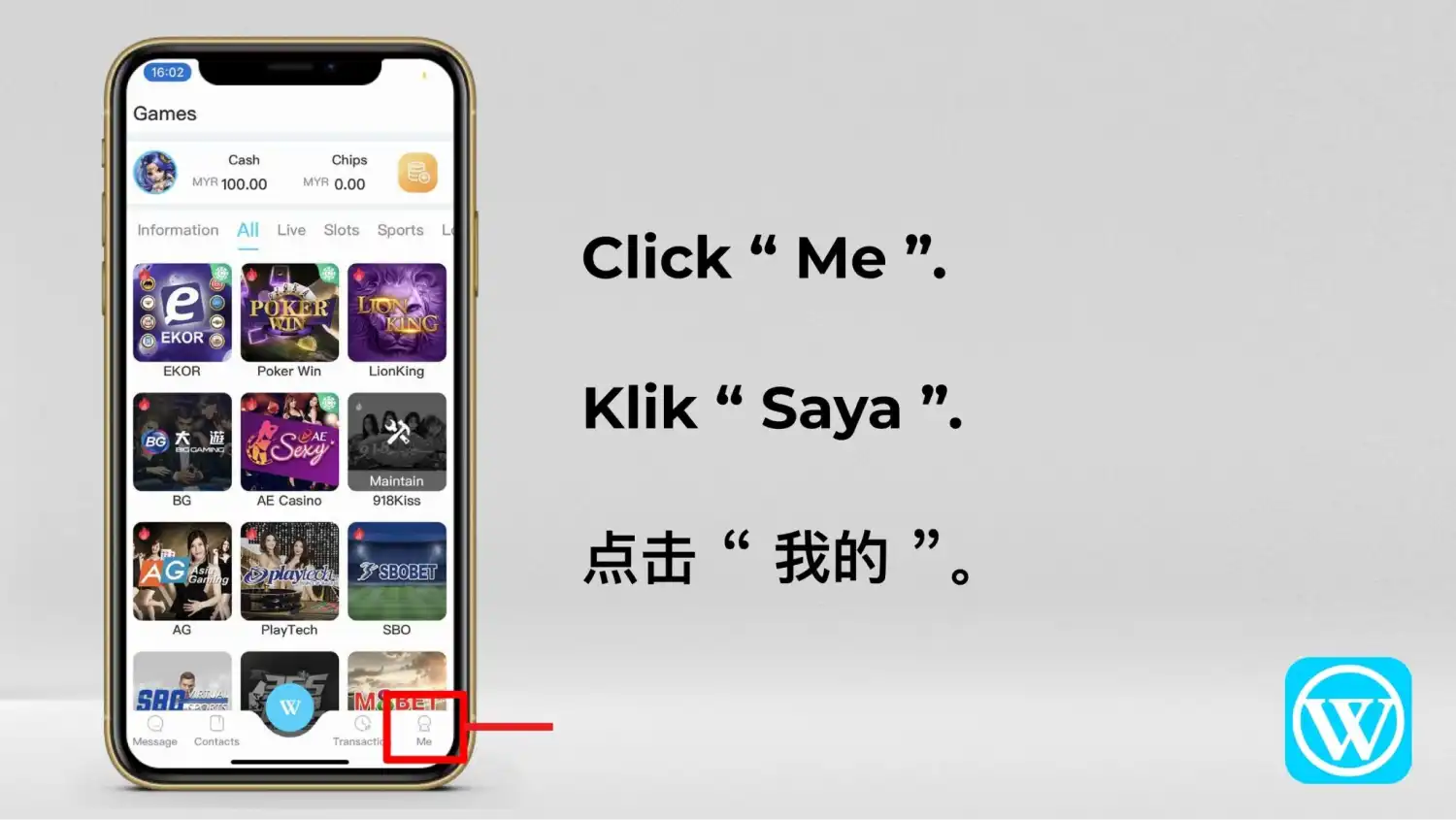
Ketik “Me” (Saya)
Pada skrin utama Winbox, ketik “Me” di bar bawah. Ia diserlahkan dalam tangkapan skrin.
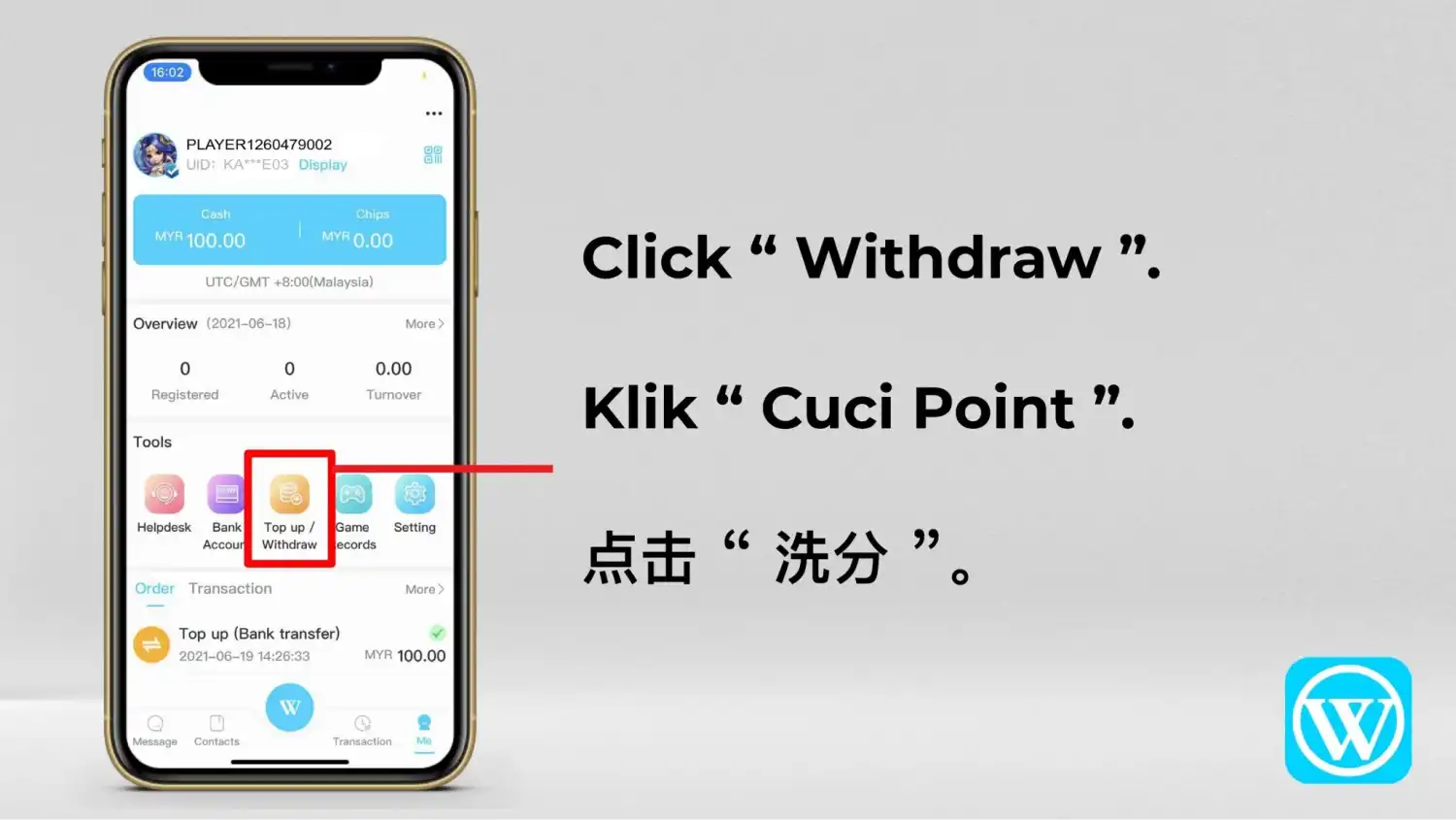
Buka “Top up / Withdraw” (Tambah Nilai / Pengeluaran)
Pada skrin “Me”, buka alat “Top up / Withdraw” dalam panel “Tools” (Alat).
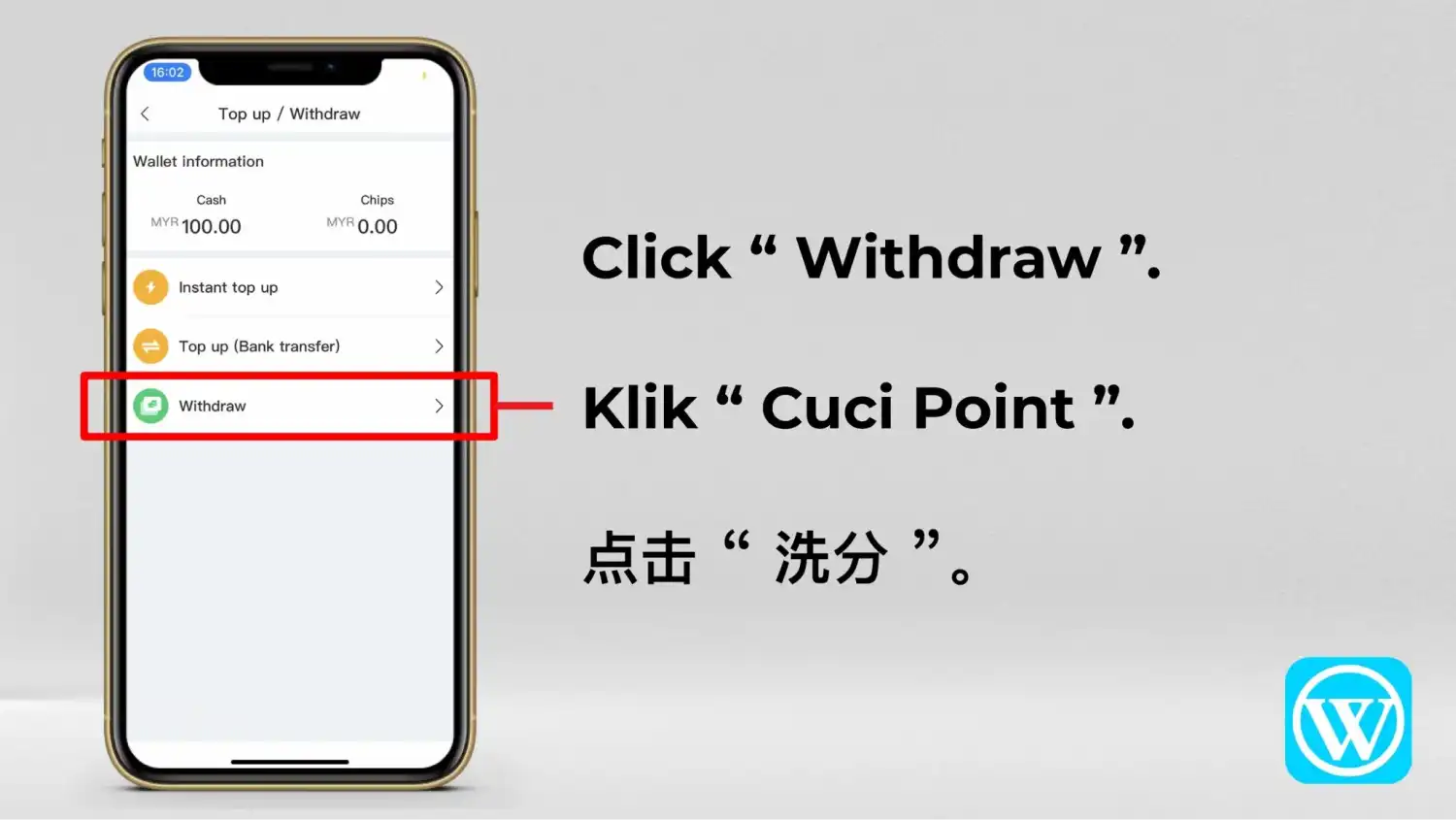
Pilih “Withdraw” (Pengeluaran)
Skrin “Top up / Withdraw” menyenaraikan “Instant top up”, “Top up (Bank transfer)” (Tambah Nilai melalui pindahan bank) dan “Withdraw”, di bawah panel “Wallet information” (Maklumat dompet). Pilih “Withdraw”.
Tambah akaun bank
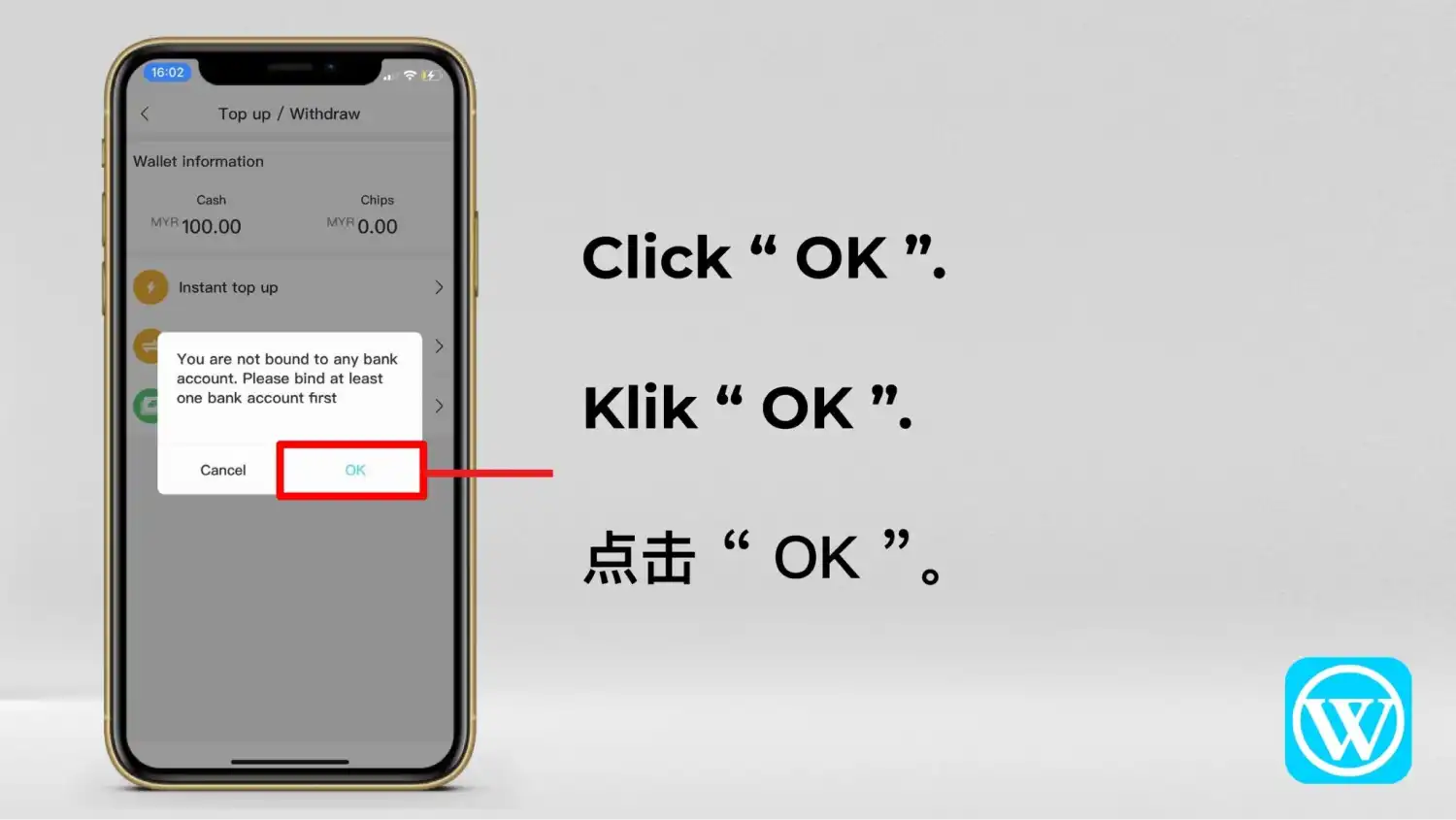
Langkah 4 hingga 9 menambah akaun bank. Langkah-langkah itu muncul dalam tangkapan skrin kerana mesej pada langkah 4, yang menyatakan akaun belum dikaitkan dengan mana-mana akaun bank. Jika akaun anda sudah mempunyai satu, skrin anda mungkin tidak memaparkan langkah-langkah ini; tangkapan skrin tidak merangkumi kes itu.
Baca mesej, kemudian ketik “OK”
Satu mesej berbunyi: “You are not bound to any bank account. Please bind at least one bank account first.” (maksudnya: anda belum mengaitkan sebarang akaun bank; sila kaitkan sekurang-kurangnya satu akaun bank dahulu). Mesej itu mempunyai butang “Cancel” (Batal) dan “OK”. Ketik “OK”.
Buka senarai bank
Skrin “Add bank account” (Tambah akaun bank) meminta anda menambah akaun bank anda sendiri dan mempunyai ruangan “Account name” (Nama akaun), “Bank” dan “Account No” (No akaun). Nama akaun sudah diisi, dengan pautan “Change?” (Tukar?) di sebelahnya. Ketik ruangan “Bank”.
“Next” (Seterusnya) kekal kelabu sehingga bank dan nombor akaun diisi.
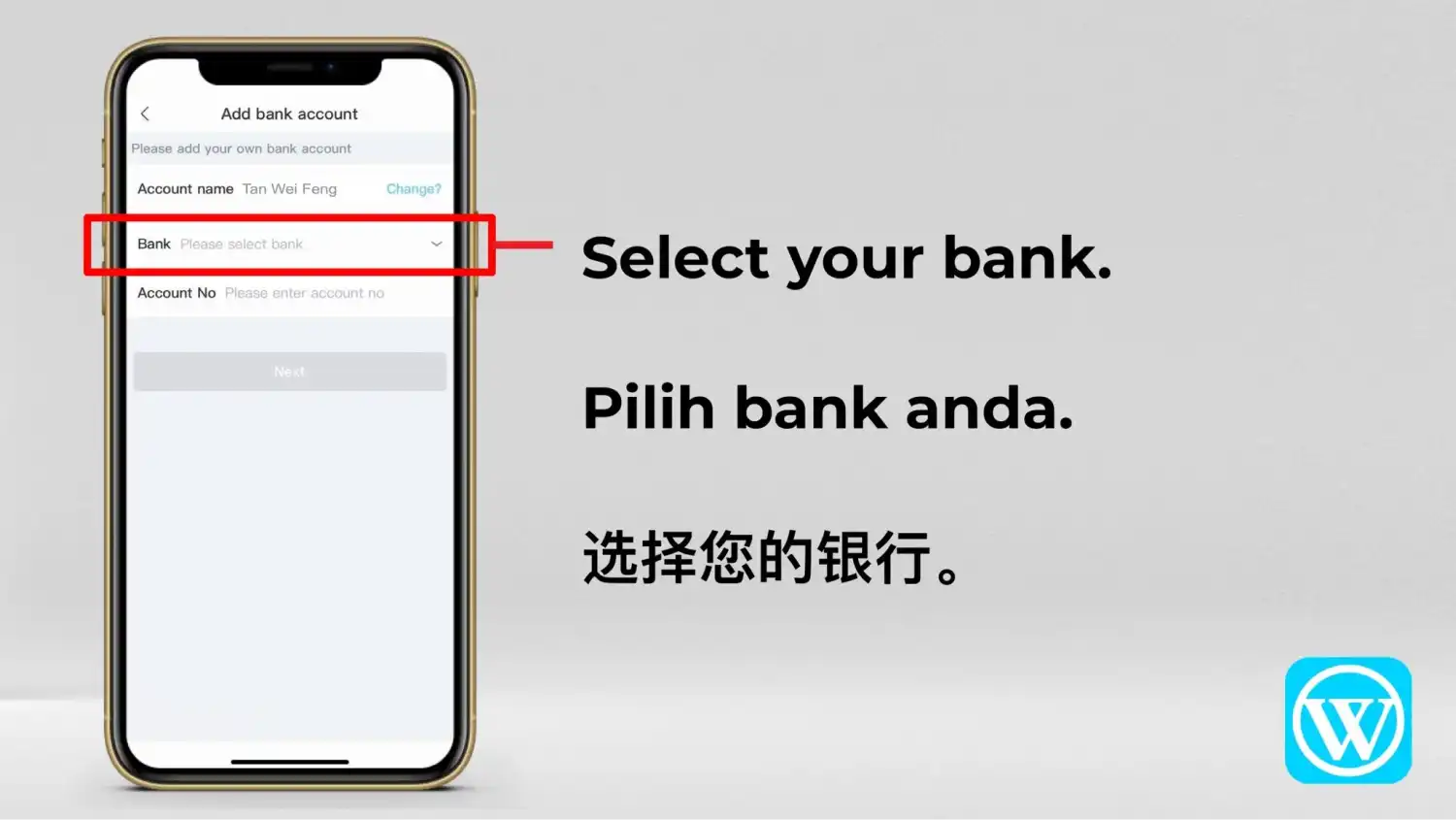
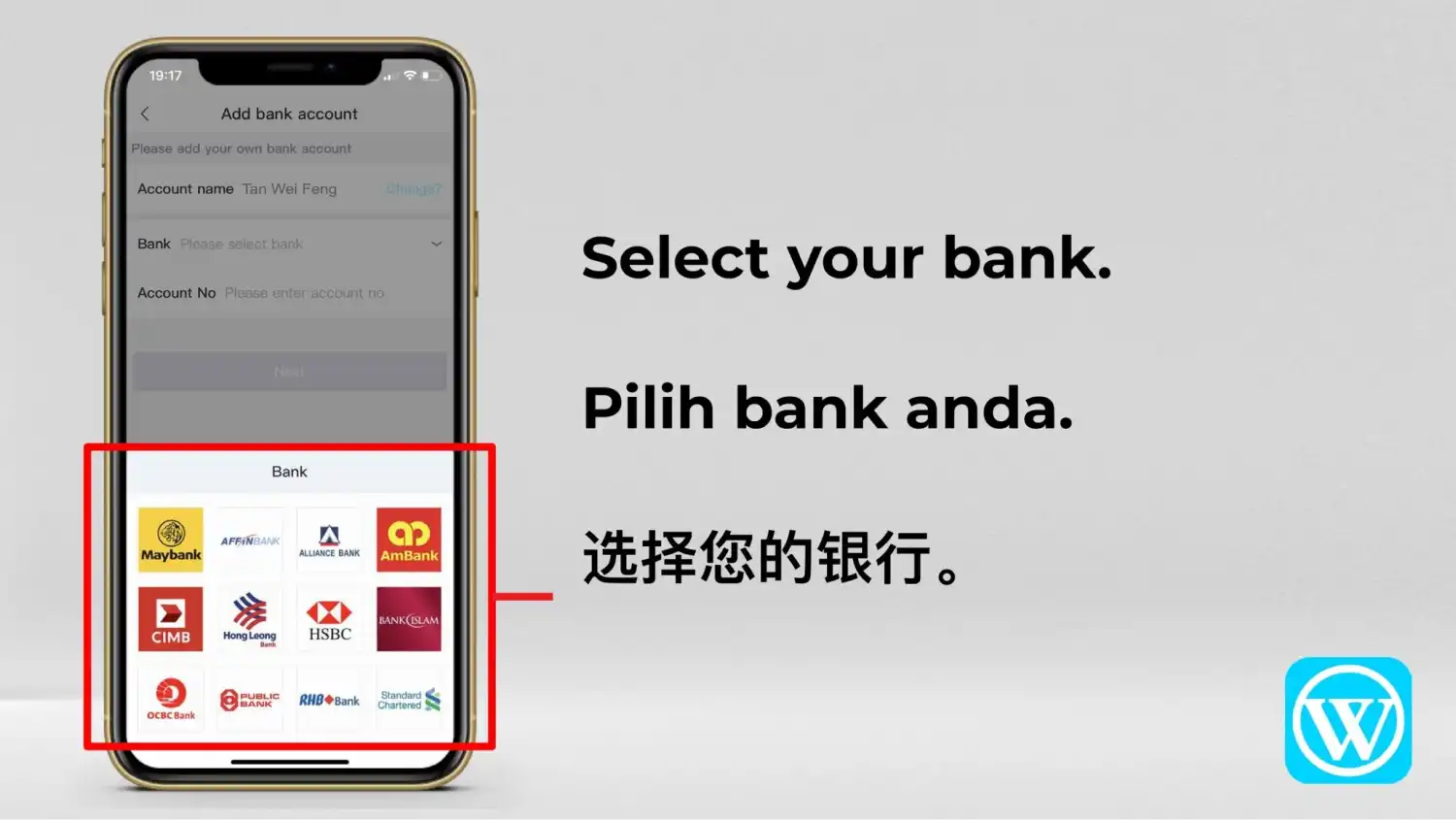
Pilih bank anda
Senarai “Bank” dibuka sebagai grid logo bank. Ketik bank anda.
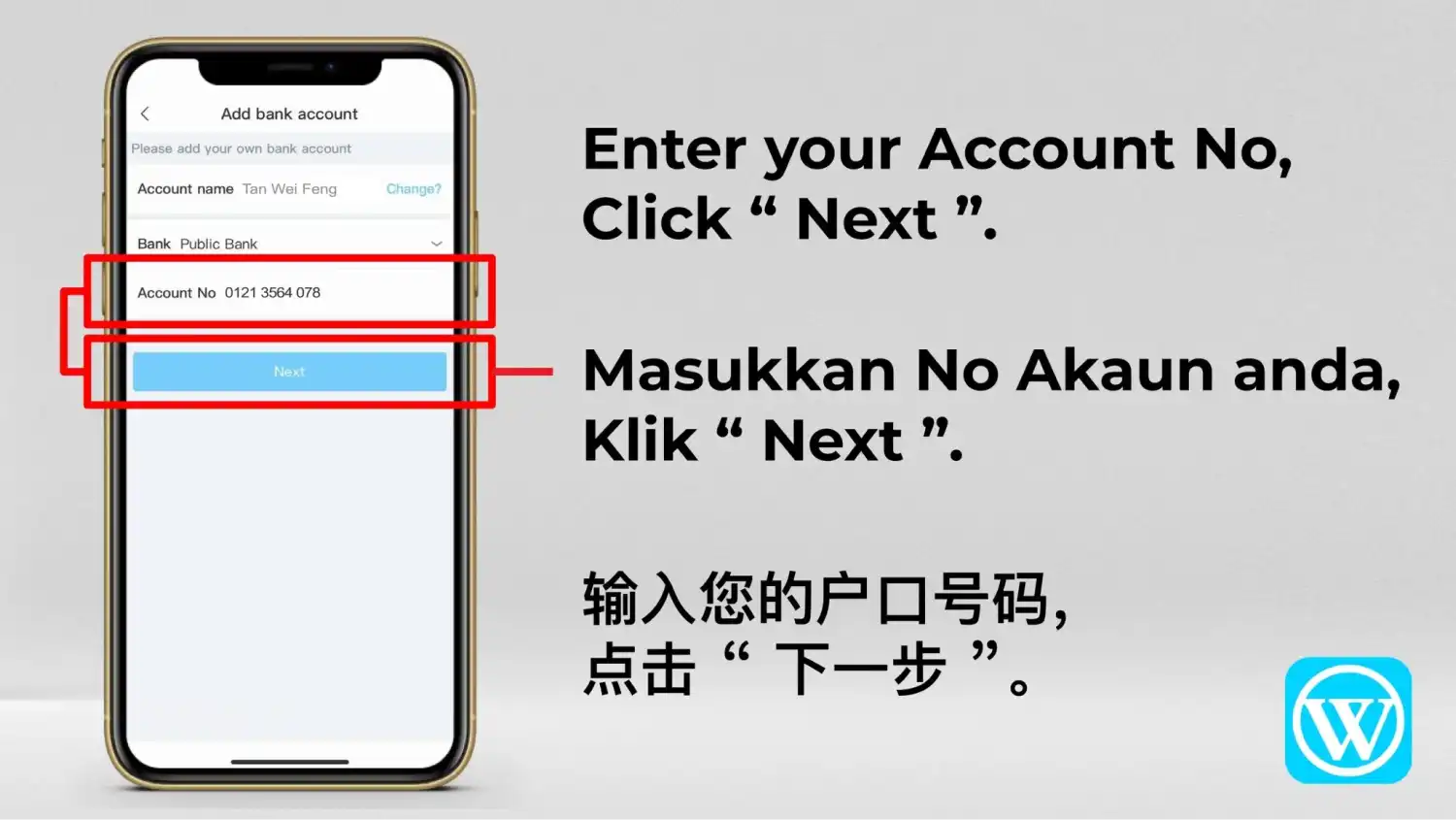
Masukkan nombor akaun anda dan ketik “Next” (Seterusnya)
Bank yang anda pilih kini muncul dalam ruangan “Bank” (Public Bank dalam contoh). Taip nombor akaun anda, kemudian ketik “Next”.
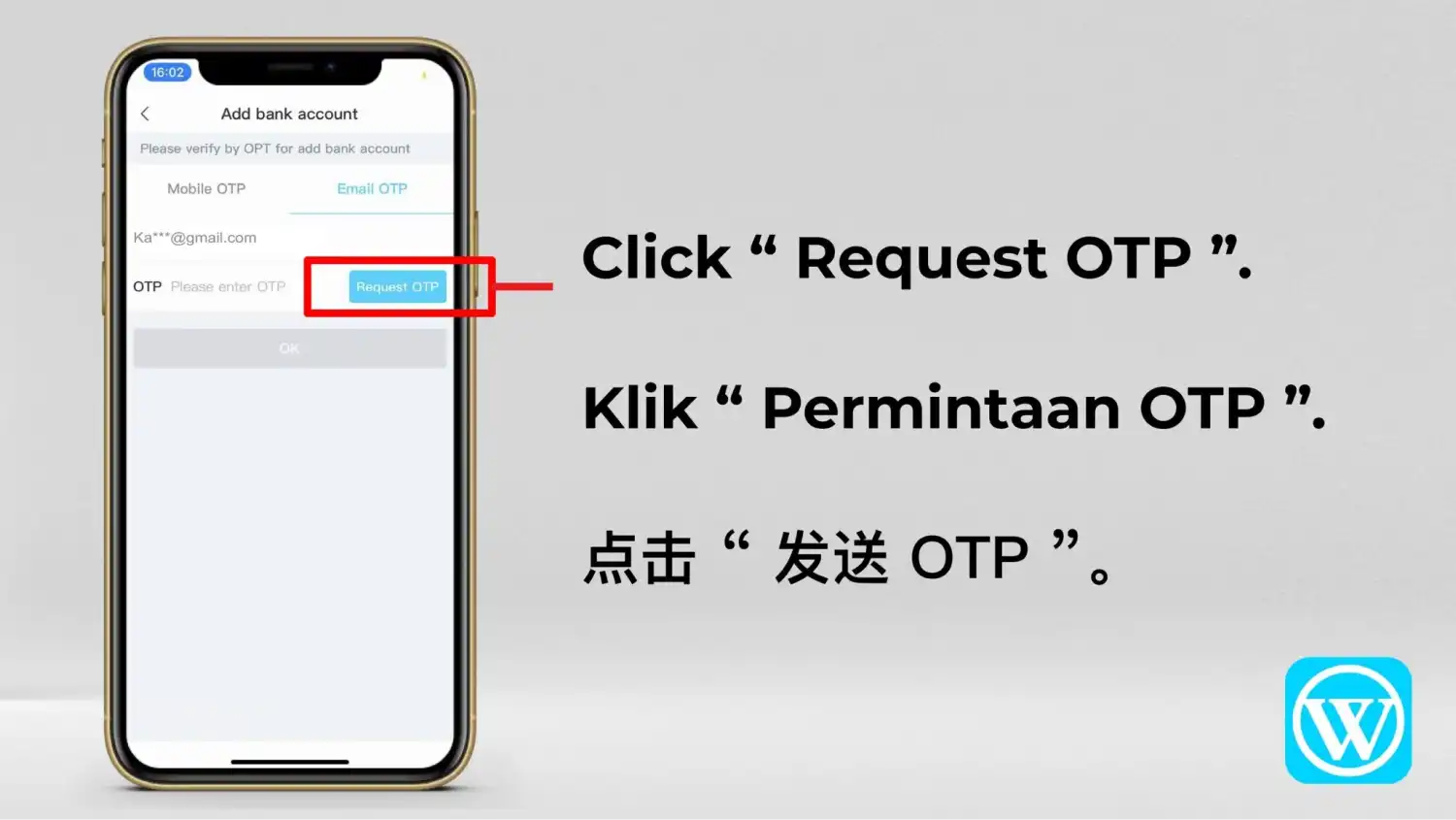
Minta OTP
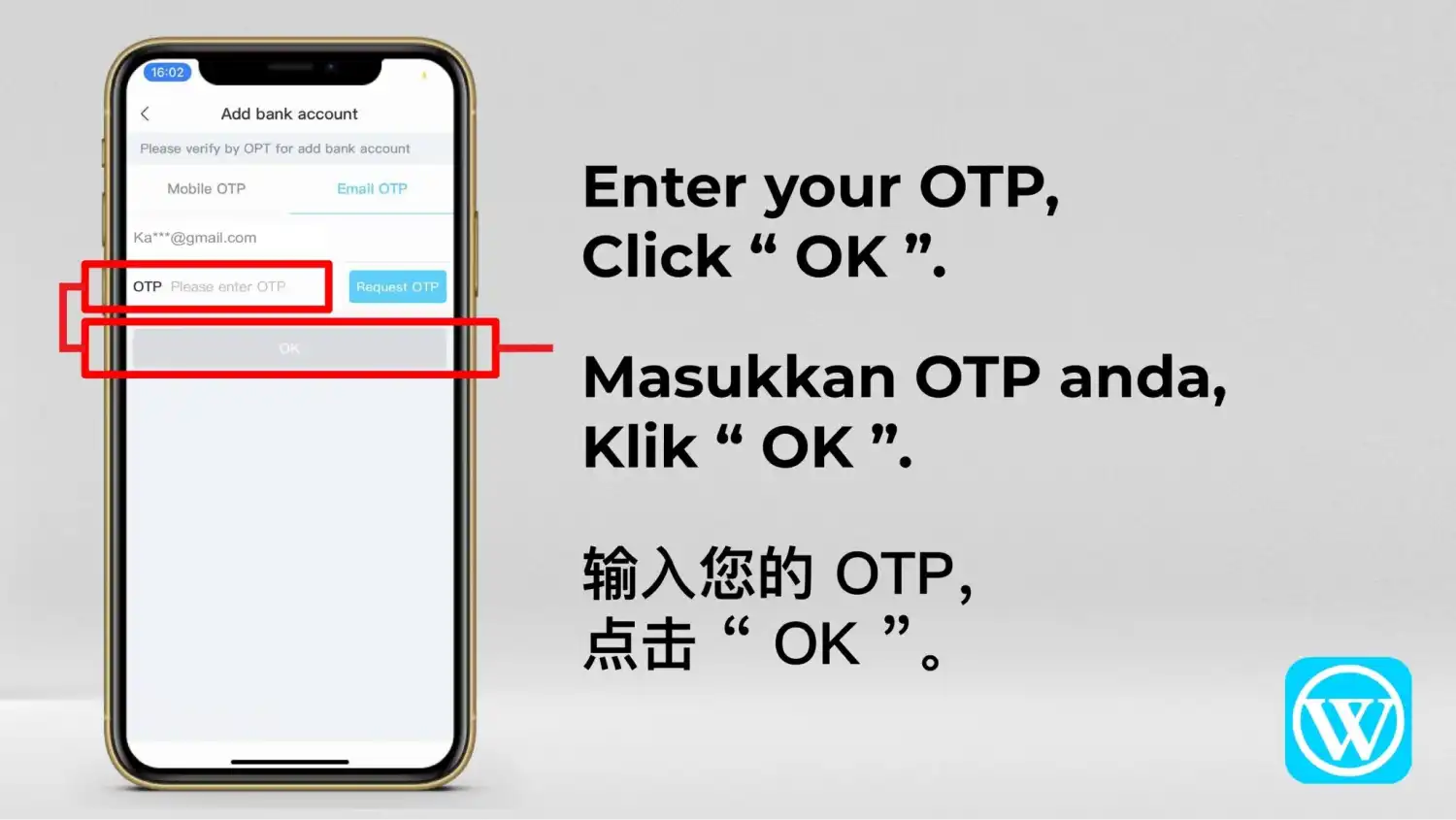
Skrin meminta anda mengesahkan dengan OTP. Ia mempunyai tab “Mobile OTP” (OTP telefon bimbit) dan “Email OTP” (OTP e-mel); contoh ini menggunakan “Email OTP” dan menunjukkan alamat e-mel yang disamarkan. Ketik “Request OTP” (Permintaan OTP).
Masukkan OTP dan ketik “OK”
Taip OTP ke dalam ruangan “OTP”, kemudian ketik “OK”.
Hantar pengeluaran
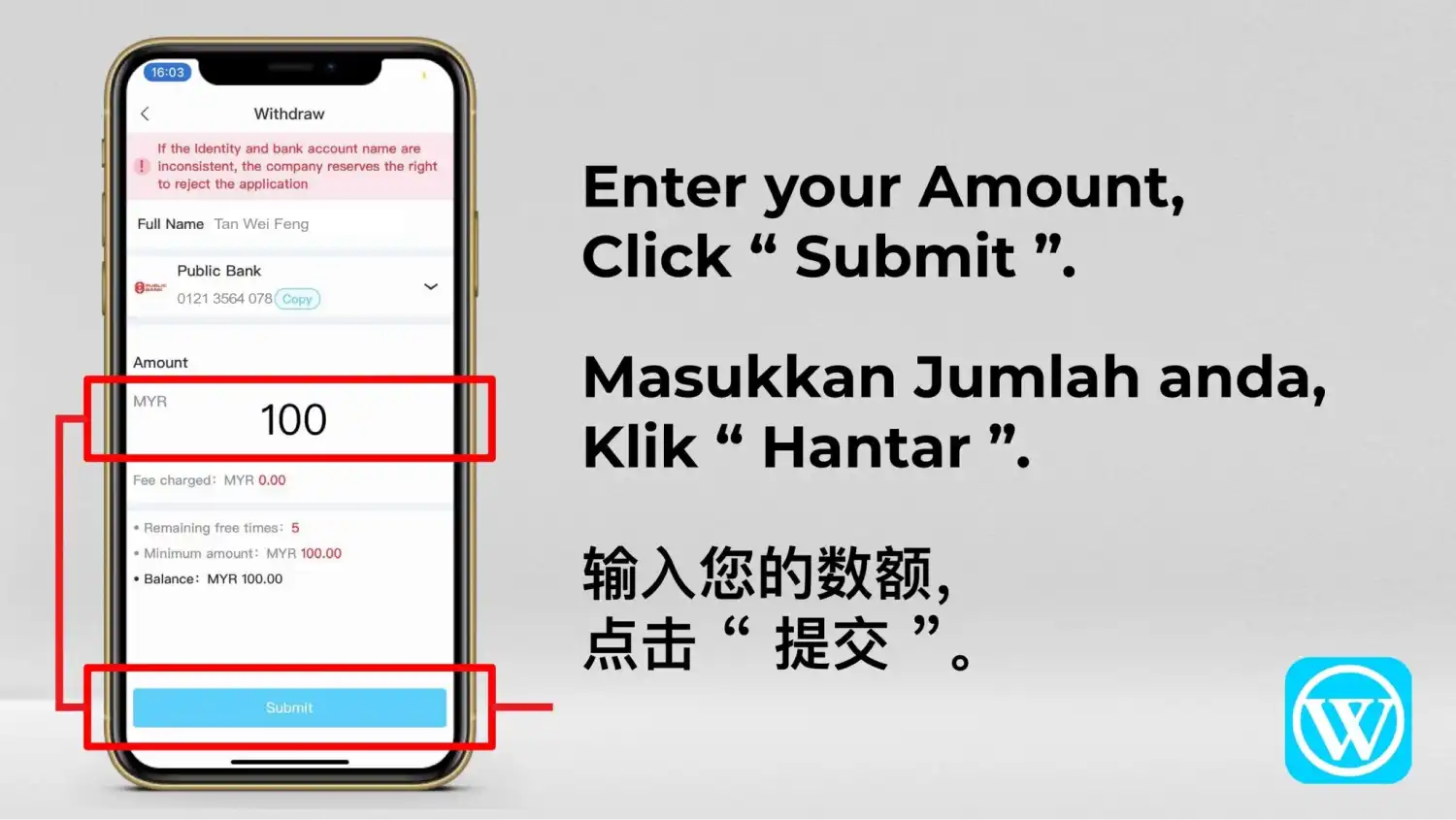
Masukkan jumlah dan ketik “Submit” (Hantar)
Skrin “Withdraw” menunjukkan nama anda, bank dan nombor akaun yang anda tambah, serta ruangan “Amount” (Jumlah) (100 dalam contoh). Di bawahnya terdapat empat baris: “Fee charged” (yuran dikenakan): MYR 0.00; “Remaining free times” (baki kali percuma): 5; “Minimum amount” (jumlah minimum): MYR 100.00; dan “Balance” (baki): MYR 100.00. Masukkan jumlah anda, kemudian ketik “Submit”.
Satu notis merah di bahagian atas berbunyi: “If the Identity and bank account name are inconsistent, the company reserves the right to reject the application.” (maksudnya: jika identiti dan nama akaun bank tidak sepadan, syarikat berhak menolak permohonan itu.)
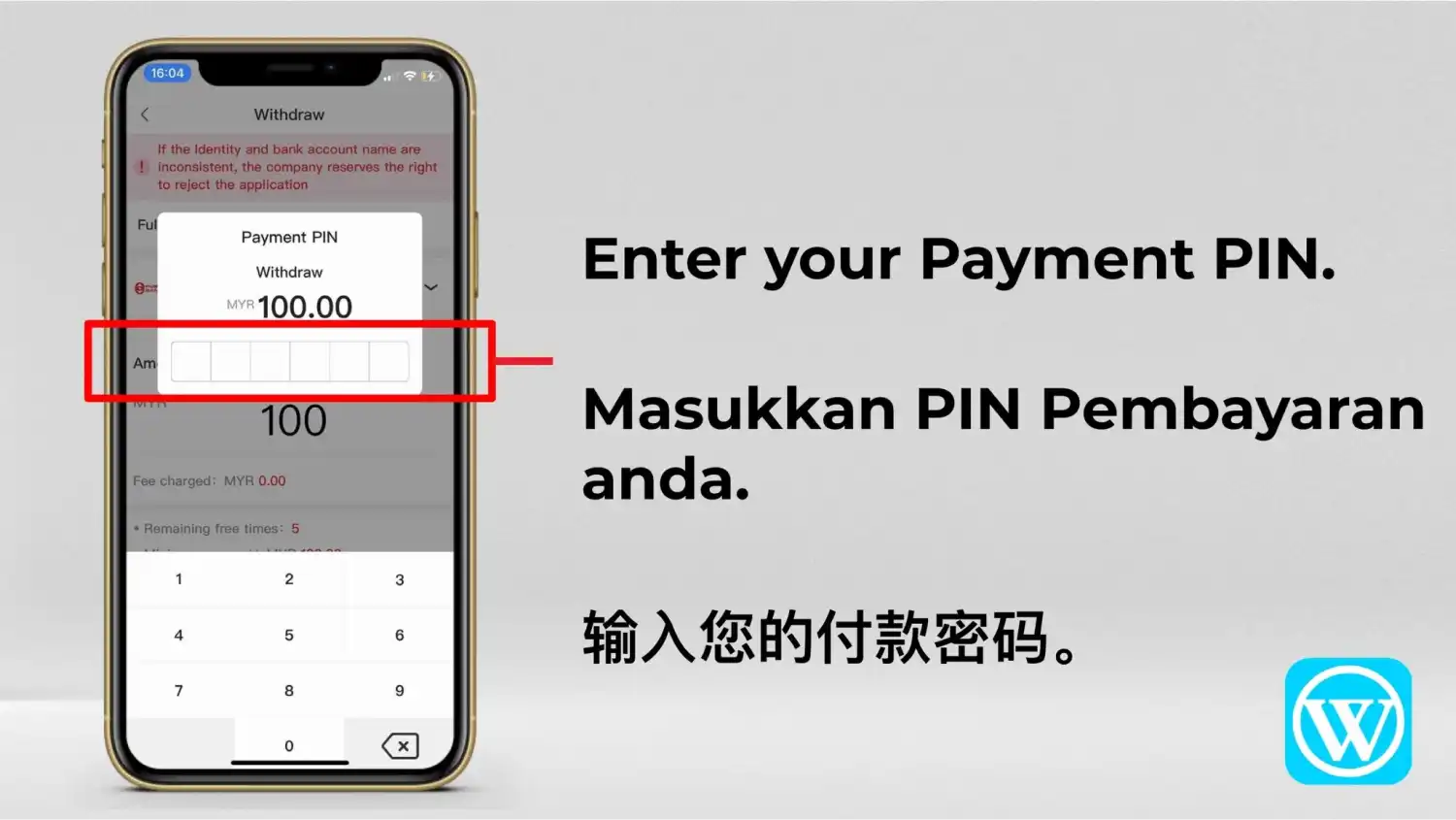
Masukkan PIN pembayaran anda
Kotak “Payment PIN” (PIN Pembayaran) dengan enam ruang dibuka di atas jumlah (MYR 100.00 dalam contoh). Masukkan PIN pembayaran anda. Panduan ini tidak merangkumi cara PIN itu ditetapkan.
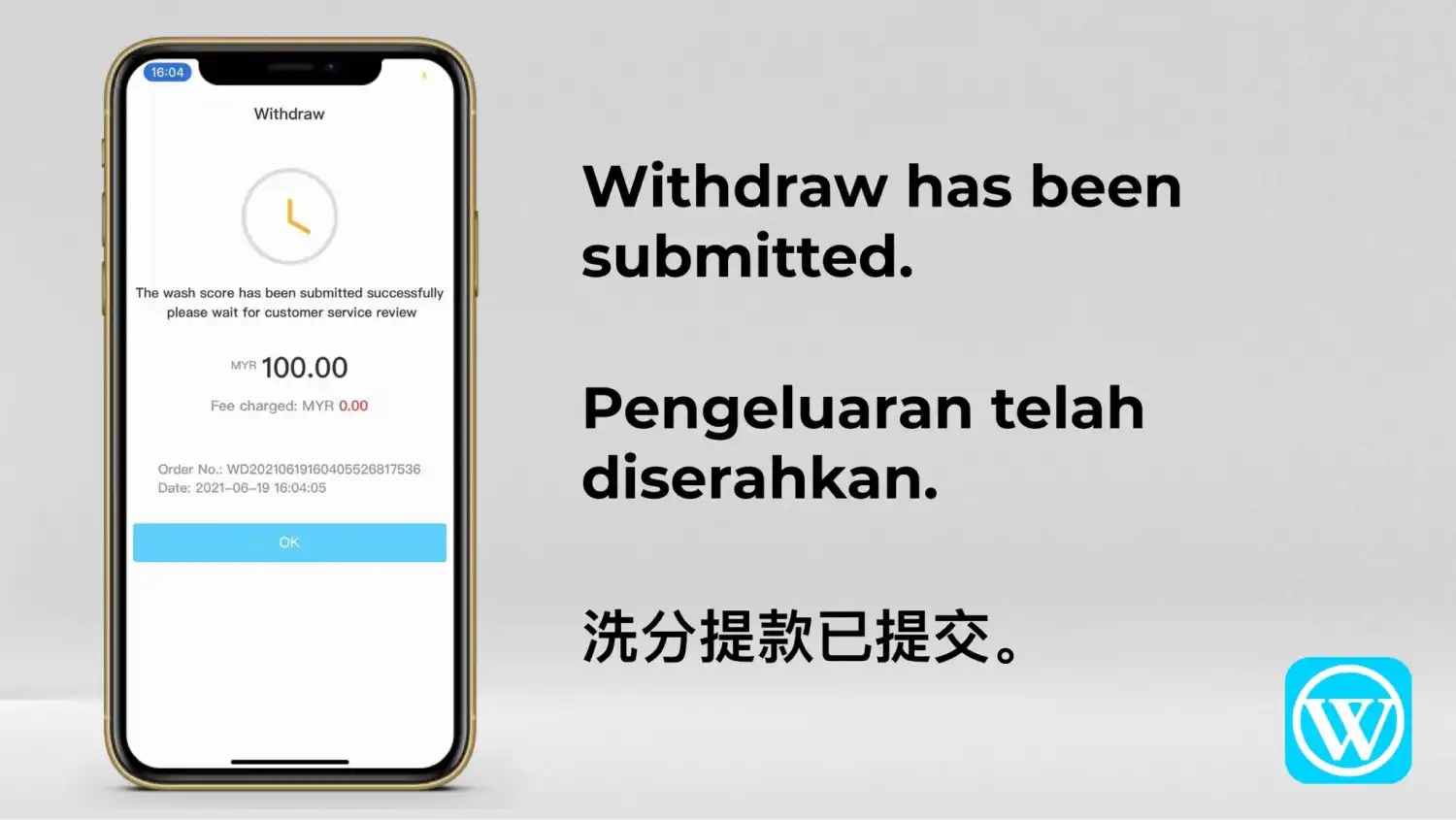
Semak skrin yang telah dihantar
Ikon jam dipaparkan bersama mesej bahawa permintaan telah berjaya dihantar dan supaya menunggu semakan khidmat pelanggan. Skrin itu juga menunjukkan jumlah, yuran yang dikenakan, nombor pesanan dan tarikh. Ketik “OK”.
Sebelum anda menghantar
Semakan ringkas pada skrin “Withdraw” di hadapan anda:
- Jumlah itu ialah jumlah yang anda maksudkan, dan ia memenuhi baris minimum yang dipaparkan pada skrin anda sendiri.
- Bank dan nombor akaun yang dipaparkan ialah milik anda. Skrin “Withdraw” mempunyai notis merah tentang sama ada identiti dan nama akaun bank adalah konsisten.
- Baris “Fee charged” (yuran dikenakan), “Remaining free times” (baki kali percuma) dan “Balance” (baki) menunjukkan apa yang anda jangkakan. Tangkapan skrin tidak menerangkan “remaining free times”.
- Apa-apa pada skrin yang berbeza daripada panduan ini. Ikut skrin anda.
Jika skrin anda kelihatan berbeza
Tangkapan skrin ini adalah dari tahun 2021, dan aplikasi telah berubah sejak itu. Tangkapan skrin deposit di laman ini, yang diambil pada 2024, sudah menunjukkan skrin “Me” (Saya) yang berbeza, dengan “Withdraw” (Pengeluaran) dan “Bank Account” (Akaun Bank) sebagai alat tersendiri; lihat tutorial deposit. Jika label, gesaan atau susunan skrin tidak sepadan, ikut label medan, notis dan arahan yang dipaparkan oleh skrin anda sendiri sekarang, dan jangan paksakan langkah tangkapan skrin lama pada skrin itu. Jika anda menggunakan aplikasi Android dan bukan pelayar, itu juga mungkin mengubah apa yang anda lihat; halaman muat turun aplikasi Winbox merangkumi cara memasangnya.
Selepas anda menghantar
Tangkapan skrin terakhir menunjukkan ikon jam dan menyatakan permintaan telah berjaya dihantar dan supaya menunggu semakan khidmat pelanggan. Itu ialah status telah dihantar, bukan pengesahan bahawa wang telah tiba, dan panduan ini tidak menyatakan berapa lama semakan atau pembayaran mengambil masa. Selepas itu, ikut status atau pengesahan yang dipaparkan oleh skrin semasa anda, dan catat nombor pesanan yang dipaparkannya. Kategori permainan dan tutorial lain terdapat di laman web Winbox.