
Tutorial Pengeluaran USDT Winbox: Langkah demi Langkah
Tutorial ini mengikuti aliran pengeluaran USDT yang ditunjukkan dalam lima tangkapan skrin, daripada skrin “Me” (Saya) hingga skrin butiran pesanan. Nombor merah pada tangkapan skrin sepadan dengan 11 langkah di bawah. Untuk pengeluaran yang tidak menggunakan USDT, lihat tutorial pengeluaran umum.
- 11 langkah
- 5 tangkapan skrin
- Dirakam pada 2023
Sebelum anda mula
- Log masuk dahulu. Tangkapan skrin pertama ialah skrin “Me” (Saya) bagi akaun yang telah log masuk, jadi log masuk Winbox sebelum anda bermula.
- Gunakan akaun yang sudah wujud. Jika anda belum mempunyai satu, anda boleh cipta akaun Winbox dahulu.
- Sediakan alamat penerima. Borang mempunyai medan “USDT Address” (Alamat USDT) yang perlu diisi.
- Skrin dalam bahasa Cina. Label dalam tanda petikan ialah perkataan Inggeris bagi setiap pilihan, dan perkataan dalam kurungan ialah maksudnya dalam bahasa Melayu. Label Cina yang sebenarnya kelihatan pada tangkapan skrin ditunjukkan di bawah setiap langkah.
Pengeluaran USDT langkah demi langkah
Lima skrin, sebelas langkah. Langkah 5 hingga 8 berlaku pada satu borang dan langkah 9 hingga 11 pada satu skrin pesanan, jadi kongsi satu tangkapan skrin.
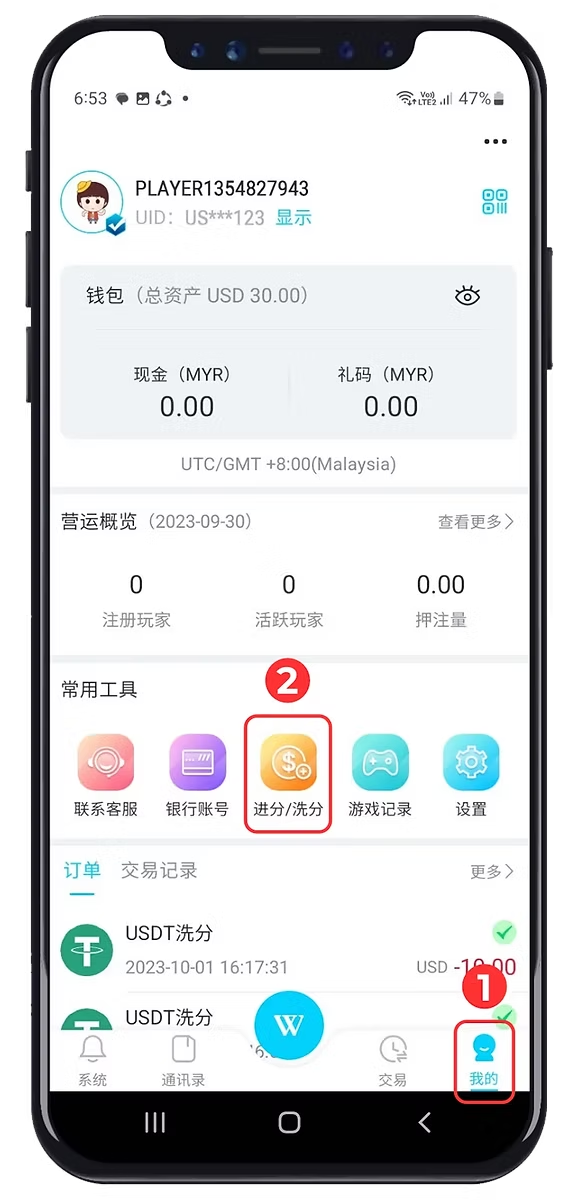
Ketik “Me” (Saya)
Pada bar bawah, ketik “Me” (Saya). Ia ialah tab paling kanan dan membawa penanda 1.
Pada tangkapan skrin: 我的
Buka “Recharge / Withdraw” (Tambah Nilai / Pengeluaran)
Pada baris alat, ketik “Recharge / Withdraw” (Tambah Nilai / Pengeluaran). Ia ialah ikon syiling oren dan membawa penanda 2. Baris yang sama mengandungi alat khidmat pelanggan, akaun bank, rekod permainan dan tetapan.
Pada tangkapan skrin: 进分/洗分
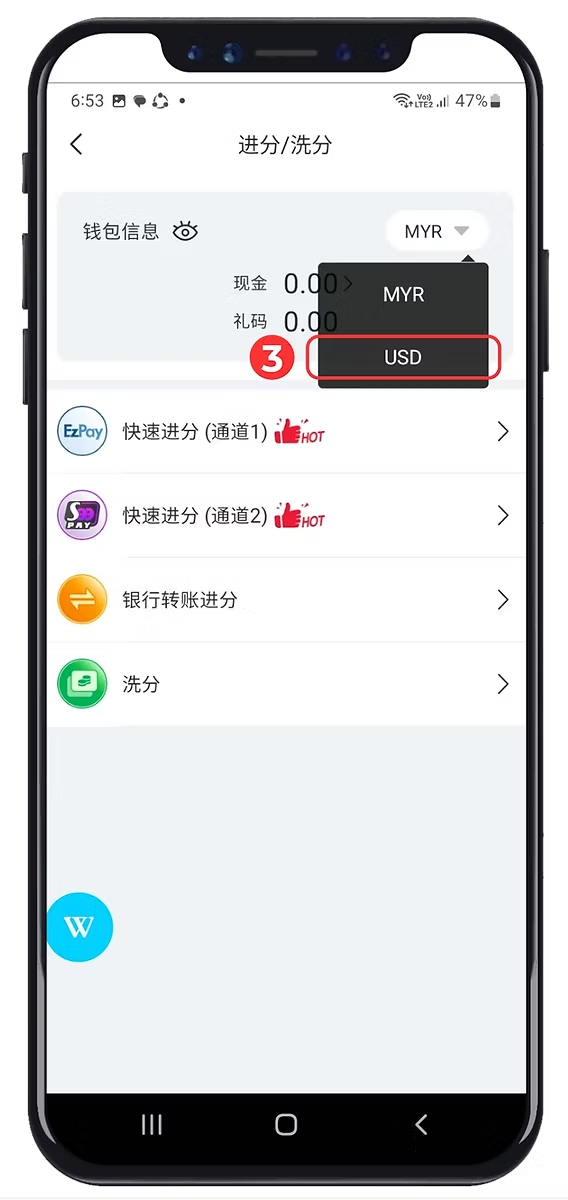
Tukar kepada USD jika perlu
Buka pemilih mata wang di penjuru kanan atas panel dompet. Dalam tangkapan skrin ini ia menunjukkan MYR dan menyenaraikan MYR dan USD. Pilih “Switch to USD Currency” (Tukar kepada mata wang USD), iaitu pilihan USD yang ditandakan 3.
Jika pemilih itu sudah menunjukkan USD, anda tidak perlu menukar lagi. Teruskan ke langkah seterusnya.
Pada tangkapan skrin: USD
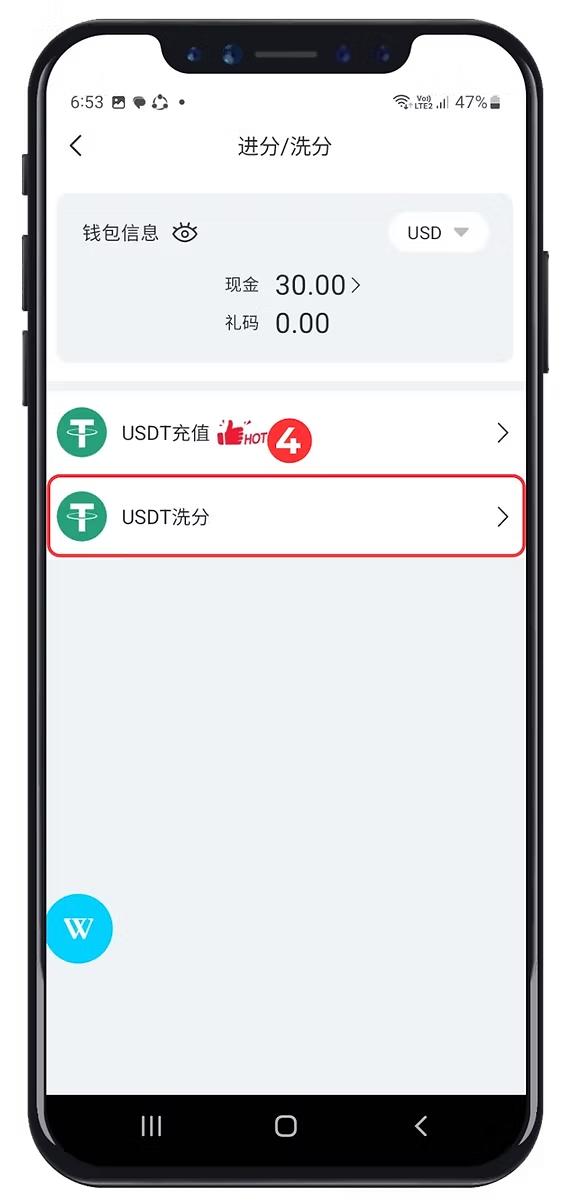
Pilih “USDT Withdraw” (Pengeluaran USDT)
Dengan USD dipilih, skrin menyenaraikan dua pilihan USDT. Ketik “USDT Withdraw” (Pengeluaran USDT), yang kedua, dilingkari merah. Yang pertama ialah untuk tambah nilai, yang mempunyai tutorialnya sendiri.
Pada tangkapan skrin: USDT洗分
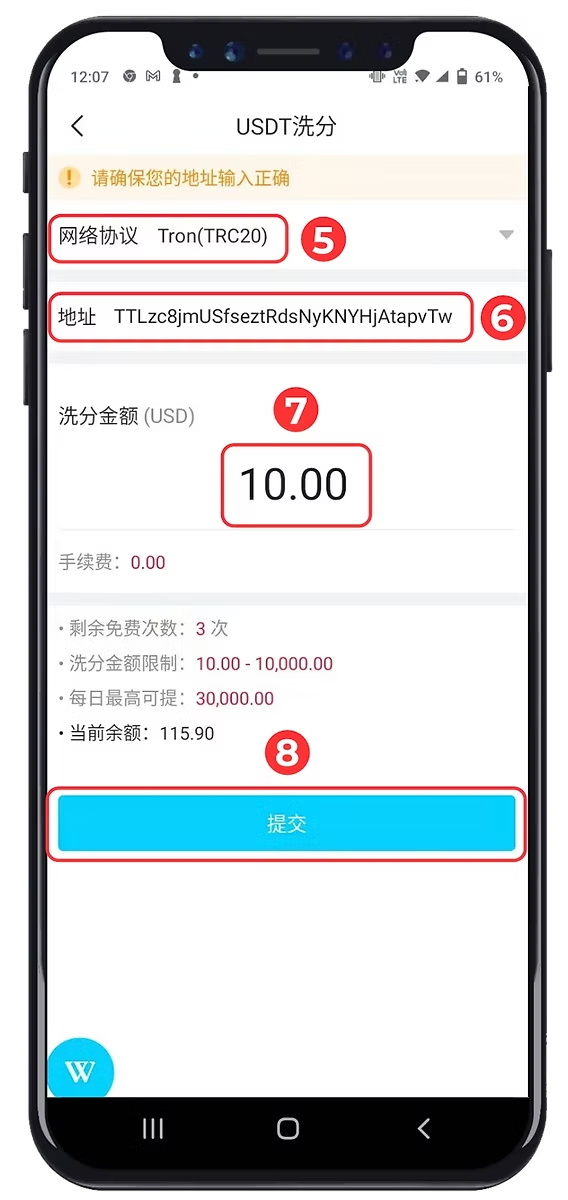
Pilih “Network Protocol” (Protokol Rangkaian)
Medan pertama ialah “Network Protocol” (Protokol Rangkaian), dengan anak panah lungsur di sebelah kanan. Tangkapan skrin ini menunjukkan satu nilai, Tron(TRC20), dan tidak menunjukkan sebarang pilihan lain, jadi tutorial ini tidak dapat menyenaraikannya atau menyatakan yang mana satu patut digunakan.
Pada tangkapan skrin: 网络协议
Masukkan “USDT Address” (Alamat USDT)
Isikan medan “USDT Address” (Alamat USDT). Notis kuning di atas borang meminta anda memastikan alamat dimasukkan dengan betul.
Semak alamat dan rangkaian yang dipilih yang dipaparkan pada antara muka semasa sebelum meneruskan. Alamat dalam tangkapan skrin hanyalah contoh.
Pada tangkapan skrin: 地址
Masukkan “Withdrawal Amount” (Jumlah Pengeluaran)
Masukkan “Withdrawal Amount” (Jumlah Pengeluaran). Medan itu berlabel USD, dan contoh menggunakan 10.00.
Di bawahnya skrin menyenaraikan baris yuran, baki kali percuma, julat had jumlah, maksimum harian dan baki semasa. Angka-angka itu milik akaun contoh. Baca angka pada skrin anda sendiri dan jangan bergantung pada angka ini.
Pada tangkapan skrin: 洗分金额 (USD)
Ketik “Submit” (Hantar)
Ketik “Submit” (Hantar), butang biru di bahagian bawah borang. Sebelum berbuat demikian, baca semula rangkaian, alamat dan jumlah sekali lagi.
Pada tangkapan skrin: 提交
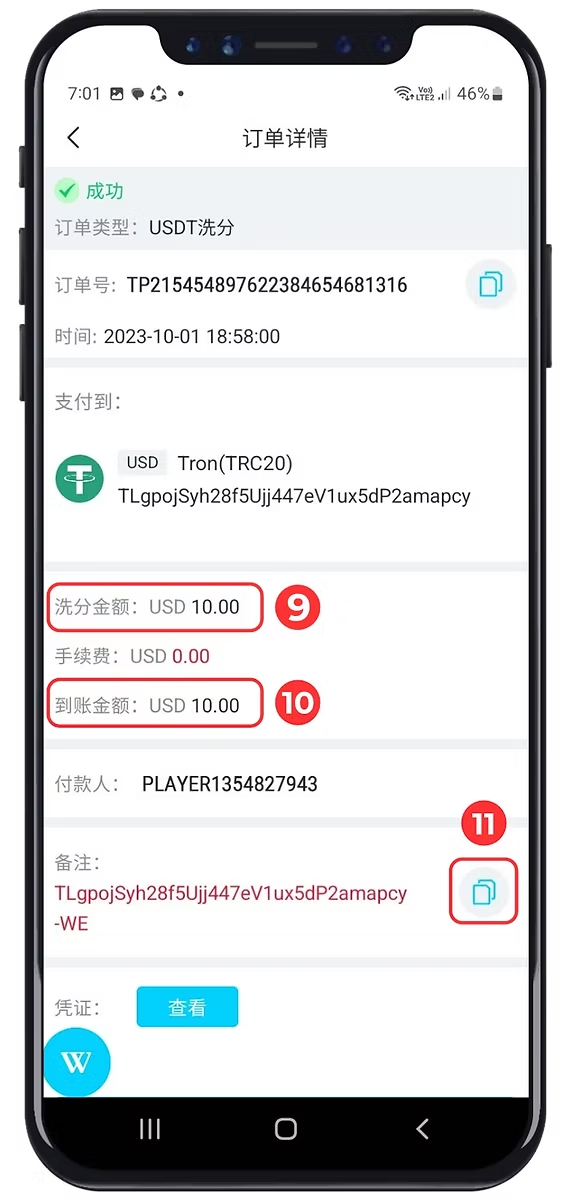
Baca “Chip Laundering Amount”
Butiran pesanan menunjukkan baris berlabel “Chip Laundering Amount”, USD 10.00 dalam contoh. Tutorial ini menggunakan label itu seperti yang dipaparkan antara muka dan tidak menerangkan istilah tersebut.
Pada tangkapan skrin: 洗分金额
Baca “Credited Amount” (Jumlah Dikreditkan)
Dua baris ke bawah ialah “Credited Amount” (Jumlah Dikreditkan), juga USD 10.00 dalam contoh, dengan baris yuran USD 0.00 di antara kedua-duanya. Tangkapan skrin tidak menyatakan bagaimana jumlah-jumlah itu berkait, jadi tutorial ini juga tidak.
Pada tangkapan skrin: 到账金额
Salin “Note Function” (Fungsi Nota)
Baris “Note Function” (Fungsi Nota) mempunyai butang salin di sebelah kanannya (penanda 11). Salin untuk mencari rekod terperinci pada platform maya, seperti yang dinyatakan dalam arahan yang dibekalkan bersama tangkapan skrin ini.
Set ini tidak mempunyai tangkapan skrin bagi carian itu, jadi tempat dan cara mencari di sana tidak ditunjukkan.
Pada tangkapan skrin: 备注
Sebelum anda menghantar
Semakan ringkas pada borang di hadapan anda:
- Medan “Network Protocol” (Protokol Rangkaian) menunjukkan rangkaian yang anda maksudkan.
- “USDT Address” (Alamat USDT) ialah alamat yang anda maksudkan untuk dihantar, dan ia sepadan dengan rangkaian itu.
- “Withdrawal Amount” (Jumlah Pengeluaran) ialah jumlah yang anda maksudkan, dalam USD.
- Baris yuran, kali percuma, had dan baki pada skrin anda sendiri menyatakan apa yang anda jangkakan. Nilai contoh tidak terpakai kepada anda.
Apa yang ditunjukkan oleh skrin butiran pesanan
Tangkapan skrin terakhir, baris demi baris. Ruangan sebelah kanan ialah apa yang dibiarkannya terbuka.
- Status
- Tanda semak hijau dan perkataan “Success” (Berjaya) di bahagian atas skrin.Ia tidak menyatakan berapa lama permintaan itu mengambil masa untuk sampai ke keadaan ini atau bila USDT tiba.
- Jenis pesanan dan nombor
- Jenis tertera “USDT withdraw” (Pengeluaran USDT), diikuti nombor pesanan serta tarikh dan masa.Nombor itu khusus kepada pesanan tersebut dan tidak diulang di sini.
- “Pay to” (Bayar kepada)
- USD, rangkaian (Tron(TRC20) dalam contoh) dan alamat penerima.Ia menunjukkan destinasi bagi pesanan itu. Bandingkan dengan apa yang anda maksudkan untuk dihantar.
- “Chip Laundering Amount”, yuran dan “Credited Amount” (Jumlah Dikreditkan)
- USD 10.00, baris yuran USD 0.00, kemudian USD 10.00.Skrin tidak menerangkan label pertama atau bagaimana ketiga-tiga baris itu berkait.
- Nota dan baucar
- Nota dengan butang salin (penanda 11) dan butang “View” (Lihat) di sebelah label baucar.Butang “View” (Lihat) bukan sebahagian daripada langkah yang dibekalkan dan tidak diterangkan.
Jika skrin anda kelihatan berbeza
Tangkapan skrin ini bertarikh 2023 dan menunjukkan skrin dalam bahasa Cina. Slaid tambah nilai USDT di laman ini, bertarikh 2024, menunjukkan skrin “Me” bahasa Inggeris yang lebih baharu, dengan “Top Up” (Tambah Nilai) dan “Withdraw” (Pengeluaran) sebagai alat berasingan, dan bukannya satu alat “Recharge / Withdraw” seperti yang digunakan di sini. Tiada tangkapan skrin bagi laluan pengeluaran USDT yang lebih baharu, jadi ikut label yang dipaparkan pada skrin anda sendiri.
Tangkapan skrin borang dan tangkapan skrin butiran pesanan dirakam pada masa yang berbeza, sebab itulah alamat dan tarikh kedua-duanya berbeza. Jika anda menggunakan aplikasi Android dan bukannya pelayar, itu juga mungkin mengubah apa yang anda lihat; halaman muat turun APK Winbox menerangkan cara memasangnya.
Perkara yang tidak ditetapkan oleh tutorial ini
- Sebarang rangkaian selain yang kelihatan dalam contoh
- Minimum, maksimum atau had harian yang terpakai kepada setiap akaun
- Peraturan yuran
- Berapa lama pengeluaran mengambil masa untuk diproses atau tiba
- Bagaimana “Chip Laundering Amount” dan “Credited Amount” dikira
- Di mana dan bagaimana mencari rekod pada platform maya
Seterusnya
Menambah dana dengan USDT ialah aliran berasingan dengan langkahnya sendiri, dalam tutorial tambah nilai USDT. Selebihnya, daripada tutorial lain hingga kategori permainan, bermula dari laman web Winbox.