
Pengesahan Nama Sebenar Winbox: Panduan Langkah demi Langkah
Dalam aplikasi, aliran ini dipanggil “Identity Verification” (Pengesahan Identiti), dan slaid memasangkan label itu dengan 实名认证 dalam bahasa Cina, iaitu pengesahan nama sebenar. Tutorial ini mengikut 14 slaid bernombor melalui tiga peringkat yang ditunjukkan oleh skrin itu sendiri.
- Information Submission (Penyerahan Maklumat)
- Primary Verification (Pengesahan Primer)
- Secondary Verification (Pengesahan Sekunder)
Sebelum anda bermula
- Slaid ini ialah versi H5 dan bermula pada halaman “Me” (Saya) bagi akaun yang telah log masuk. Untuk akses melalui pelayar, akses H5 Winbox ialah tempat ia bermula.
- Slaid mengandaikan akaun sudah wujud. Jika anda belum mencipta akaun, mulakan dengan pendaftaran Winbox.
- Anda memerlukan akaun bank yang akan dipadankan dengan nama itu. Notis menyatakan nama mesti sama dengan pemegang akaun bank.
- Peringkat 3 menggunakan baki dan satu pengeluaran, jadi langkah 6 hingga 8 merangkumi cara mendapatkan baki dahulu.
Apa yang diminta oleh borang
- Full Name (Nama Penuh)
- Ruangan teks. Notis menyatakan ia hendaklah sama dengan pemegang akaun bank.
- Currency (Mata Wang)
- Pemilih. Ia tertera MYR dalam tangkapan skrin.
- Bank (Bank)
- Pemilih. Ia tertera Ambank dalam tangkapan skrin.
- Bank Account (Akaun Bank)
- Ruangan nombor, dengan pautan di atas borang, “Select an existing bank account” (Pilih akaun bank sedia ada).
- Remarks (Catatan)
- Kotak teks bebas dengan kaunter 0/200. Slaid tidak menyatakan sama ada ia diperlukan.
Slaid tidak menunjukkan muat naik dokumen atau ID, atau nombor ID atau nombor dokumen; swafoto atau semakan wajah; nombor telefon atau ruangan OTP; tarikh lahir, alamat atau kewarganegaraan. Jika skrin anda meminta lebih daripada lima ruangan di atas, ikut skrin anda.
Pengesahan nama sebenar langkah demi langkah
Nombor langkah ialah nombor yang tercetak pada setiap slaid. 5a ialah slaid nota. Nama, akaun bank, nombor pesanan dan ID dalam tangkapan skrin ialah data contoh.
Peringkat 1 daripada 3: Information Submission (Penyerahan Maklumat)
Buka “Identity Verification” (Pengesahan Identiti) daripada “Me” (Saya)
Pada halaman “Me”, ketik ikon “…” di penjuru kanan atas. Satu menu kecil dibuka dengan “Edit Profile” (Sunting Profil), “Identity Verification” dan “Setting” (Tetapan). Pilih “Identity Verification”.
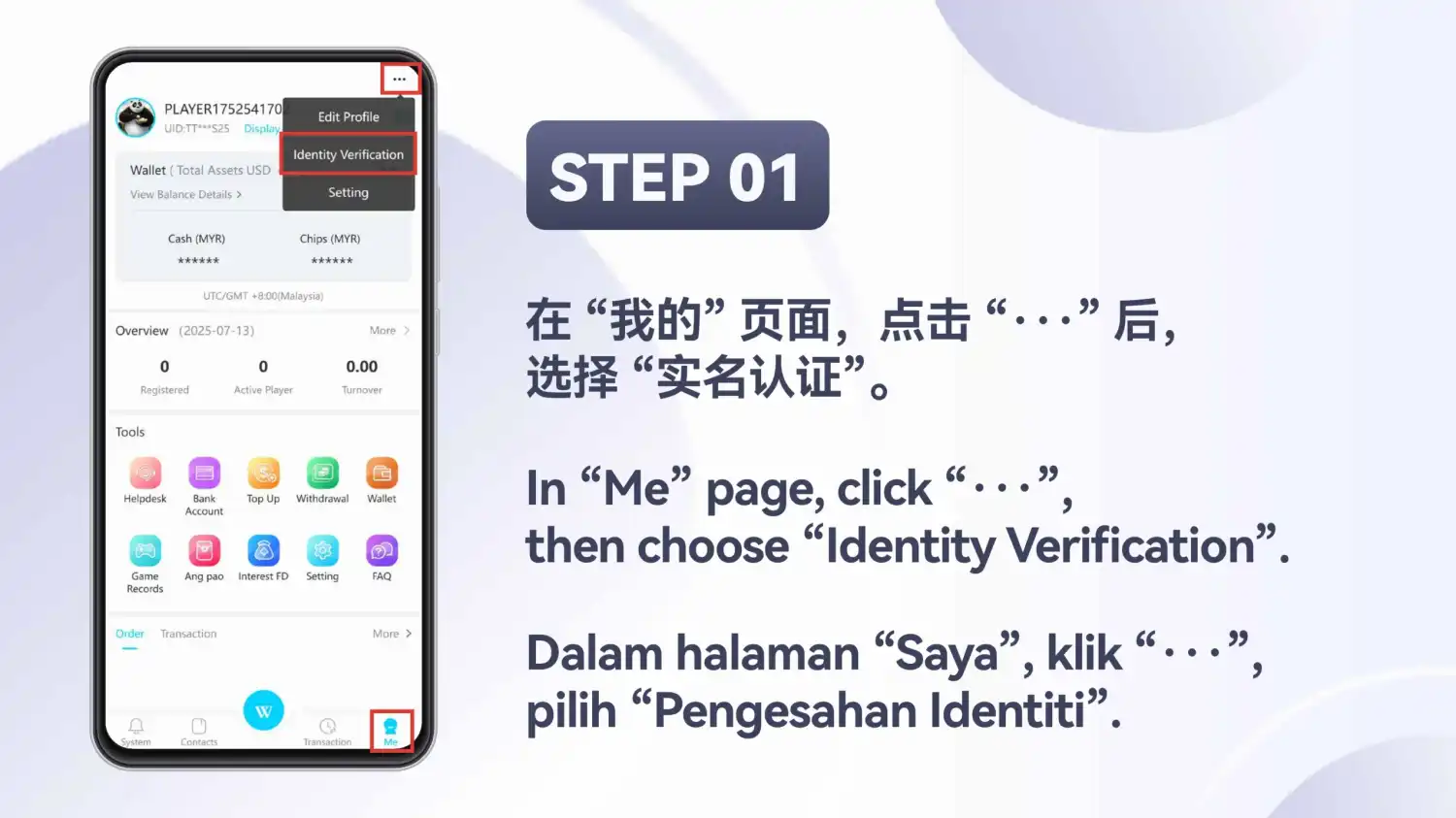
Pilih “Identity Verification”
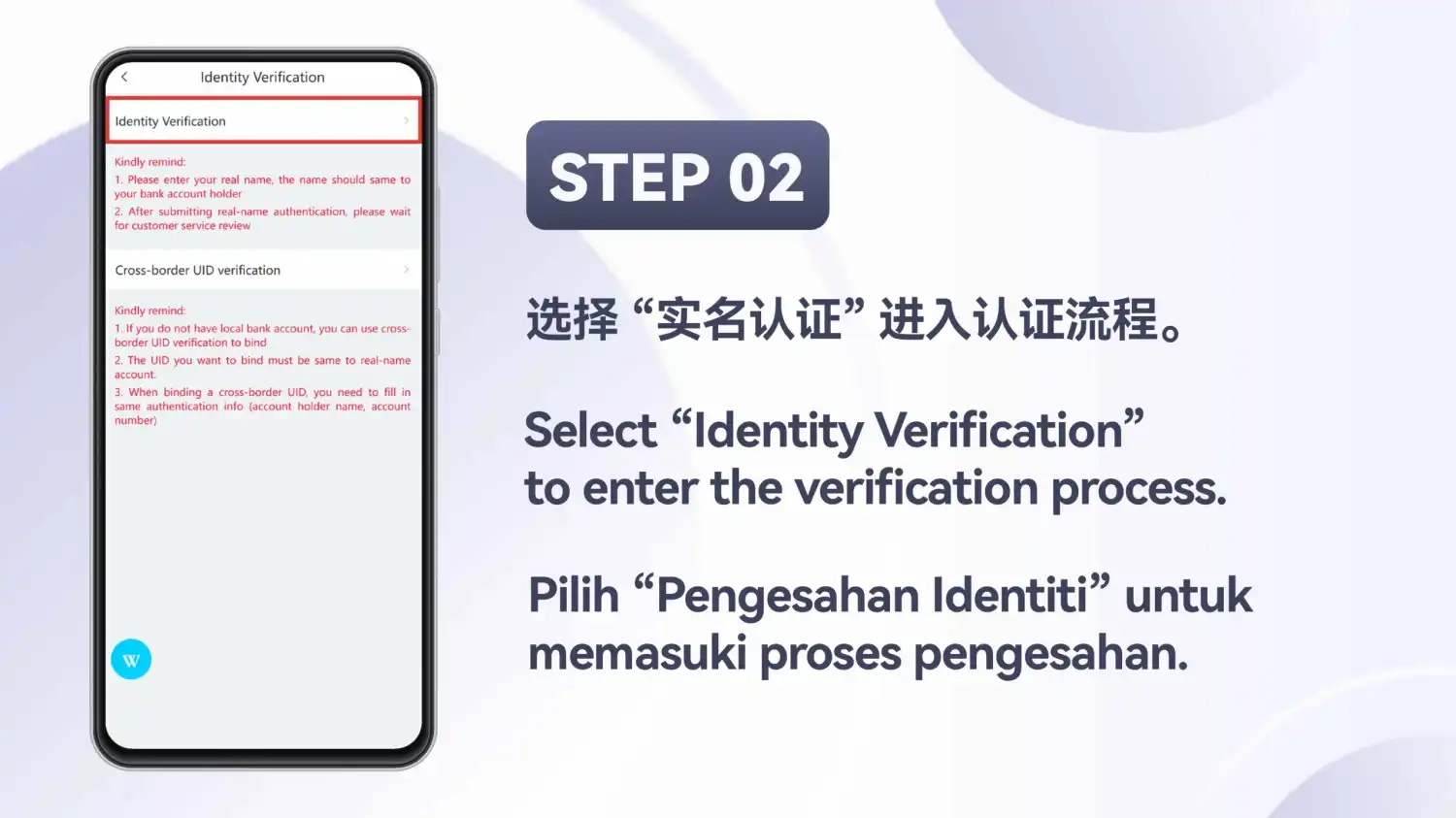
Skrin “Identity Verification” menyenaraikan dua pilihan. Pilih “Identity Verification” yang dilingkari di bahagian atas.
Notis merah di bawahnya berbunyi: “Please enter your real name, the name should same to your bank account holder” (maksudnya: sila masukkan nama sebenar anda, nama itu hendaklah sama dengan pemegang akaun bank anda), dan “After submitting real-name authentication, please wait for customer service review” (maksudnya: selepas menghantar pengesahan nama sebenar, sila tunggu semakan khidmat pelanggan). Pilihan kedua, “Cross-border UID verification” (pengesahan UID rentas sempadan), diterangkan di bahagian bawah halaman ini.
Isi maklumat dan ketik “OK”
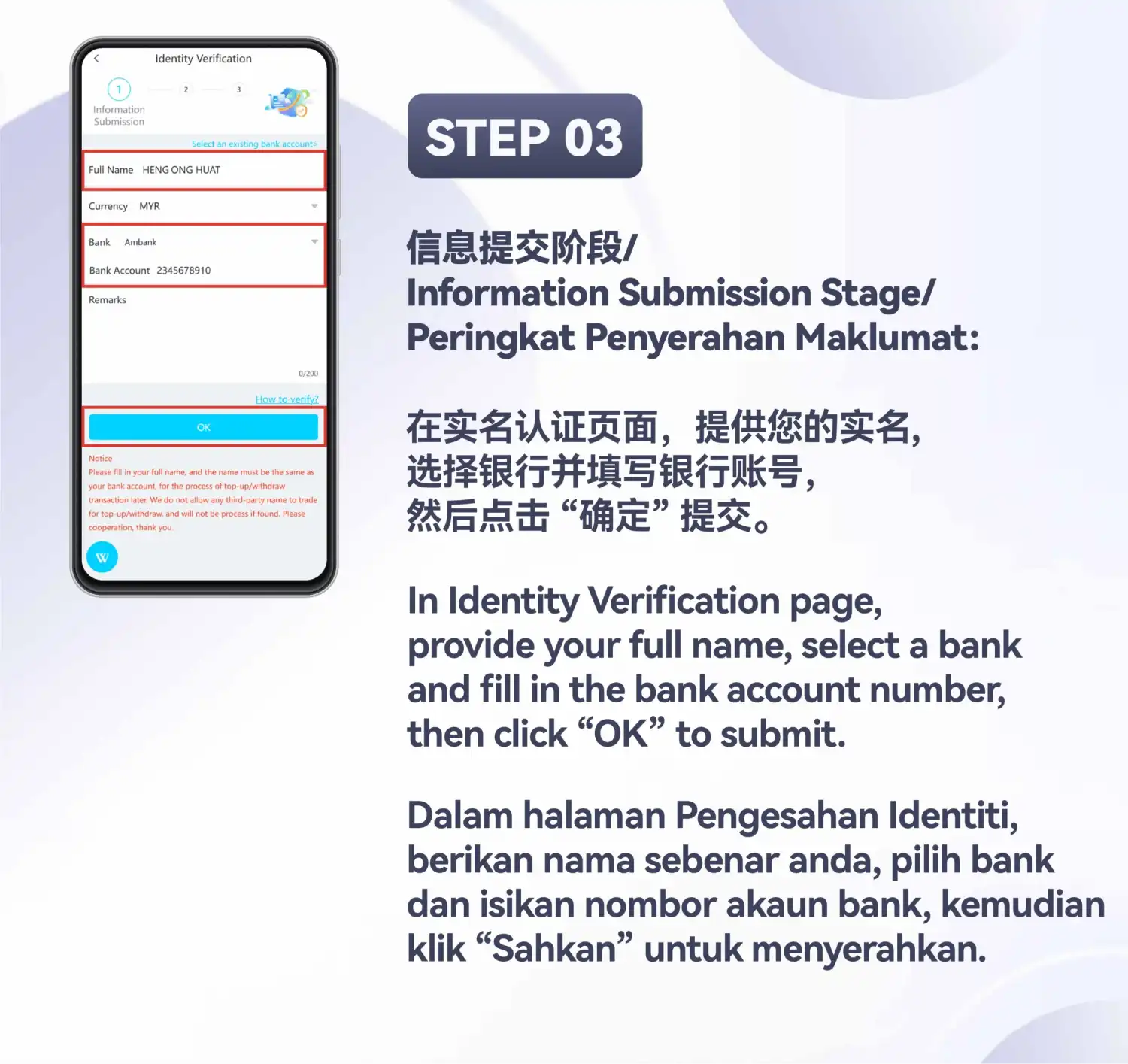
Ini ialah peringkat 1 daripada 3, “Information Submission” (Penyerahan Maklumat). Borang itu mempunyai ruangan “Full Name” (Nama Penuh), pemilih “Currency” (Mata Wang) (MYR di sini), pemilih “Bank” dan ruangan “Bank Account” (Akaun Bank). Terdapat juga kotak “Remarks” (Catatan) dan pautan “Select an existing bank account” (Pilih akaun bank sedia ada). Apabila ruangan telah diisi, ketik “OK”.
Notis merah di bahagian bawah menyatakan nama penuh mesti sama dengan akaun bank, “for the process of top-up/withdraw later” (maksudnya: untuk proses deposit/pengeluaran kemudian), dan nama pihak ketiga tidak dibenarkan untuk deposit atau pengeluaran. Nama dan nombor akaun dalam tangkapan skrin ialah nilai contoh, bukan sesuatu untuk disalin.
Tunggu semakan khidmat pelanggan
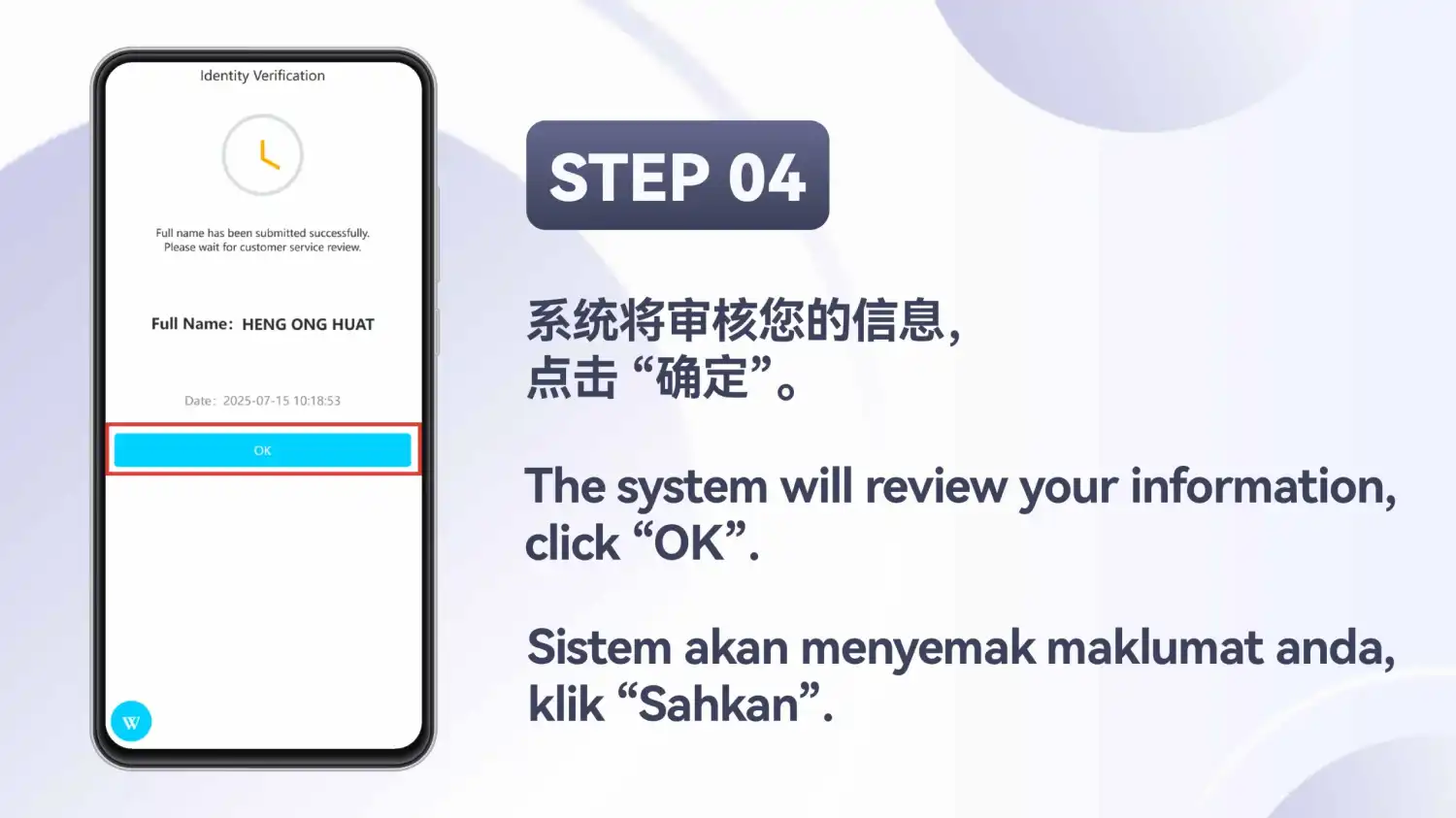
Selepas “OK”, ikon jam muncul bersama mesej “Full name has been submitted successfully. Please wait for customer service review.” (maksudnya: nama penuh telah berjaya dihantar; sila tunggu semakan khidmat pelanggan), nama penuh dan satu tarikh. Ketik “OK”.
Ini ialah status telah dihantar. Slaid tidak menyatakan berapa lama semakan mengambil masa atau apa yang berlaku jika ia tidak lulus.
Peringkat 2 daripada 3: Primary Verification (Pengesahan Primer)
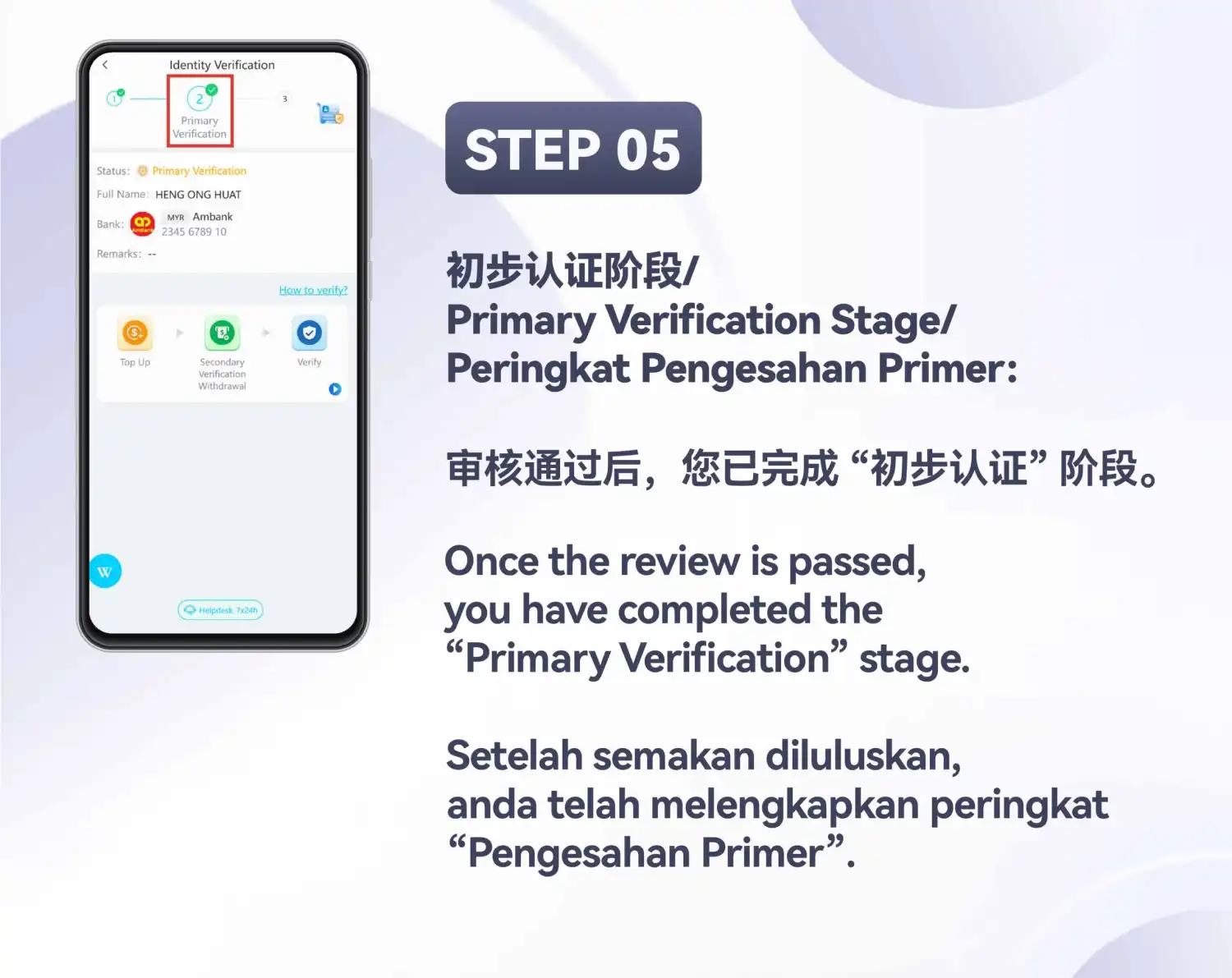
“Primary Verification” (Pengesahan Primer) dicapai
Apabila semakan lulus, peringkat 2 ditandakan dan baris “Status” menunjukkan “Primary Verification”. Skrin memaparkan “Full Name” (Nama Penuh), “Bank” dan “Remarks” (Catatan), pautan “How to verify?” (Bagaimana mengesahkan?) dan satu baris tiga tindakan: “Top Up” (Tambah Nilai), “Secondary Verification Withdrawal” (Pengeluaran Pengesahan Sekunder) dan “Verify” (Mengesahkan).
Status ini bukan yang terakhir. Peringkat 3 masih belum selesai.
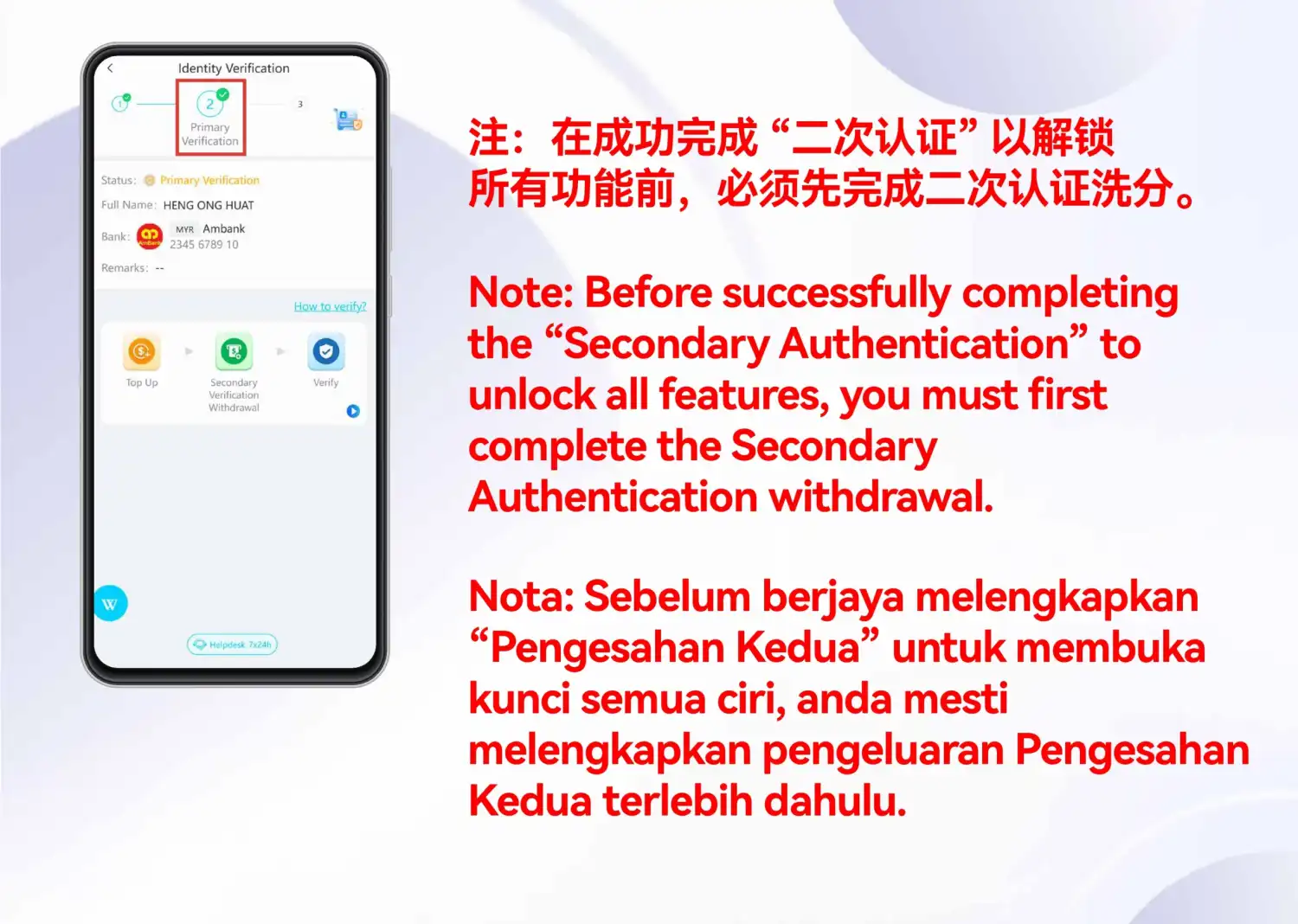
NotaNota tentang membuka kunci semua ciri
Kenyataan pada slaid berbunyi: “Before successfully completing the ‘Secondary Authentication’ to unlock all features, you must first complete the Secondary Authentication withdrawal.” (maksudnya: sebelum berjaya melengkapkan “Secondary Authentication” untuk membuka kunci semua ciri, anda mesti melengkapkan pengeluaran Secondary Authentication terlebih dahulu). Ia tidak menyenaraikan ciri yang dimaksudkan.
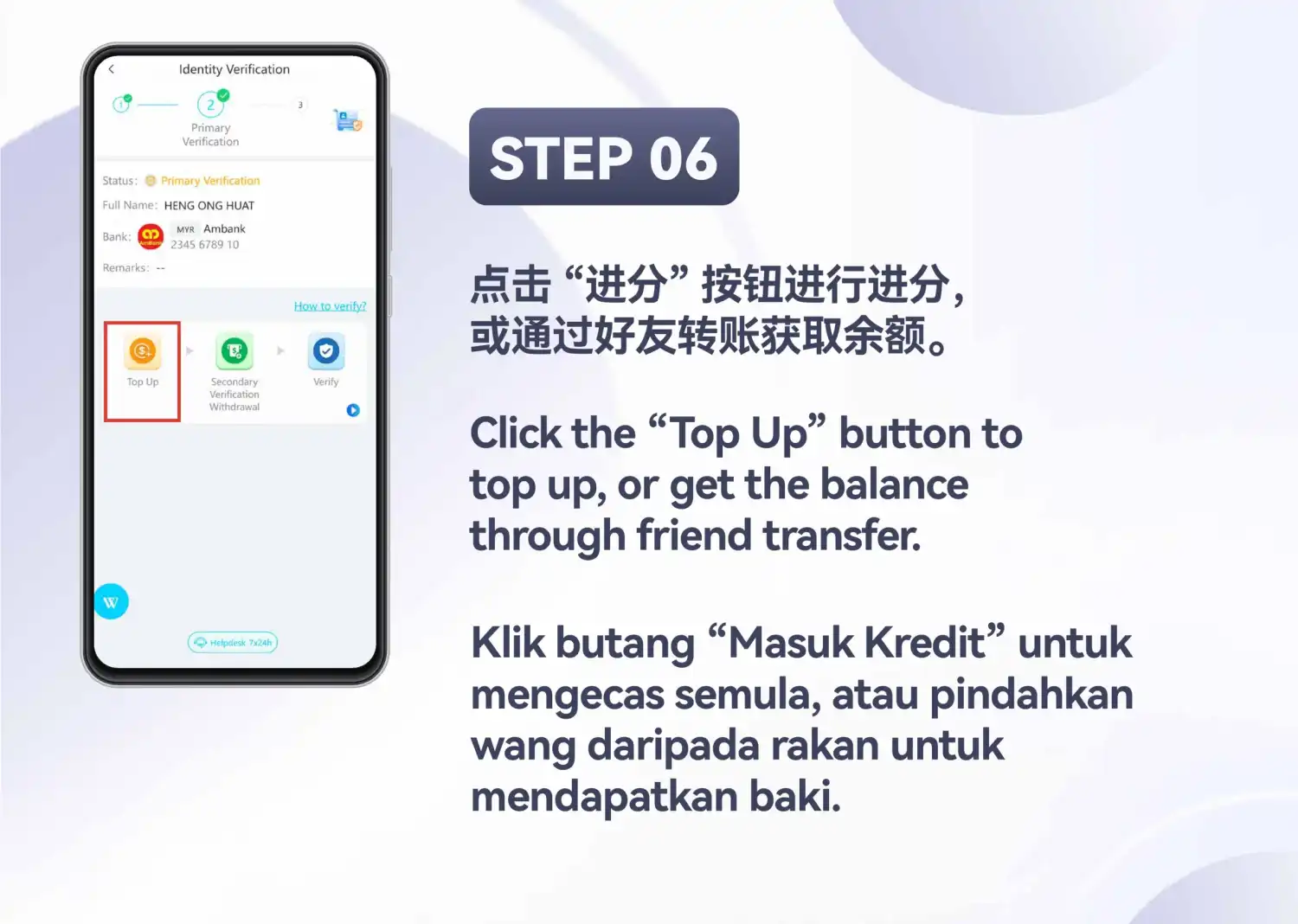
“Top Up” (Tambah Nilai), atau dapatkan baki
Ketik “Top Up” untuk menambah baki. Slaid menambah bahawa baki juga boleh diperoleh melalui pindahan kawan.
Tutorial deposit umum merangkumi skrin “Top Up” (Tambah Nilai) biasa.
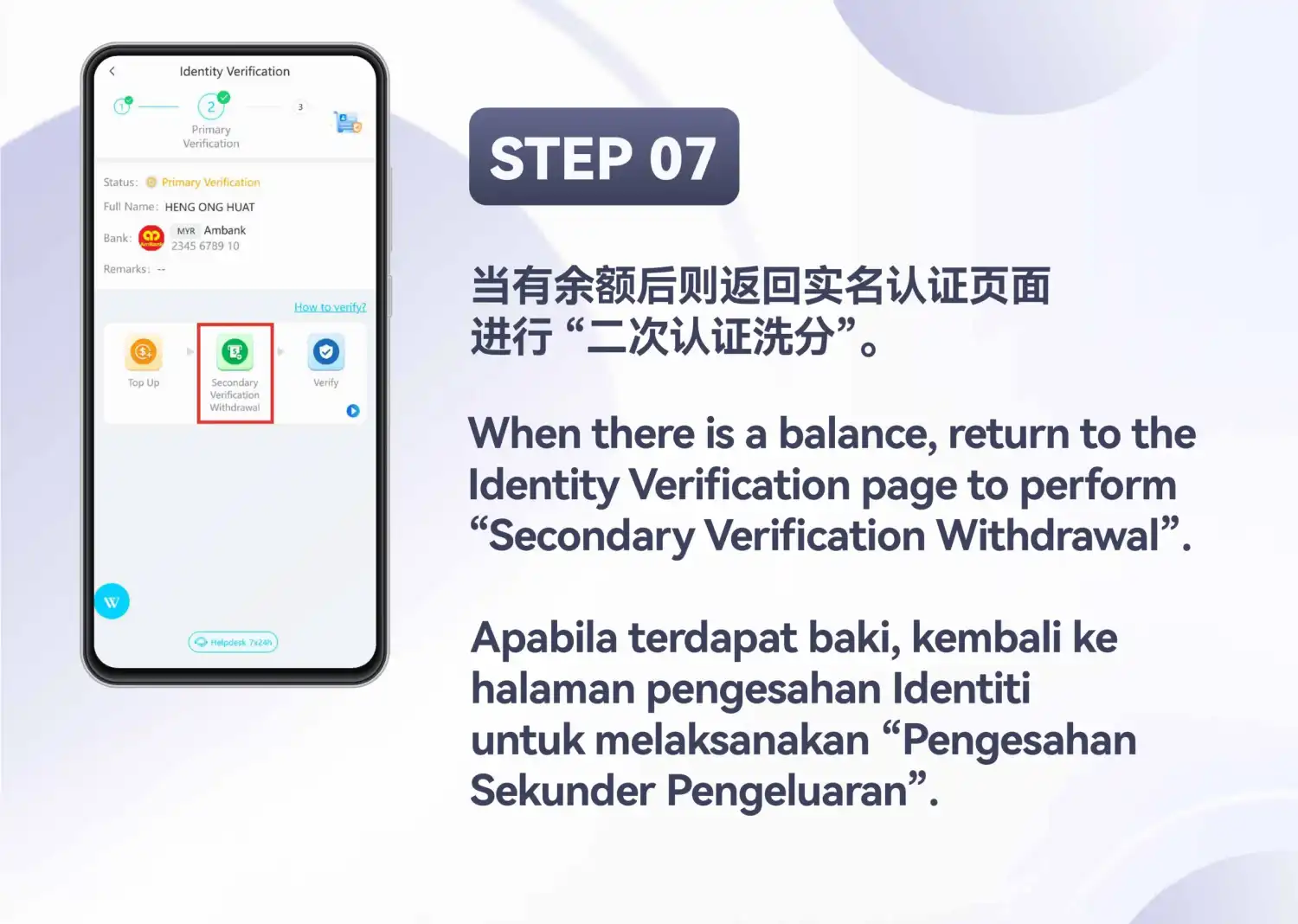
Kembali untuk “Secondary Verification Withdrawal” (Pengeluaran Pengesahan Sekunder)
Apabila ada baki, kembali ke halaman “Identity Verification” dan ketik “Secondary Verification Withdrawal”, tindakan di tengah dalam baris itu.
Peringkat 3 daripada 3: Secondary Verification (Pengesahan Sekunder)
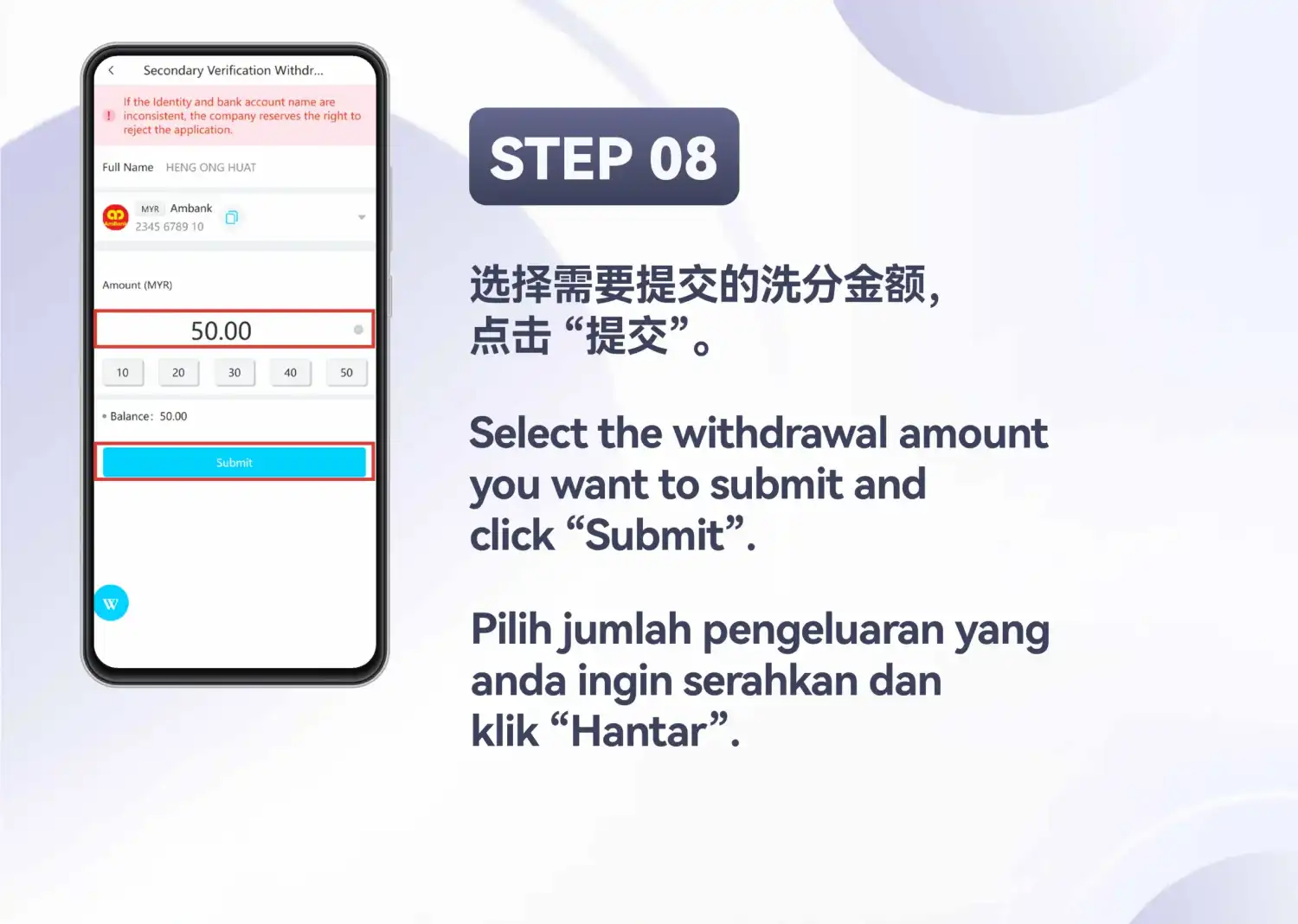
Pilih jumlah dan ketik “Submit” (Hantar)
Skrin “Secondary Verification Withdrawal” dibuka dengan amaran merah jambu: “If the Identity and bank account name are inconsistent, the company reserves the right to reject the application.” (maksudnya: jika identiti dan nama akaun bank tidak konsisten, syarikat berhak menolak permohonan itu). Di bawahnya terdapat “Full Name” (Nama Penuh), bank dan akaun, ruangan “Amount (MYR)” (Jumlah (MYR)) dengan butang pintasan untuk 10, 20, 30, 40 dan 50, serta baris “Balance” (Baki).
Pilih jumlah pengeluaran dan ketik “Submit”. Tangkapan skrin menggunakan 50.00. Tutorial ini tidak menyatakan jumlah yang diperlukan.
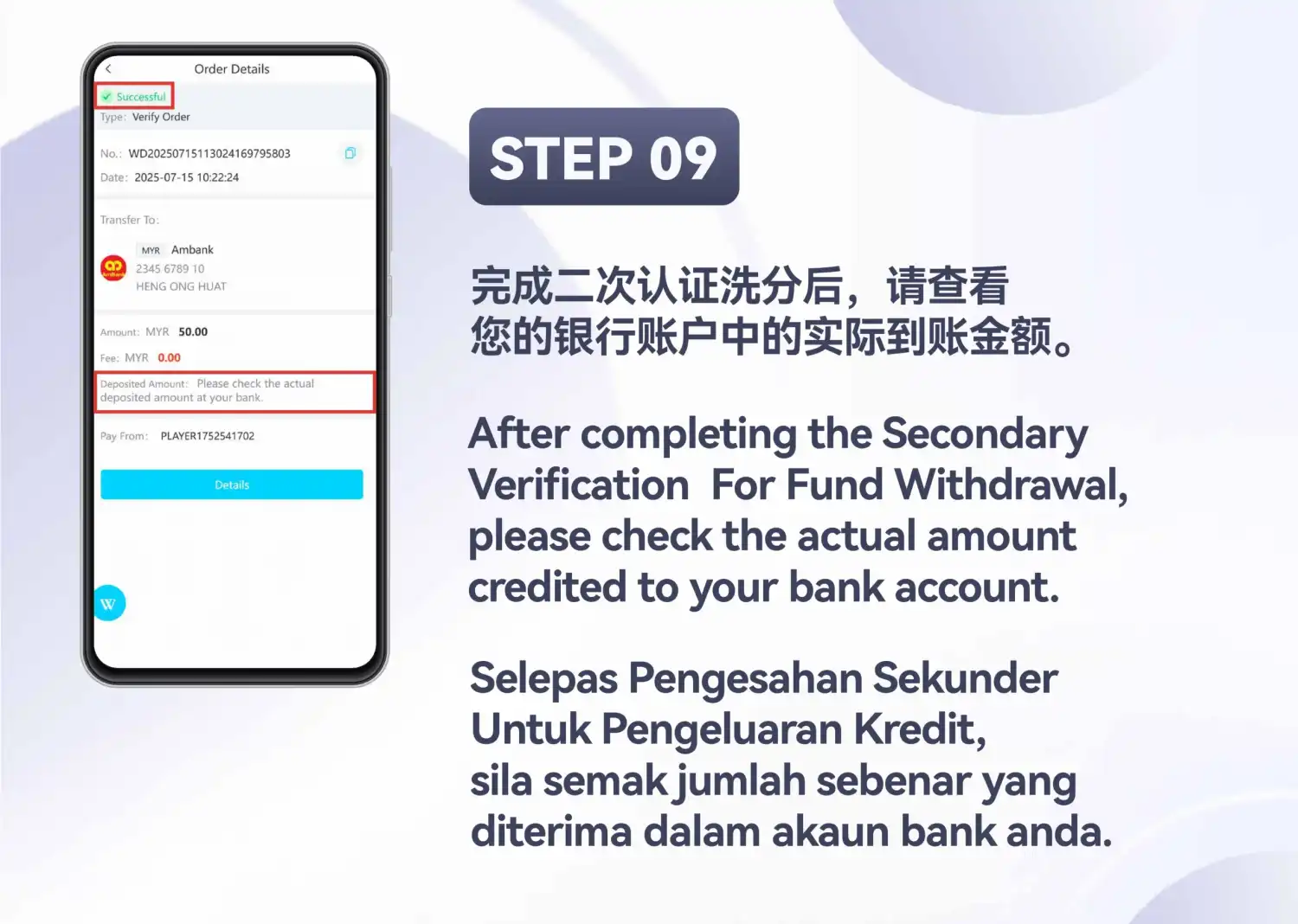
Baca butiran pesanan
“Order Details” (Butiran Pesanan) menunjukkan “Successful” (Berjaya), jenis “Verify Order”, nombor pesanan dan tarikh, jumlah (MYR 50.00 dalam contoh), baris yuran MYR 0.00 dan baris “Deposited Amount” (Jumlah yang didepositkan) yang berbunyi: “Please check the actual deposited amount at your bank.” (maksudnya: sila semak jumlah sebenar yang didepositkan di bank anda).
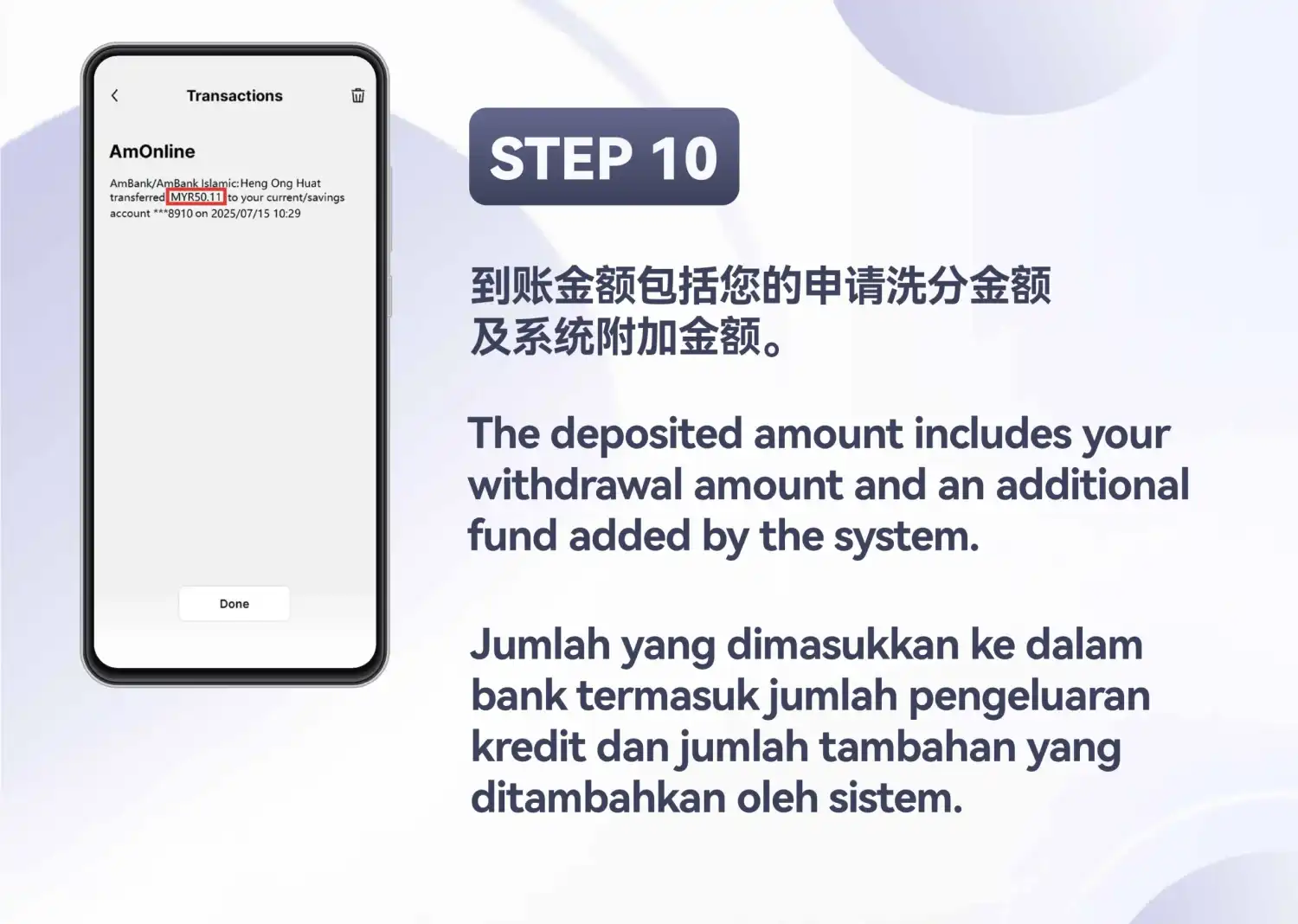
Semak jumlah di bank anda
Buka mesej transaksi bank anda sendiri. Slaid menyerlahkan MYR50.11 di dalamnya dan menyatakan bahawa jumlah yang didepositkan merangkumi jumlah pengeluaran anda serta dana tambahan yang ditambah oleh sistem.
Hanya contoh ini ditunjukkan. Sebesar mana dana tambahan itu tidak dinyatakan.
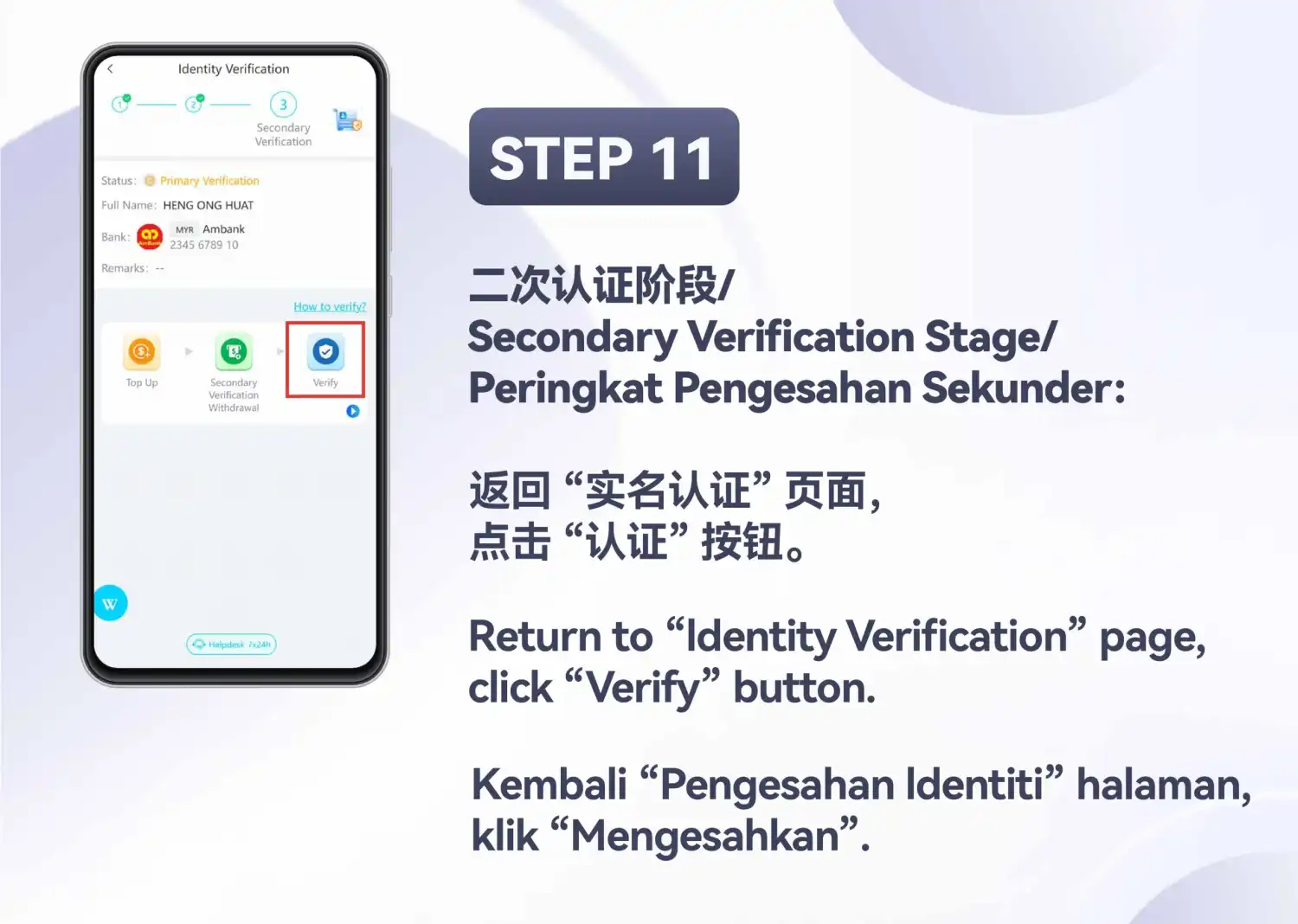
Kembali dan ketik “Verify” (Mengesahkan)
Kembali di “Identity Verification”, peringkat 3, “Secondary Verification” (Pengesahan Sekunder), kini menjadi peringkat yang aktif. Ketik “Verify”, tindakan ketiga dalam baris itu.
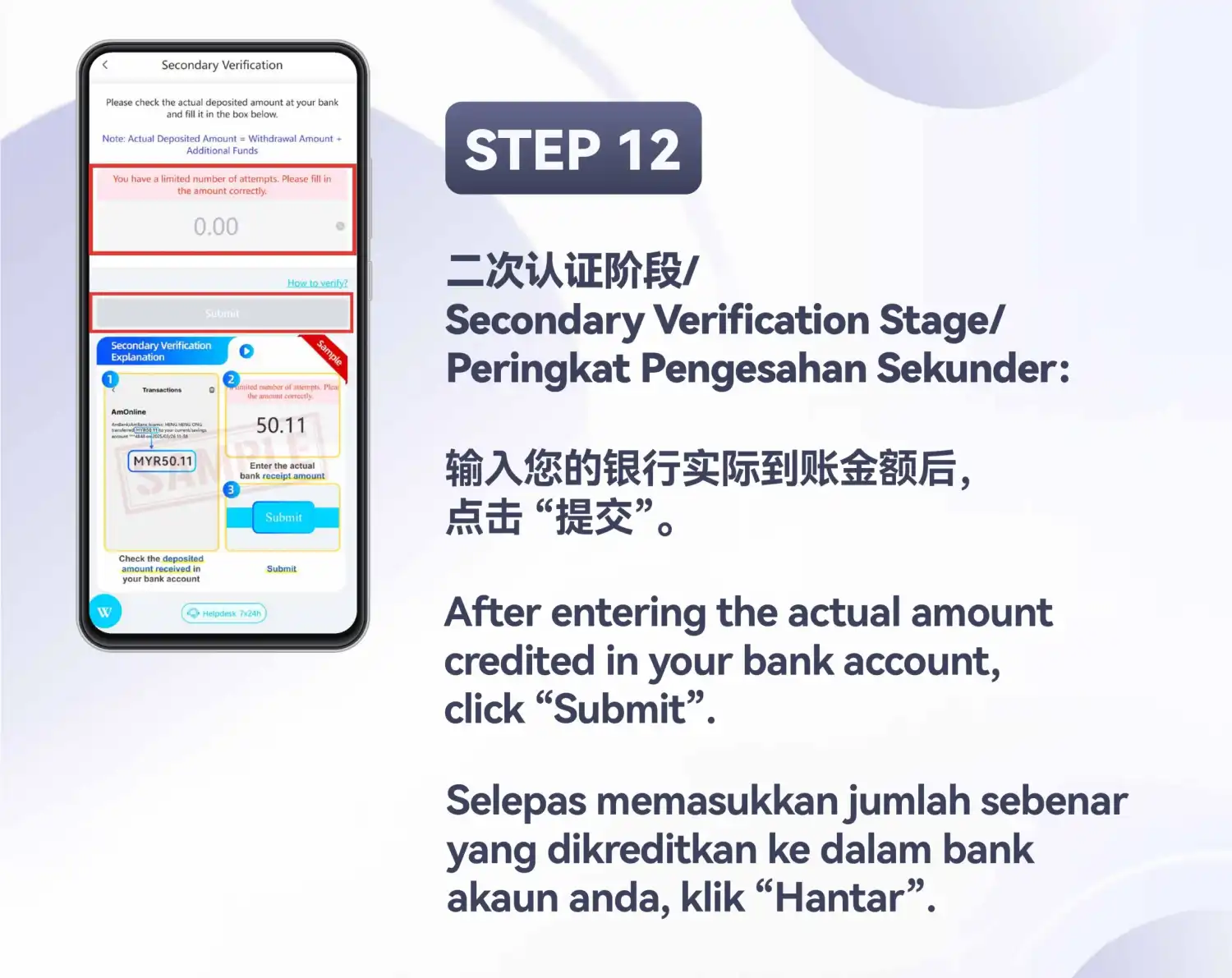
Masukkan jumlah sebenar yang didepositkan
Skrin “Secondary Verification” meminta anda menyemak jumlah sebenar yang didepositkan di bank anda dan mengisinya dalam kotak. Ia menyatakan “Actual Deposited Amount = Withdrawal Amount + Additional Funds” (maksudnya: jumlah sebenar didepositkan = jumlah pengeluaran + dana tambahan) dan memberi amaran “You have a limited number of attempts. Please fill in the amount correctly.” (maksudnya: anda mempunyai bilangan percubaan yang terhad; sila isi jumlah dengan betul). Masukkan jumlah, kemudian ketik “Submit” (Hantar).
Bahagian bawah ialah kad bertanda “Sample” (Contoh) yang menerangkan tiga langkah yang sama. Skrin tidak menyatakan berapa kali percubaan yang anda ada.
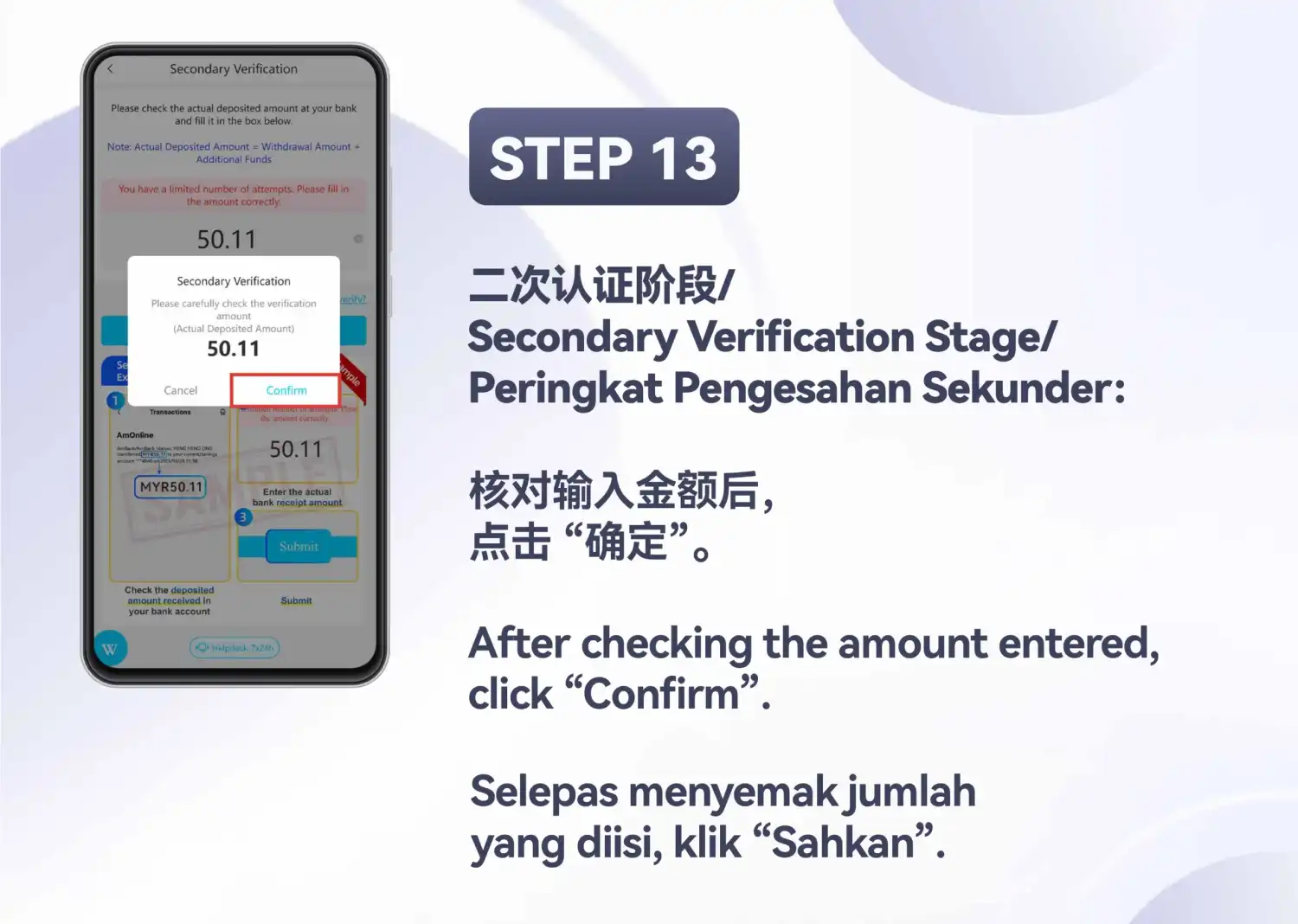
Semak jumlah dan ketik “Confirm” (Sahkan)
Satu dialog meminta anda “carefully check the verification amount (Actual Deposited Amount)” (maksudnya: semak dengan teliti jumlah pengesahan (Actual Deposited Amount)) dan menunjukkan jumlah yang anda masukkan, 50.11 dalam contoh, dengan “Cancel” (Batal) dan “Confirm”. Ketik “Confirm” setelah anda menyemaknya.
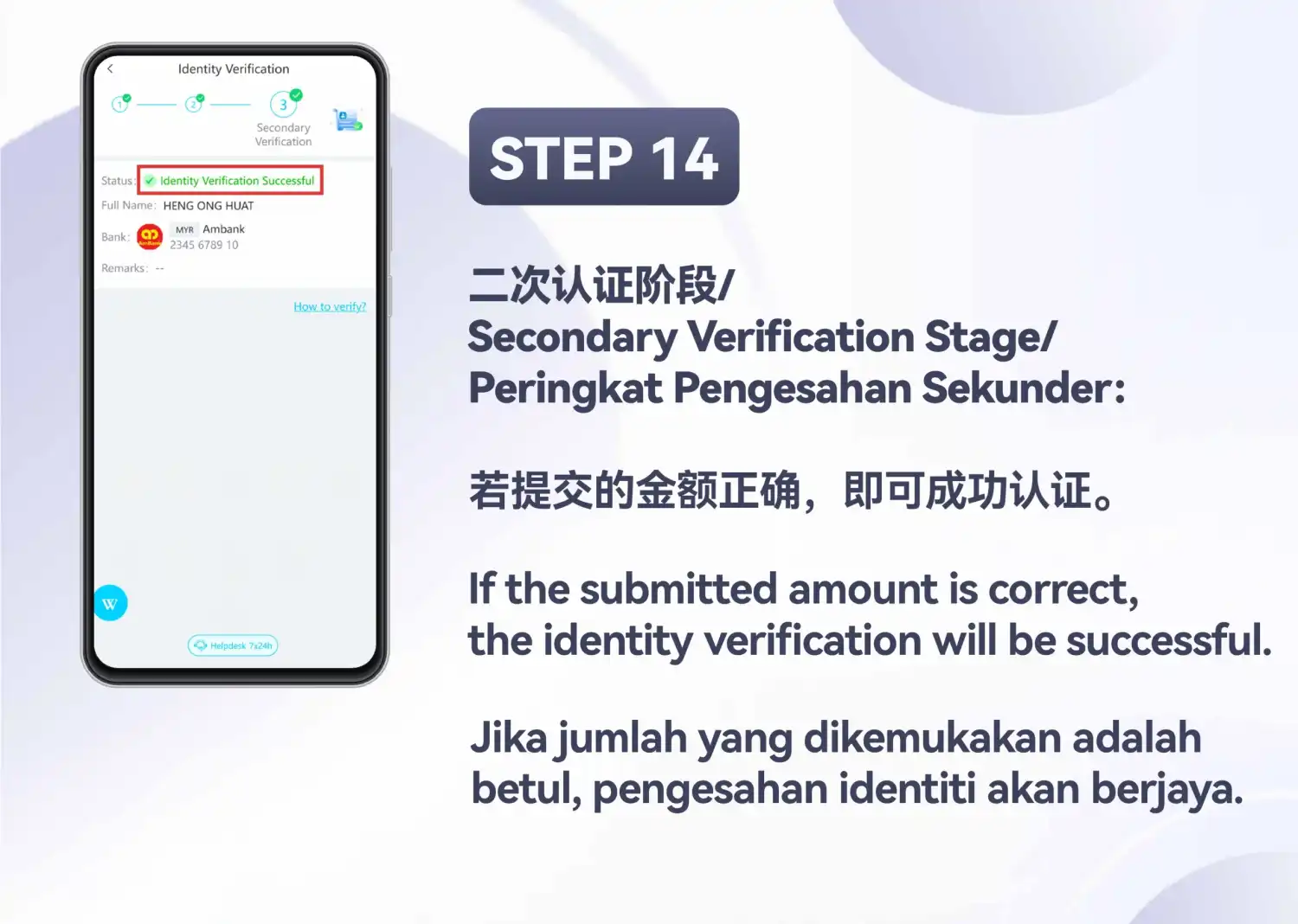
“Identity Verification Successful” (Pengesahan Identiti Berjaya)
Jika jumlah yang dihantar betul, kata slaid, baris status menunjukkan “Identity Verification Successful” dan ketiga-tiga peringkat ditandakan.
Semak sebelum anda menghantar
Tiga perkara yang skrin itu sendiri minta anda berhati-hati:
- Nama dan akaun bank (langkah 3). Nama penuh sepadan dengan pemegang akaun bank. Notis menyatakan nama pihak ketiga tidak dibenarkan.
- Bank dan nombor akaun (langkah 3). Ia ialah yang anda maksudkan untuk digunakan. Akaun bank yang sama muncul semula pada skrin kemudian.
- Jumlah yang anda taip (langkah 12 dan 13). Ia ialah jumlah sebenar yang didepositkan daripada mesej bank anda sendiri, kerana skrin memberi amaran anda mempunyai bilangan percubaan yang terhad.
Maksud setiap status pada skrin
Empat perkataan berbeza muncul, dan hanya yang terakhir ialah penghujung aliran.
“Full name has been submitted successfully. Please wait for customer service review.”
Langkah 4
Maklumat telah dihantar dan sedang menunggu semakan khidmat pelanggan.
Belum diluluskan, dan tiada masa semakan diberikan.
“Primary Verification”
Langkah 5
Semakan telah lulus dan peringkat 2 ditandakan.
Peringkat 3 masih terbuka.
“Successful (type: Verify Order)”
Langkah 9
Pesanan pengeluaran pengesahan sekunder itu berjaya diselesaikan.
Bukan keputusan pengesahan. Jumlah masih perlu dimasukkan.
“Identity Verification Successful”
Langkah 14
Ketiga-tiga peringkat ditandakan.
Slaid mengaitkan status ini dengan jumlah yang dihantar adalah betul.
Pilihan lain pada skrin yang sama
Langkah 2 turut menyenaraikan “Cross-border UID verification” (pengesahan UID rentas sempadan). Notisnya berbunyi: jika anda tidak mempunyai akaun bank tempatan, anda boleh menggunakannya untuk mengikat; UID yang ingin anda ikat mesti sama dengan akaun nama sebenar; dan semasa mengikat, anda mengisi maklumat pengesahan yang sama, nama pemegang akaun dan nombor akaun. Slaid tidak mempunyai skrin untuk pilihan ini, jadi ia tidak dihuraikan langkah demi langkah di sini.
Peringatan tentang maklumat
Borang meminta nama dan butiran bank. Masukkan hanya pada skrin “Identity Verification” yang anda buka sendiri daripada menu “Me” (Saya), dan baca setiap ruangan sebelum anda mengetik “OK” atau “Submit” (Hantar). Halaman ini ialah tutorial: ia tiada borang dan tidak pernah menerima apa yang anda taip.
Jika skrin anda kelihatan berbeza
Slaid ini bertarikh Julai 2025 dan menunjukkan versi H5, dan nilai contoh (pengeluaran 50.00, deposit 50.11) adalah milik contoh itu. Aplikasi, dan perkataan padanya, boleh berubah. Jika anda menggunakan aplikasi Android dan bukan pelayar, halaman muat turun APK Winbox merangkumi cara memasangnya. Ikut medan, notis dan status yang dipaparkan oleh skrin anda sendiri.
Perkara yang tidak dipastikan oleh tutorial ini
- Berapa lama semakan khidmat pelanggan mengambil masa
- Ciri mana yang dibuka kunci, atau apa yang kekal terhad sehingga peringkat terakhir
- Sebesar mana dana tambahan dalam langkah 10
- Berapa kali percubaan yang dibenarkan untuk jumlah dalam langkah 12
- Apa yang berlaku jika semakan atau semakan jumlah gagal
Seterusnya
Apabila status menunjukkan “Identity Verification Successful”, bahagian lain laman ini hanya satu klik dari laman utama Winbox.