
Tutorial Deposit USDT Winbox: Langkah demi Langkah
Winbox menamakannya “Top Up” (Tambah Nilai), dan halaman ini hanya meliputi kaedah USDT. Slaid mengikut satu laluan: buka “Top Up” daripada skrin “Me” (Saya), pilih “USDT Topup”, masukkan jumlah, kemudian hantar USDT dengan mengimbas kod QR atau menampal alamat. Untuk DuitNow, E-Wallet, EZPay dan WinPay, lihat tutorial deposit am.
- 15 slaid bernombor
- Versi H5
- Diambil pada 2024
Sebelum anda deposit
- Log masuk dahulu.Slaid berlabel versi H5 dan bermula daripada skrin “Me” bagi akaun yang telah log masuk. Untuk akses melalui pelayar, log masuk H5 Winbox ialah tempat ia bermula.
- Mulakan dengan akaun yang sudah wujud.Akaun baharu bermula di pendaftaran Winbox, sebelum langkah-langkah di bawah.
- Sediakan platform mata wang maya.Langkah 10 dan 11 menghantar USDT daripada salah satu. Slaid tidak menamakan sebarang platform, dan tidak menyatakan yang mana boleh digunakan.
- Baca notis pada skrin pembayaran.Kod QR dan alamat yang dipaparkan berubah secara berkala. Langkah 12 dan 13 menerangkannya.
Deposit USDT langkah demi langkah
Nombor langkah di bawah ialah nombor yang tercetak pada setiap slaid. Langkah 4, 12 dan 13 ialah slaid “Remark” (kenyataan), ditandakan “Nota”.
Menuju ke USDT Top up
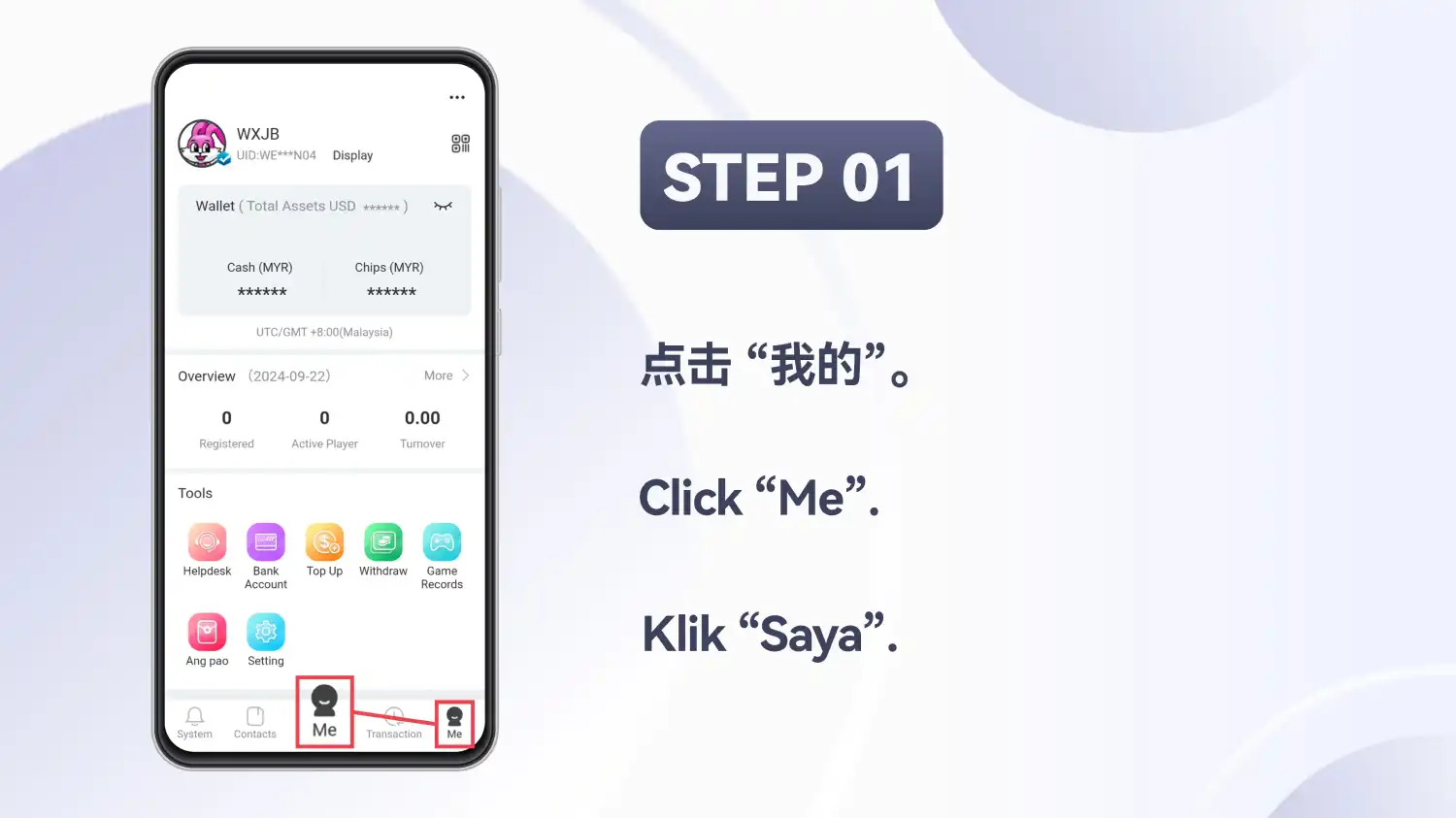
Ketik “Me” (Saya)
Pada skrin utama Winbox, ketik “Me” dalam bar bawah. Slaid menandakannya dua kali, sekali di tempat asal dan sekali dalam paparan yang diperbesarkan.
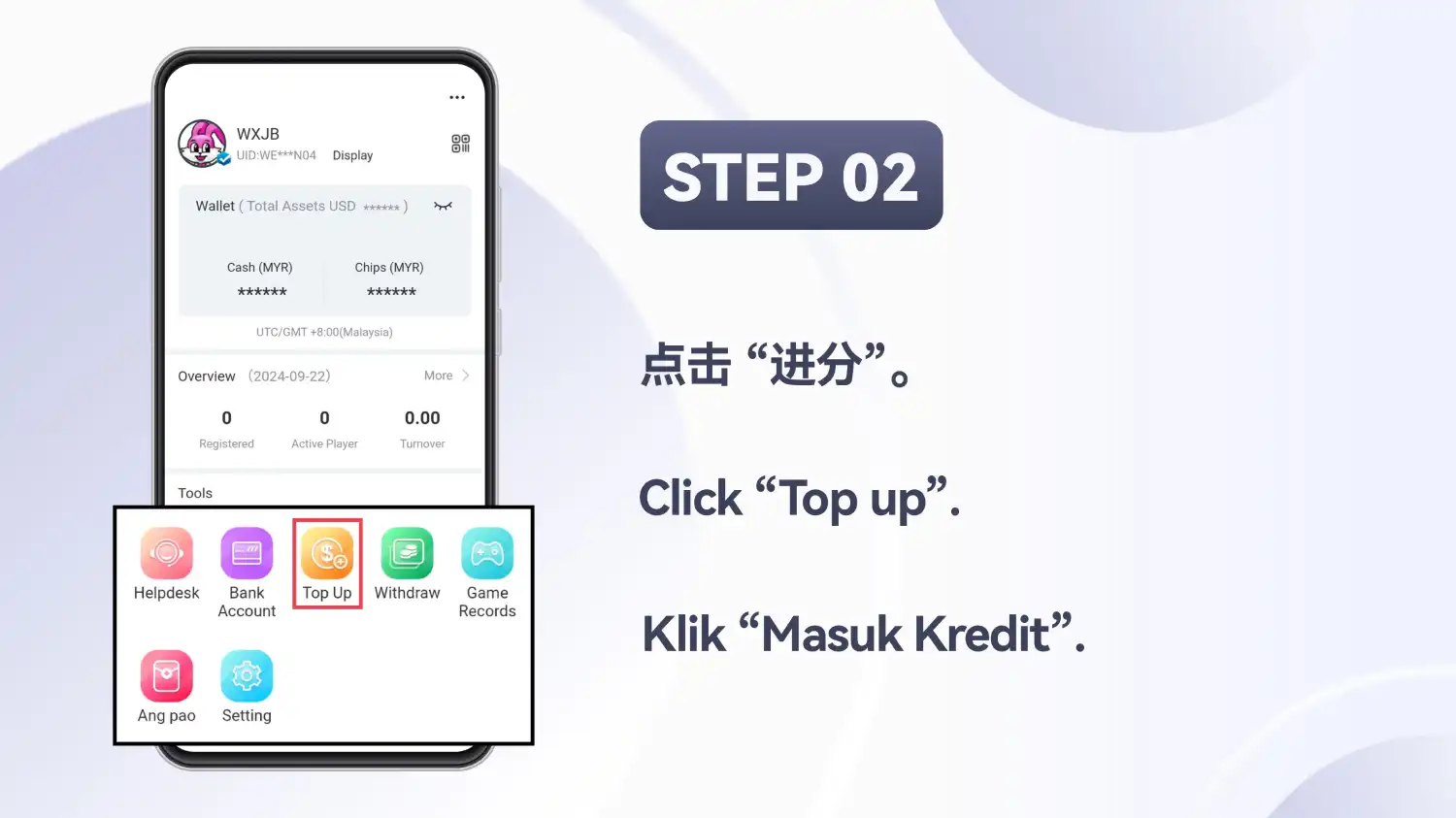
Ketik “Top Up” (Tambah Nilai)
Dalam panel “Tools” (Alat), ketik “Top Up”. Panel itu turut menyenaraikan “Helpdesk” (meja bantuan), “Bank Account” (Akaun Bank), “Withdraw” (Pengeluaran), “Game Records” (Rekod Permainan), “Ang pao” (Angpau) dan “Setting” (Tetapan).
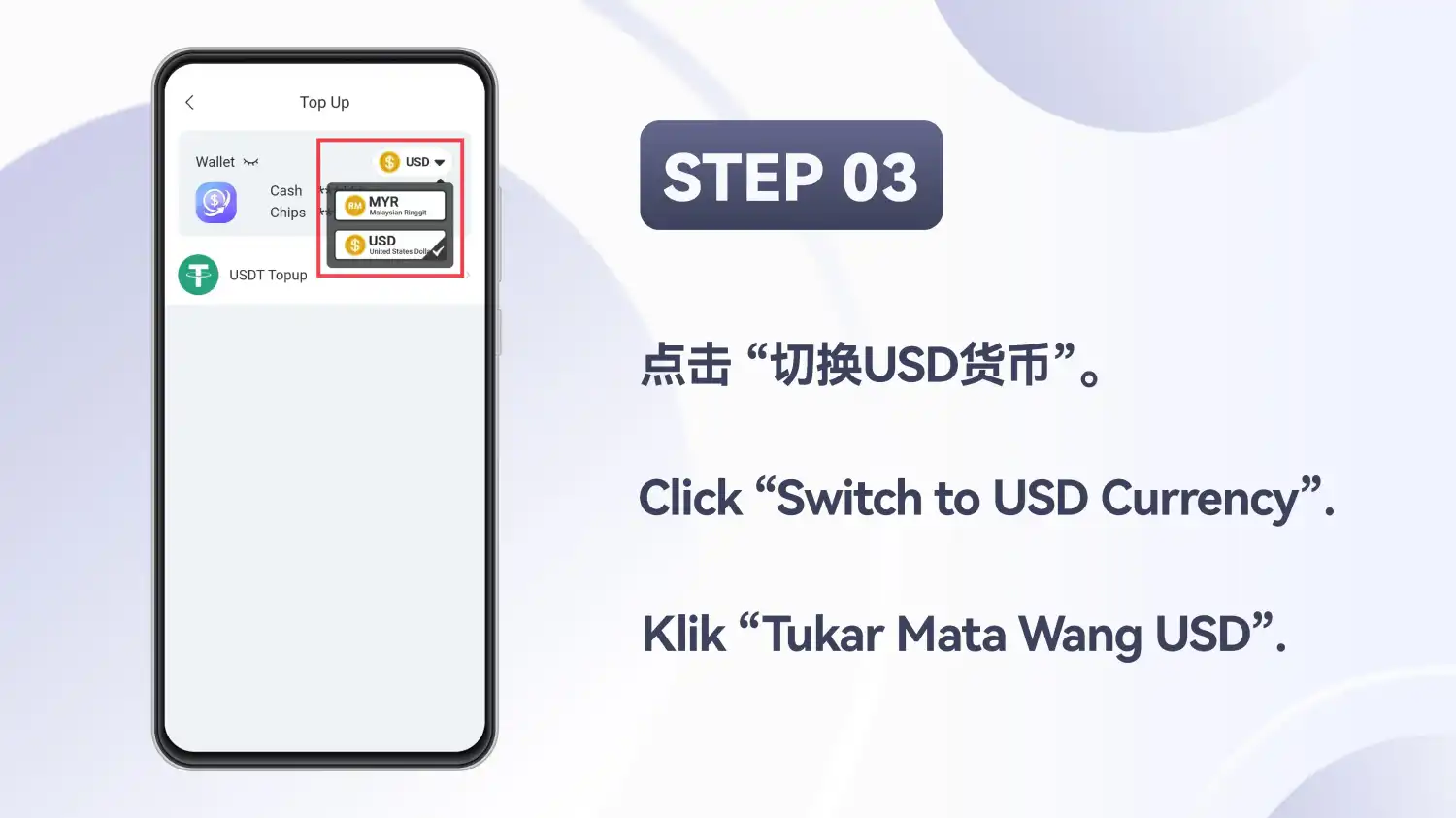
Klik “Switch to USD Currency” (Tukar Mata Wang USD)
Pada skrin Top Up, buka pemilih mata wang di penjuru kanan atas panel “Wallet” (Dompet). Ia menyenaraikan MYR (“Malaysian Ringgit”, Ringgit Malaysia) dan USD (“United States Dollar”, Dolar Amerika Syarikat), dengan USD bertanda semak pada slaid. Klik “Switch to USD Currency”.
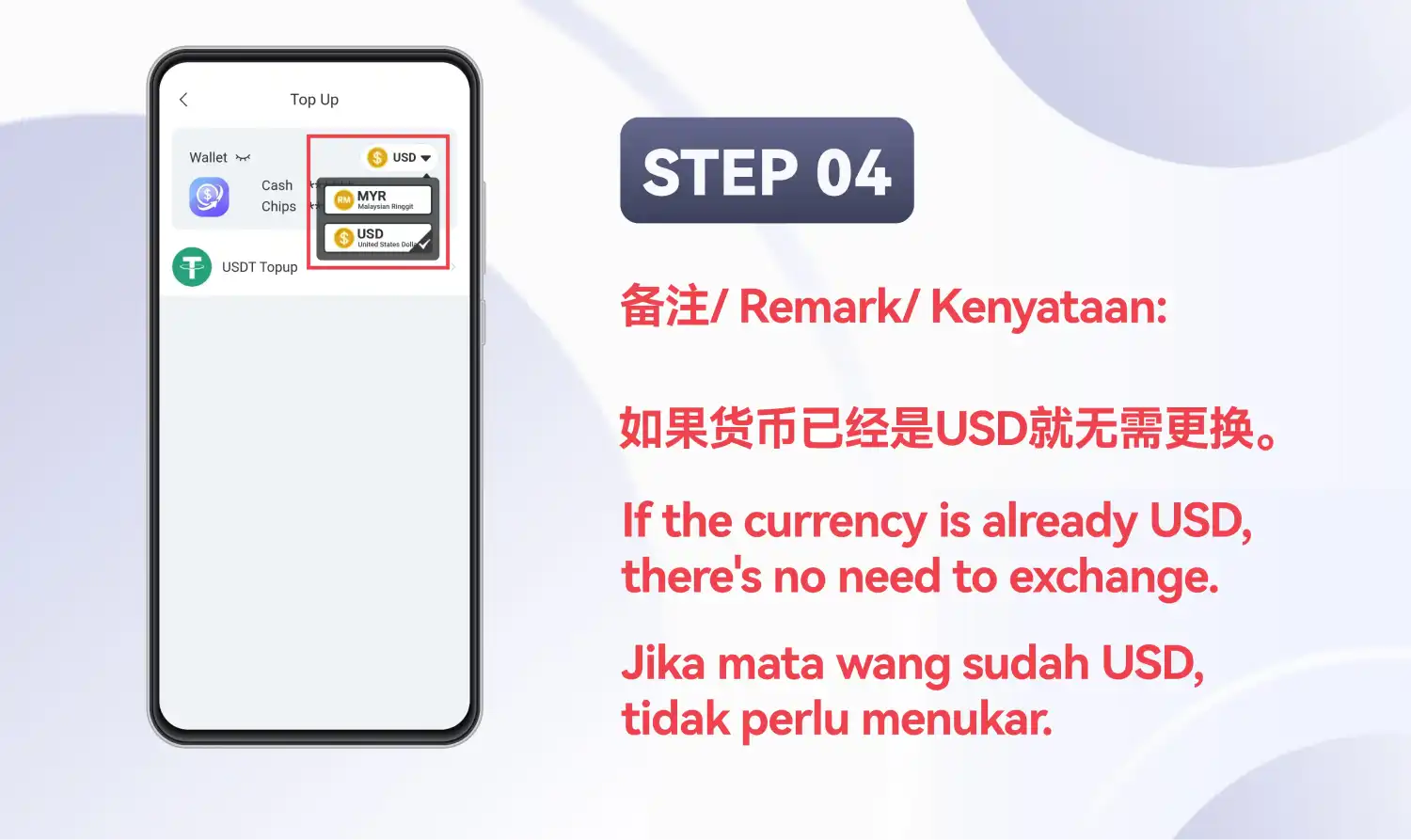
NotaSudah menggunakan USD? Langkau penukaran
Kenyataan pada slaid berbunyi: jika mata wang sudah USD, tidak perlu menukar. Terus ke langkah berikutnya.
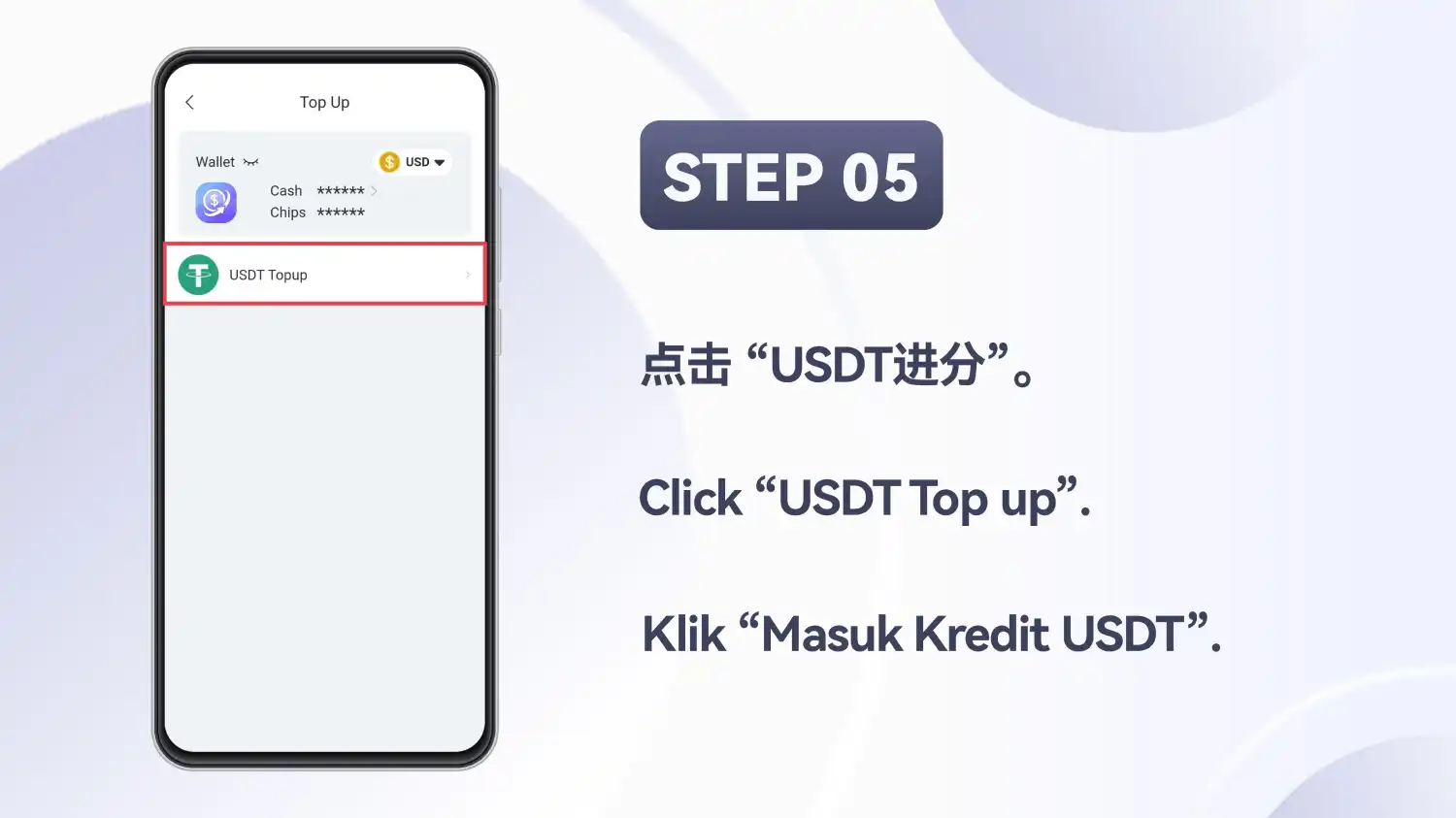
Klik “USDT Top up” (Tambah Nilai USDT)
Dengan USD dipilih, skrin Top Up memaparkan satu baris bernama “USDT Topup”, bertanda ikon Tether hijau. Klik “USDT Top up”.
Masukkan jumlah
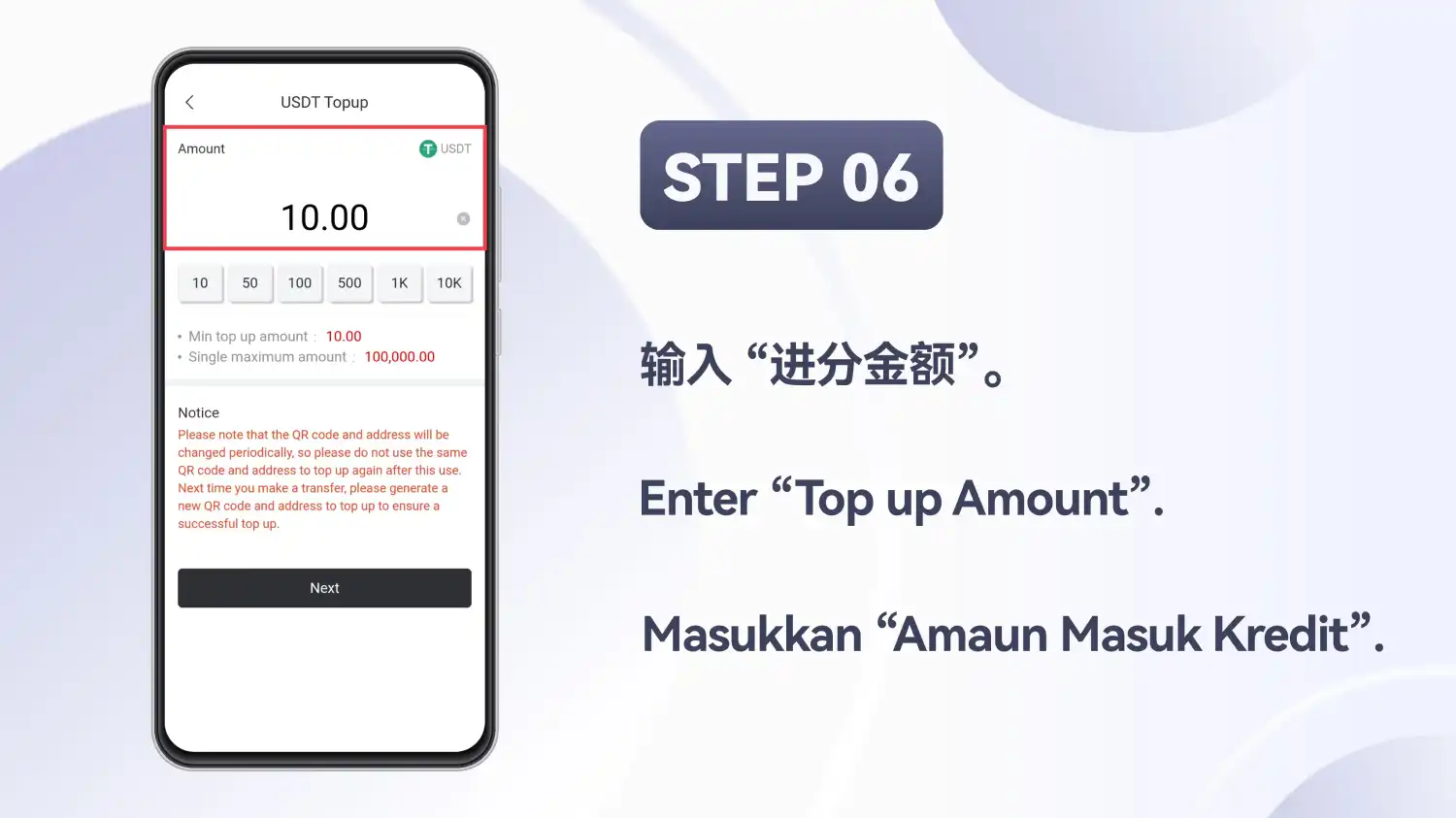
Masukkan “Top up Amount” (Jumlah Tambah Nilai)
Pada skrin “USDT Topup”, isi “Top up Amount”. Medan itu dalam USDT dan menunjukkan 10.00 pada slaid, dengan butang pintasan untuk 10, 50, 100, 500, 1K dan 10K.
Skrin contoh ini turut menyenaraikan jumlah deposit minimum 10.00 dan maksimum tunggal 100,000.00, di atas notis merah tentang kod QR dan alamat. Itu ialah nilai pada skrin tersebut, bukan peraturan yang dinyatakan di sini. Rujuk nilai pada skrin anda sendiri.
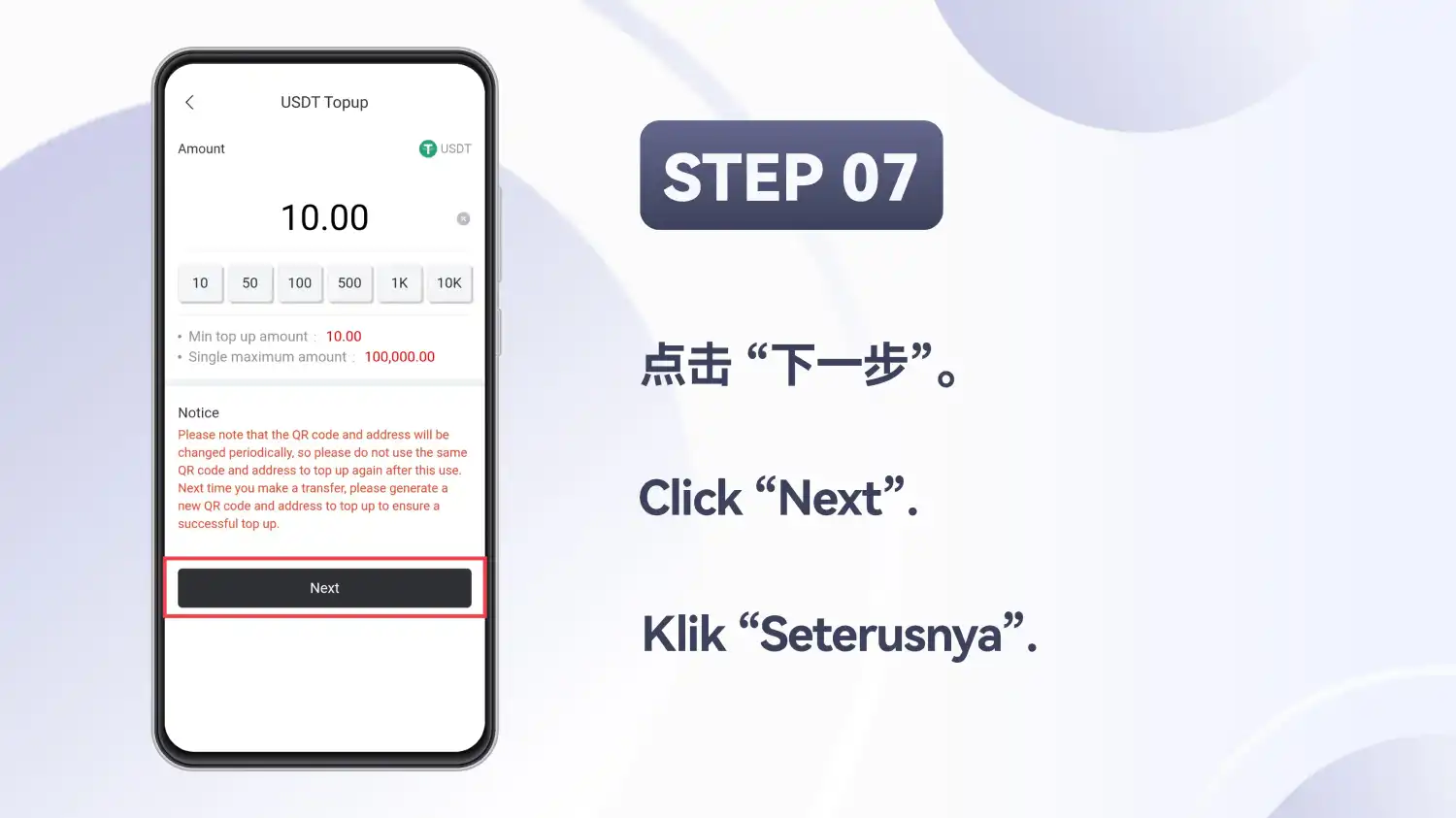
Ketik “Next” (Seterusnya)
Ketik “Next”, butang gelap di bahagian bawah skrin yang sama.
Hantar USDT
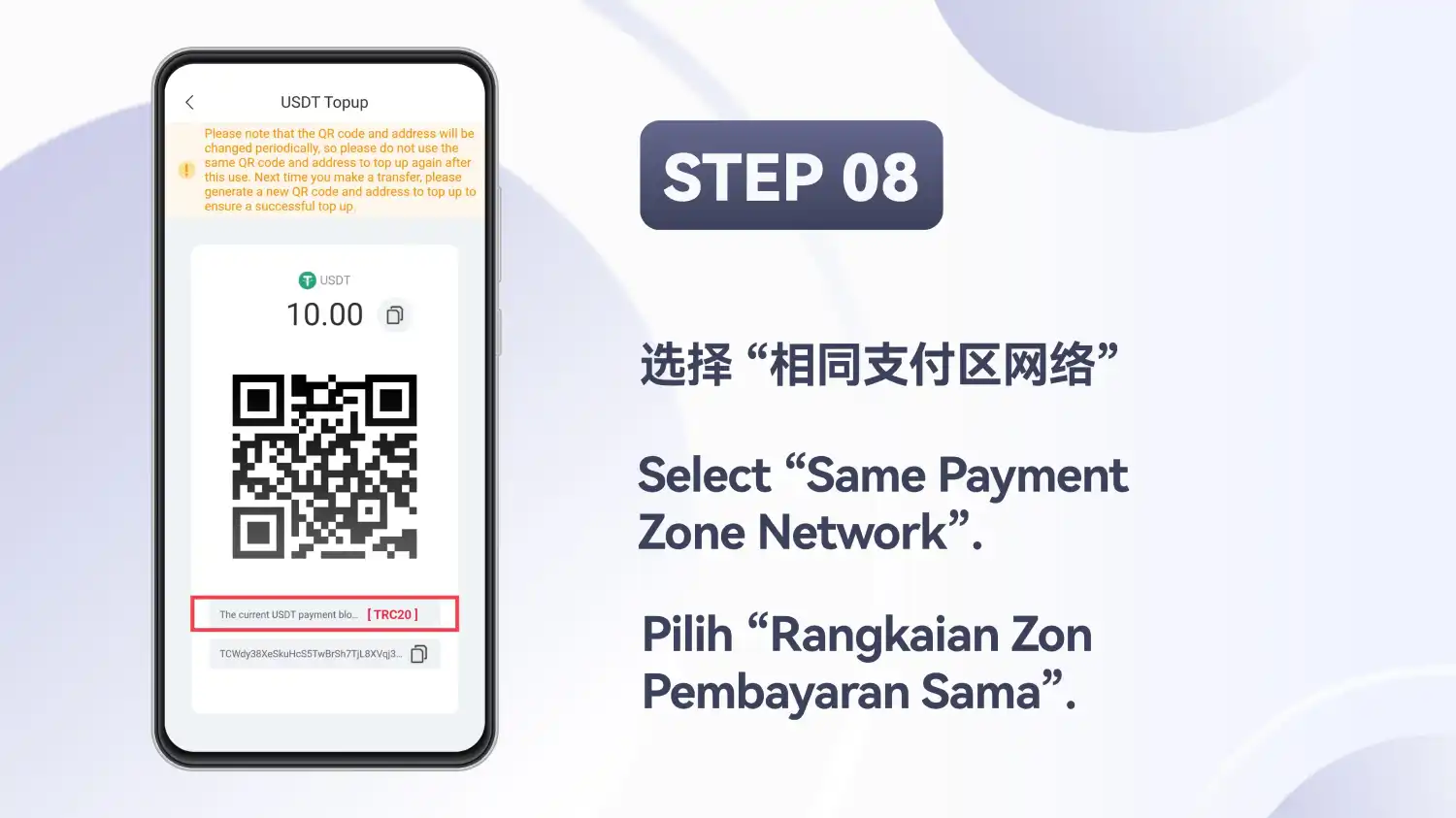
Semak rangkaian pembayaran
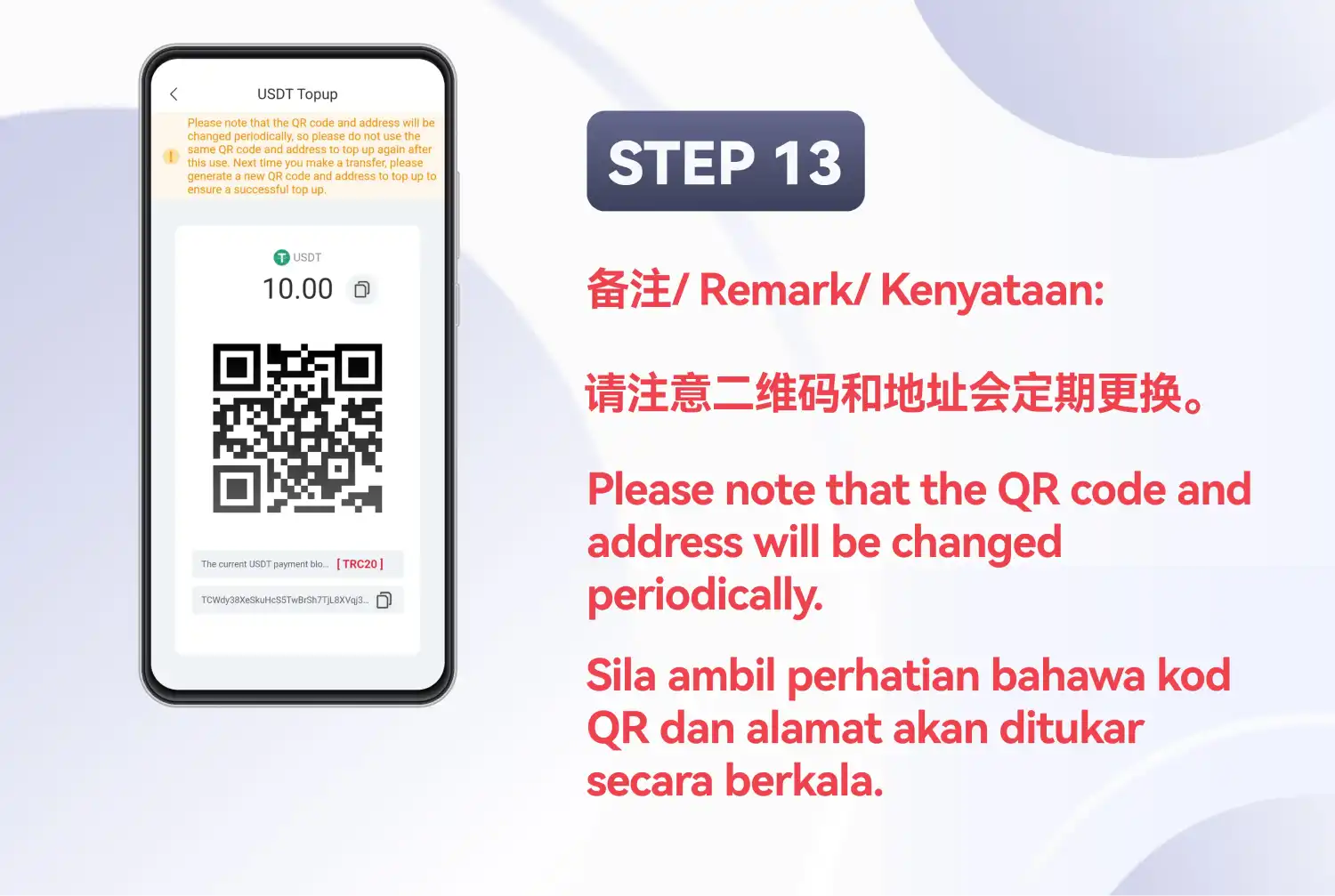
Skrin seterusnya menunjukkan jumlah, kod QR dan alamat USDT. Baris yang dibulatkan merah menamakan rangkaian bagi pembayaran ini: [TRC20] dalam contoh, dengan baki labelnya terpotong pada skrin.
Arahan pada slaid berbunyi “Select Same Payment Zone Network” (Pilih Rangkaian Zon Pembayaran Sama), jadi rangkaian yang anda gunakan untuk menghantar hendaklah rangkaian yang dipaparkan oleh skrin ini. Contoh ini tidak menunjukkan bahawa TRC20 ialah satu-satunya rangkaian.
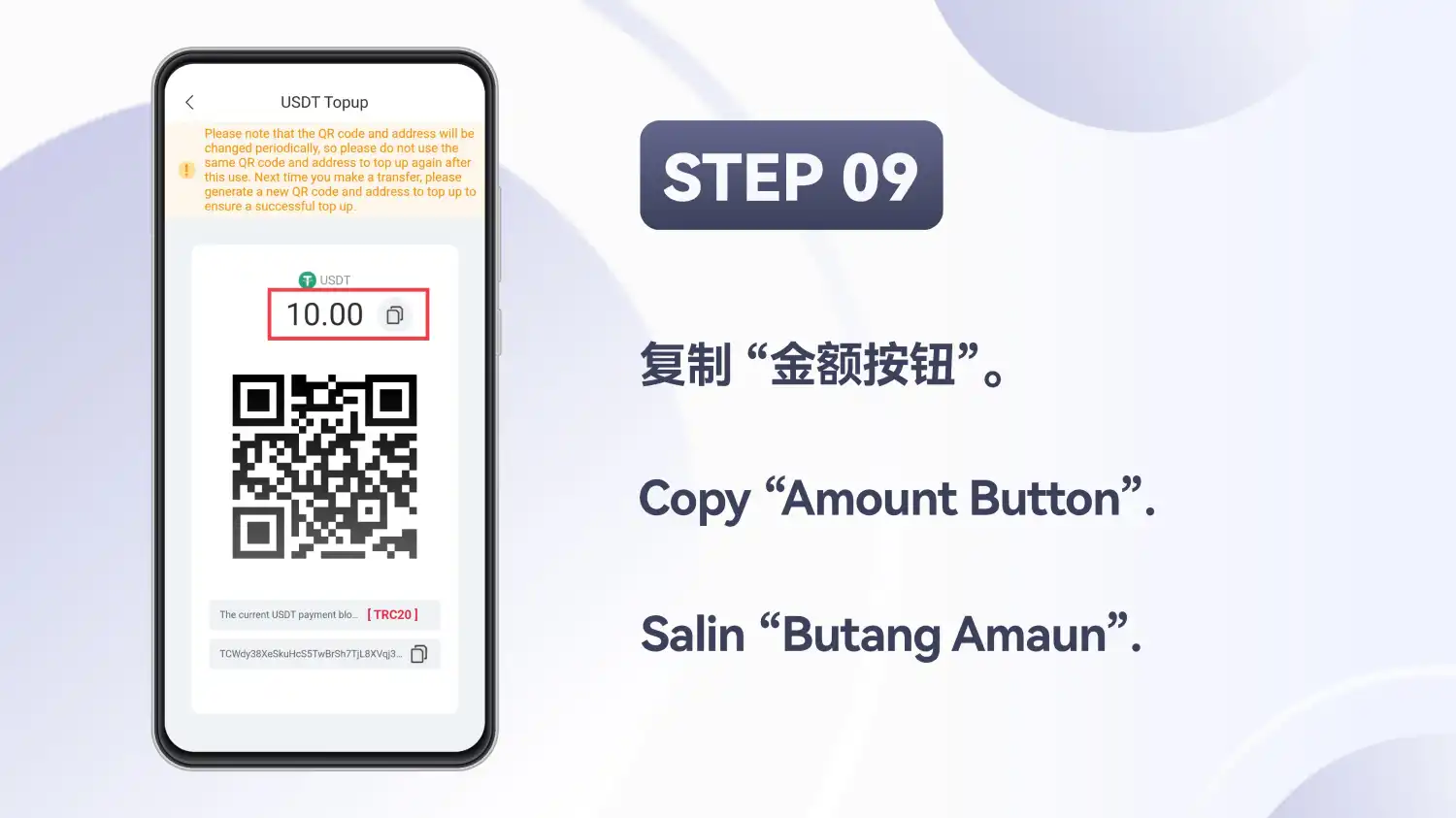
Salin jumlah
Ketik butang salin di sebelah jumlah, iaitu “Amount Button” (Butang Jumlah). Ia ialah 10.00 dalam contoh.
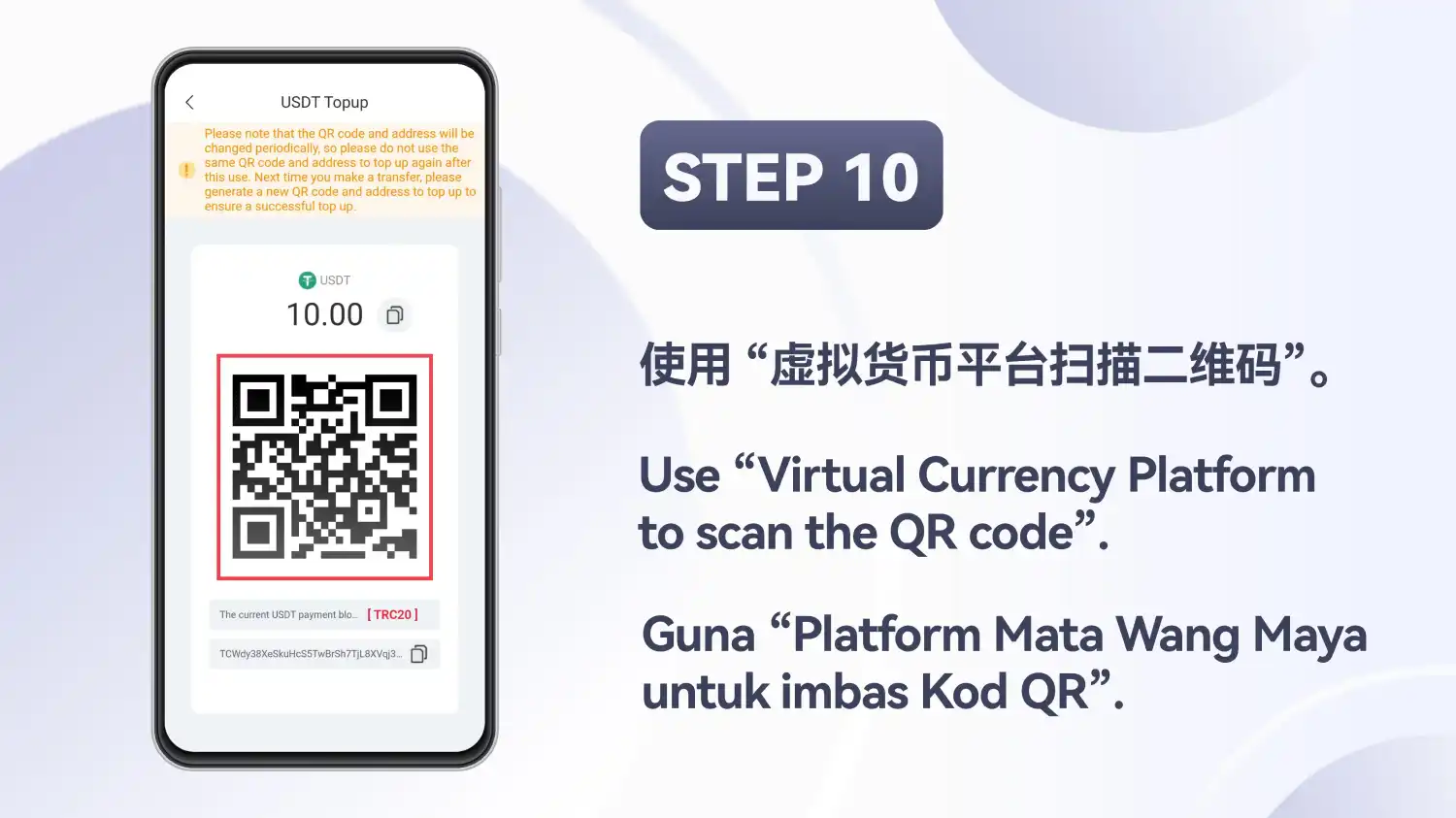
Imbas kod QR
Gunakan “Virtual Currency Platform” (Platform Mata Wang Maya) untuk mengimbas kod QR pada skrin ini. Slaid tidak menamakan sebarang platform atau menunjukkan pengimbasnya.
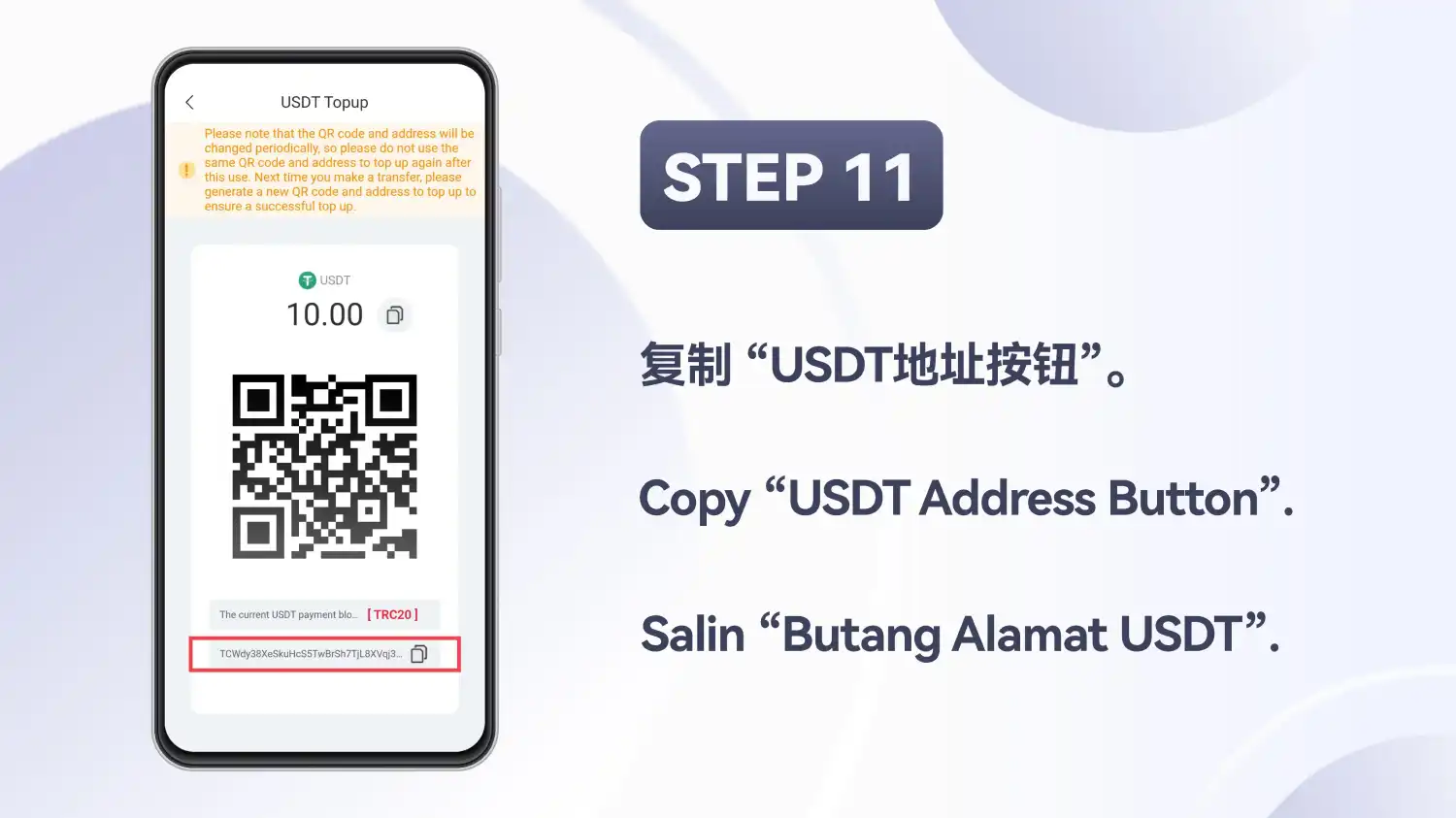
Salin alamat USDT
Atau ketik butang salin di sebelah alamat, iaitu “USDT Address Button” (Butang Alamat USDT). Alamat itu dipendekkan pada skrin, dan alamat contoh tidak diulang di sini.
NotaImbas atau salin: pilihan anda
Kenyataan pada slaid menyatakan anda boleh sama ada mengimbas kod QR atau menyalin alamat USDT untuk pemindahan ke platform maya. Langkah 10 dan 11 ialah dua cara untuk melakukan perkara yang sama.
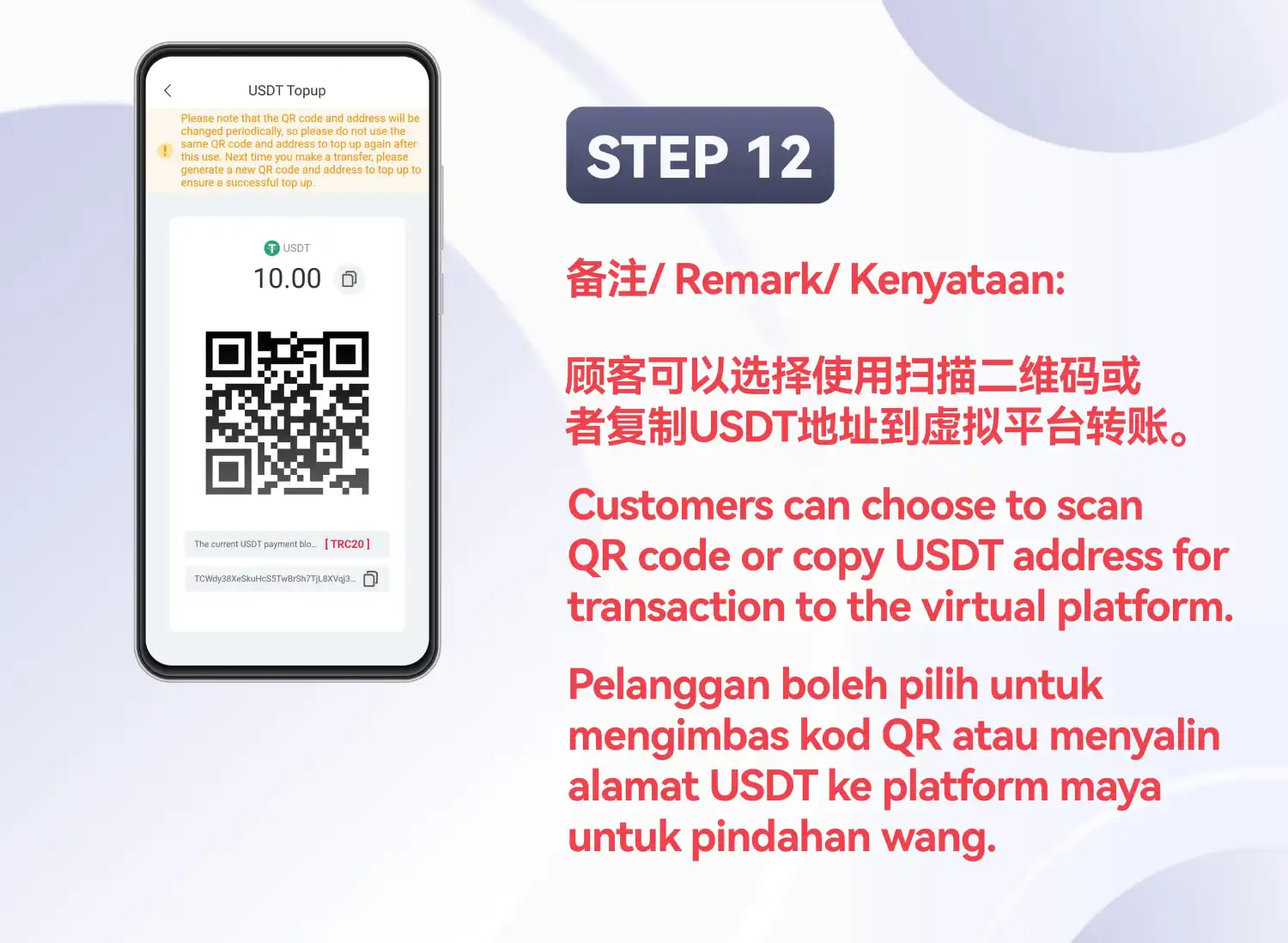
NotaKod QR dan alamat berubah
Kenyataan pada slaid, dan notis oren di bahagian atas skrin, menyatakan bahawa kod QR dan alamat ditukar secara berkala. Jangan gunakan semula kod QR dan alamat yang sama untuk deposit lain selepas ini. Jana pasangan baharu pada kali berikutnya.
Baca butiran pesanan
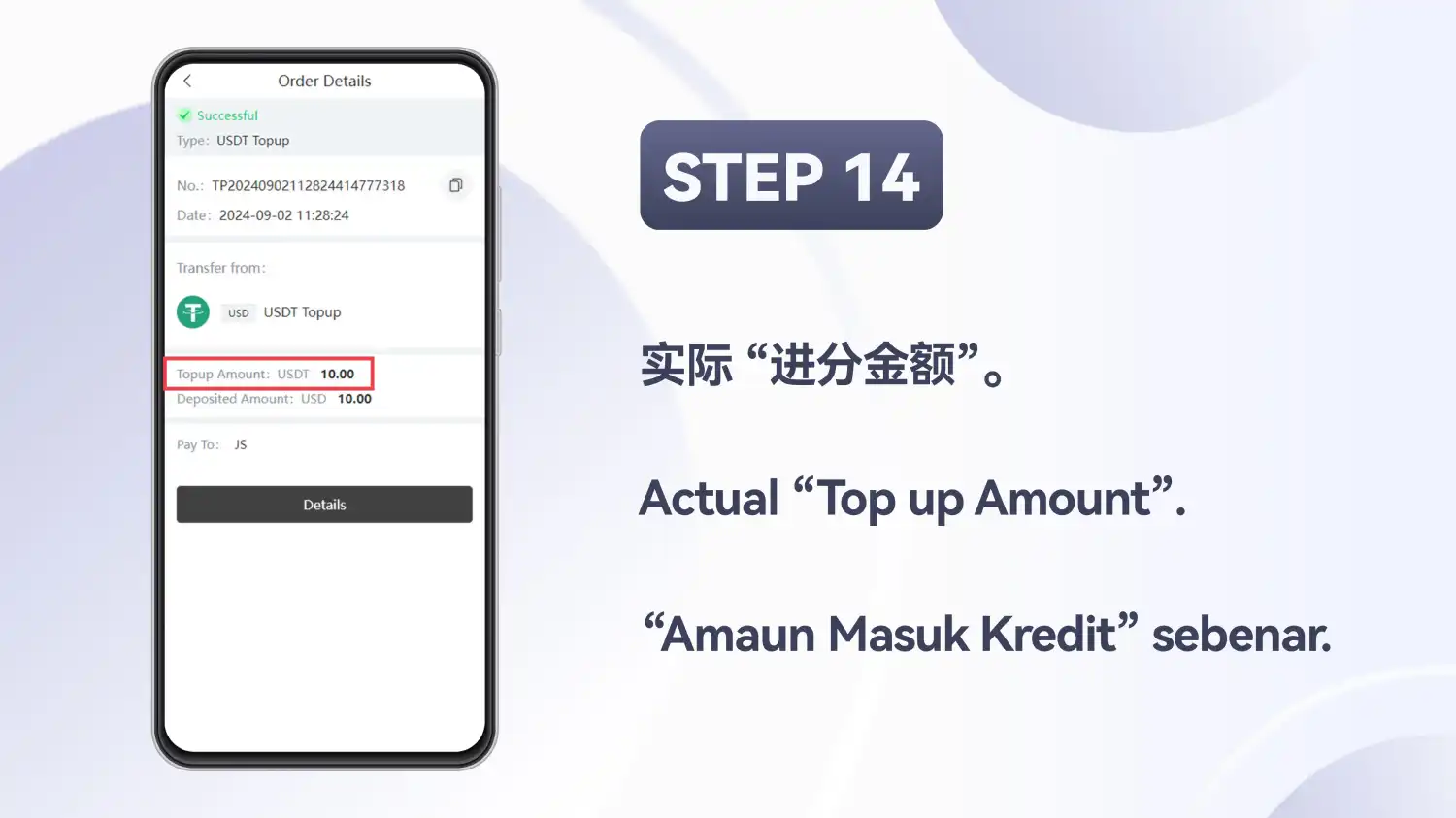
Baca “Top up Amount” (Jumlah Tambah Nilai)
Skrin “Order Details” (Butiran Pesanan) menunjukkan “Successful” (Berjaya), jenis (“USDT Topup”), nombor pesanan dan tarikh. Slaid menandakan “Top up Amount”, USDT 10.00 dalam contoh.
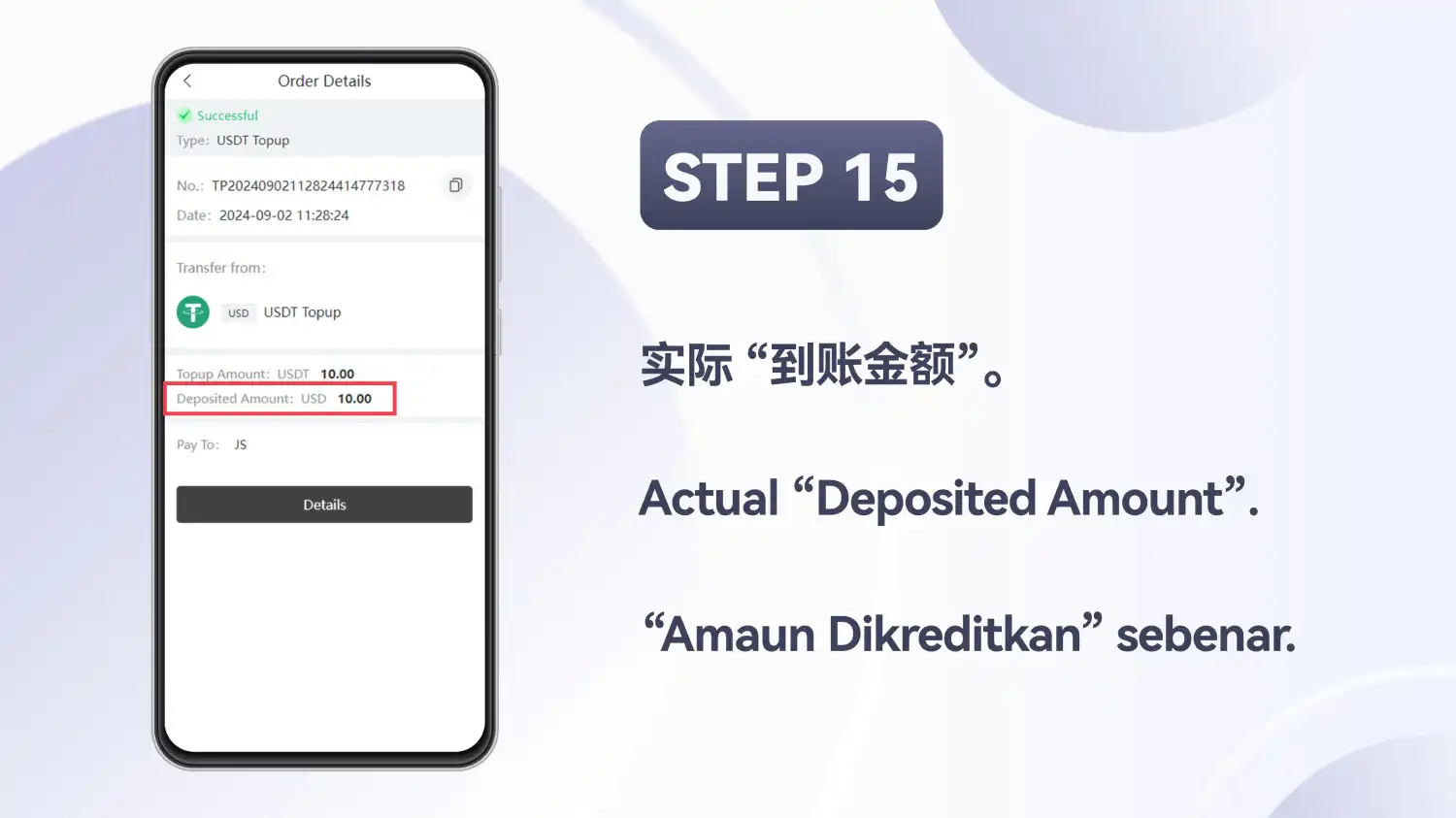
Baca “Deposited Amount” (Jumlah Didepositkan)
Satu baris di bawahnya ialah “Deposited Amount”, USD 10.00 dalam contoh. Kedua-dua baris menunjukkan 10.00, berlabel USDT dan USD, tetapi tutorial ini tidak menyatakan kadar atau bagaimana kedua-duanya berkaitan.
Sebelum anda membuat pindahan
Semakan ringkas berbanding skrin pembayaran di hadapan anda:
- Jumlah yang anda hantar ialah jumlah yang dipaparkan pada skrin. Ia mempunyai butang salin di sebelahnya.
- Rangkaian yang anda gunakan untuk menghantar ialah rangkaian yang dinamakan oleh skrin pembayaran (TRC20 dalam contoh).
- Kod QR dan alamat ialah yang terdapat pada skrin yang sedang anda lihat sekarang, bukan yang disimpan daripada deposit terdahulu.
- Anda menggunakan satu kaedah, sama ada mengimbas kod QR atau menampal alamat. Slaid menunjukkan kedua-duanya, dan kedua-duanya boleh digunakan seperti yang diterangkan dalam kenyataan itu.
Selepas anda memindahkan
Dua slaid terakhir menunjukkan skrin “Order Details” (Butiran Pesanan). Baris demi baris, bersama perkara yang tidak dijelaskannya:
- Status dan jenis
- “Successful” (Berjaya), dan jenis “USDT Topup”.Slaid tidak menyatakan berapa lama deposit itu mengambil masa untuk sampai ke keadaan tersebut.
- Nombor pesanan dan tarikh
- Nombor pesanan dengan butang salin, serta tarikh dan masa.Nombor itu milik pesanan tersebut dan tidak diulang di sini.
- “Transfer from” (Pindah daripada)
- USD di sebelah “USDT Topup”.Ia tidak diterangkan selain daripada label itu.
- “Top up Amount” (Jumlah Tambah Nilai) dan “Deposited Amount” (Jumlah Didepositkan)
- USDT 10.00, kemudian USD 10.00.Tiada kadar pertukaran, yuran atau peraturan penukaran pada slaid.
- “Pay To” (Bayar Kepada) dan “Details” (Butiran)
- Nilai “Pay To” yang pendek dan butang “Details” yang gelap.Butang “Details” bukan sebahagian daripada langkah bernombor dan tidak diterangkan.
Jika skrin anda kelihatan berbeza
Slaid berlabel versi H5, dan tarikh yang kelihatan padanya adalah dari 2024. Setiap kapsyen diberikan dalam bahasa Cina, Inggeris dan Melayu; halaman ini mengikut yang berbahasa Inggeris. Jika anda menggunakan aplikasi Android dan bukan pelayar, itu mungkin mengubah apa yang anda lihat, dan halaman muat turun aplikasi mudah alih Winbox menerangkan cara memasangnya. Ikut label dan angka yang dipaparkan oleh skrin anda sendiri.
Perkara yang tidak ditetapkan oleh tutorial ini
- Sebarang rangkaian selain yang kelihatan dalam contoh
- Minimum atau maksimum yang terpakai kepada setiap akaun
- Yuran atau kadar pertukaran
- Berapa lama deposit mengambil masa, atau berapa banyak pengesahan yang diperlukan
- Platform mata wang maya yang boleh digunakan
- Berapa lama kod QR atau alamat kekal sah
Seterusnya
Mengeluarkan USDT daripada akaun anda ialah aliran yang berasingan, dalam tutorial pengeluaran USDT. Setelah deposit dipaparkan dalam akaun anda, slot, kasino langsung, sukan dan 4D semuanya boleh diakses daripada laman utama Winbox Malaysia.