
Rujukan Winbox: UID Perujuk & Kod QR
Semasa anda mencipta akaun Winbox, aplikasi meminta seorang perujuk. Halaman ini menunjukkan tiga skrin di mana perkara itu berlaku, UID perujuk yang perlu ditaip, kod QR yang boleh diimbas sebagai gantinya, dan butang untuk menyimpan imej QR itu.
- 3 langkah
- UID perujuk WI8OOX
- Kod QR + Simpan Imej
Cara rujukan Winbox berfungsi
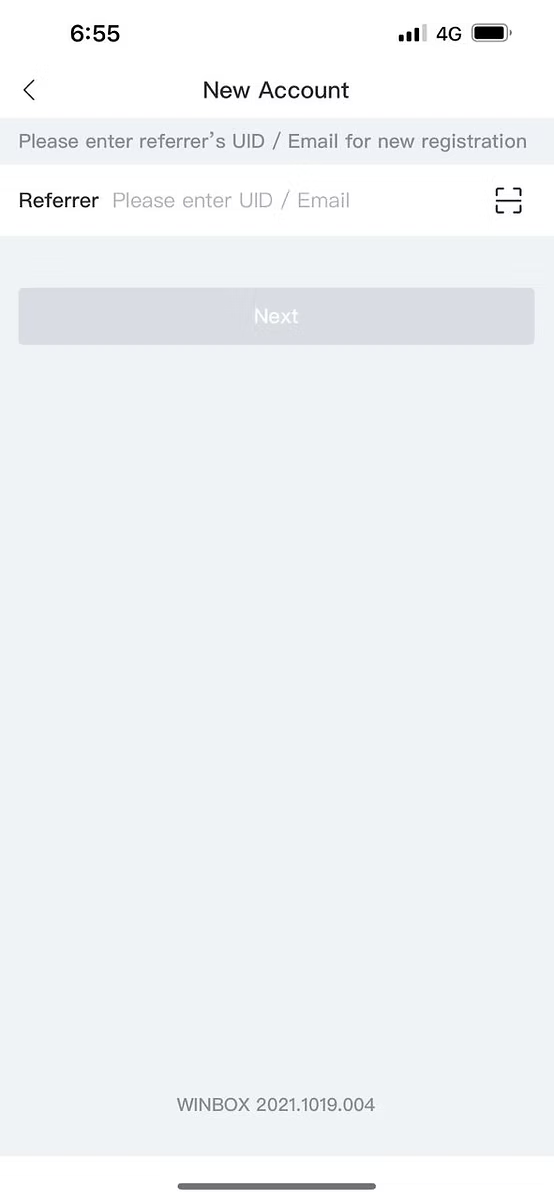
Skrin “New Account” (Akaun Baharu) meminta UID atau e-mel perujuk sebelum apa-apa yang lain, dengan baris “Please enter referrer's UID / Email for new registration” (Sila masukkan UID / e-mel perujuk untuk pendaftaran baharu). Gesaan itu dilabelkan untuk pendaftaran baharu, jadi jika anda sudah mempunyai akaun, anda akan log masuk ke Winbox sebaliknya.
Skrin ini menawarkan dua laluan: mengimbas kod QR, atau memasukkan perujuk secara manual. Langkah 2 dan 3 masing-masing menunjukkan satu. Skrin tidak menyatakan apa yang berubah pada akaun baharu kerana rujukan, jadi halaman ini juga tidak menyatakannya.
Rujukan dalam tiga langkah
Tiga skrin daripada aplikasi, mengikut turutan anda menemuinya.
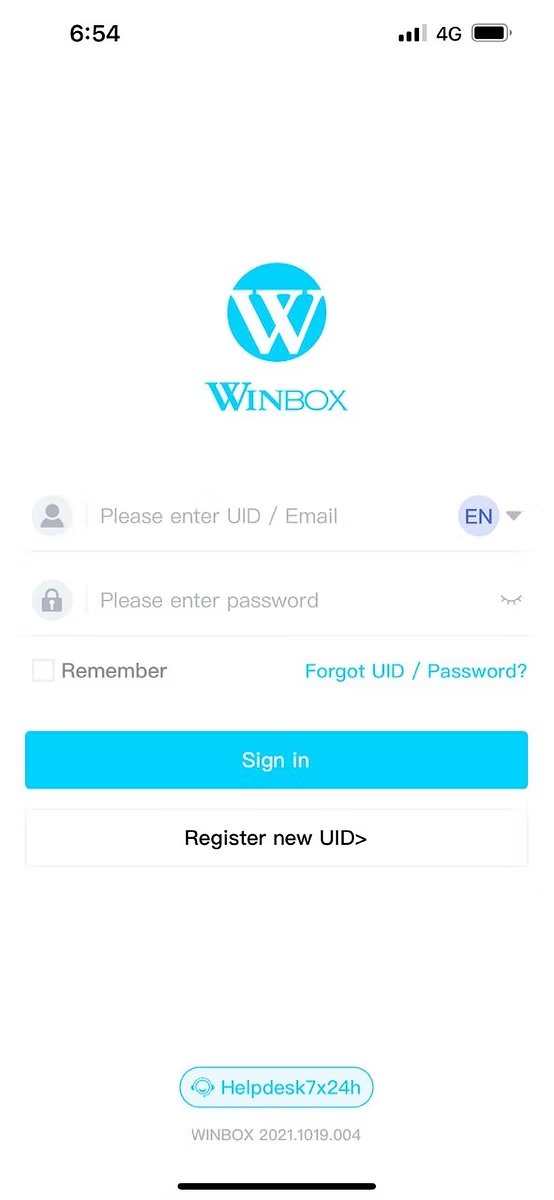
Ketik “Register new UID” (Daftar UID baharu)
Pada skrin log masuk aplikasi, di bawah butang “Sign in” (Log masuk), ketik “Register new UID>”. Dalam tangkapan skrin ini, di sinilah pembukaan akaun bermula. Untuk mendaftar melalui pelayar sebaliknya, halaman pendaftaran Winbox mempunyai borang pelayar, yang bukan aliran yang ditunjukkan di sini.
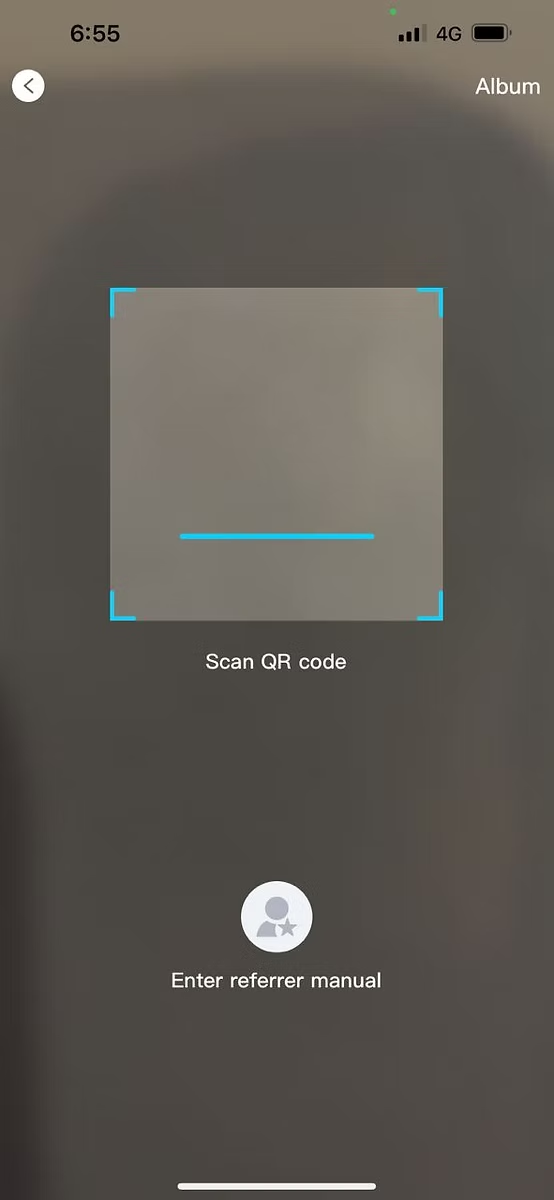
Imbas kod QR atau pilih “Enter referrer manual” (Masukkan perujuk secara manual)
Skrin seterusnya ialah pengimbas berlabel “Scan QR code” (Imbas kod QR), dengan pilihan “Album” di penjuru kanan atas. Di bawah bingkai pengimbas terdapat pilihan kedua, “Enter referrer manual”. Imbas kod QR yang terletak lebih jauh ke bawah halaman ini daripada skrin lain, atau pilih kemasukan manual. Kedua-duanya ada pada skrin. Tangkapan skrin tidak menunjukkan apa yang dibuka oleh “Album”.
Masukkan UID perujuk, kemudian ketik “Next” (Seterusnya)
Kemasukan manual membuka skrin “New Account”. Taip WI8OOX ke dalam medan “Referrer” (Perujuk), kemudian ketik “Next”. Dalam tangkapan skrin, “Next” berwarna kelabu kerana medan itu masih kosong. Apa yang berlaku selepas “Next” tidak ditunjukkan.
UID perujuk
UID yang dibekalkan untuk halaman ini, untuk ditaip ke dalam medan “Referrer” pada langkah 3.
W, I, 8, huruf O, huruf O, X
Digit lapan, kemudian dua huruf O (bukan sifar), kemudian X.
Tangkapan skrin menunjukkan medan “Referrer” kosong, jadi UID itu sendiri datang daripada butiran yang dibekalkan untuk halaman ini dan bukan daripada sesuatu skrin. Gunakan UID yang diminta oleh skrin anda sendiri jika ia berbeza.
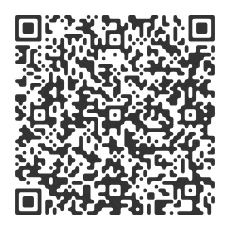
Kod QR rujukan
Ini ialah kod QR yang dibekalkan untuk halaman ini, ditunjukkan seperti yang dibekalkan. Imbas daripada skrin lain pada langkah 2. “Simpan Imej” menyimpan gambar pada peranti anda; sama ada pilihan “Album” pada skrin imbas boleh membaca imej yang disimpan tidak ditunjukkan dalam tangkapan skrin.
Simpan ImejBergantung pada pelayar, butang muat turun mungkin tidak menyimpan imej. Menekan dan menahan kod QR biasanya membuka menu imej telefon itu sendiri.
Kod QR atau kemasukan manual?
Kedua-duanya ada pada skrin imbas yang sama. Tiada satu pun ditunjukkan sebagai lebih baik daripada yang lain.
Imbas kod QR
Halakan pengimbas ke kod QR di atas, yang dipaparkan pada skrin kedua.
“Enter referrer manual” (Masukkan perujuk secara manual)
Pilih pilihan di bawah bingkai pengimbas, kemudian taip WI8OOX ke dalam medan “Referrer” pada skrin “New Account”.
Perujuk dan promosi ialah dua perkara yang berasingan. Tiada apa di sini menyatakan sesuatu tawaran terpakai; tawaran yang didokumenkan di laman ini, beserta terma, terdapat pada halaman Promosi.
Jika skrin pendaftaran kelihatan berbeza
Pengaki pada dua tangkapan skrin tertera “WINBOX 2021.1019.004”, jadi ia datang daripada versi aplikasi yang lebih lama dan skrin anda mungkin tidak sama. Ikut label yang dipaparkan oleh skrin anda sendiri. Jika anda belum mempunyai aplikasinya, halaman muat turun aplikasi mudah alih Winbox menerangkan cara memasangnya. Untuk borang pelayar, tutorial pendaftaran mengikutinya langkah demi langkah.
Apa yang tidak ditetapkan oleh halaman ini
- Apa yang diubah oleh rujukan pada akaun baharu, jika ada
- Sama ada sebarang bonus atau ganjaran dikaitkan dengan perujuk
- Apa yang berlaku selepas “Next” pada skrin “New Account”
- Apa yang dibuka oleh pilihan “Album” pada skrin imbas
Seterusnya
Setelah akaun wujud, selebihnya yang diliputi laman ini, daripada kategori permainan hingga tutorial deposit dan pengeluaran, bermula dari laman utama Winbox.