
Tutorial Deposit Winbox: Panduan Deposit Langkah demi Langkah
Winbox menamakannya “Top Up” (Tambah Nilai); ramai orang mencarinya sebagai deposit. Pilih kaedah yang anda gunakan dan ikut tangkapan skrinnya sendiri. Terdapat langkah berasingan untuk DuitNow, E-Wallet, EZPay dan WinPay, dan langkah-langkah itu tidak sama. Panduan ini menerangkan apa yang ditunjukkan oleh tangkapan skrin. Ia tidak menjanjikan bahawa mana-mana kaedah tersedia untuk anda.
Tangkapan skrin ini diambil pada 2024, jadi paparan anda mungkin berbeza. Lihat jika paparan anda kelihatan berbeza.
Sebelum anda deposit
Semua tangkapan skrin ini bermula daripada akaun yang sudah wujud. Jika anda belum mempunyai akaun, halaman pendaftaran Winbox menerangkan apa yang perlu disediakan terlebih dahulu.
- Log masuk dahulu. Setiap set tangkapan skrin bermula daripada akaun Winbox yang telah log masuk, pada skrin “Me” (Saya). Jika anda memerlukan bantuan untuk masuk, lihat halaman log masuk Winbox.
- Pilih tab untuk kaedah yang akan anda gunakan. Keempat-empat kaedah tidak berkongsi satu aliran kerja yang sama, jadi ikut langkah untuk kaedah anda.
- Sediakan aplikasi yang akan anda gunakan untuk membayar. Itu ialah aplikasi bank untuk DuitNow, aplikasi dompet untuk E-Wallet, dan log masuk perbankan dalam talian anda untuk EZPay dan WinPay. Beberapa skrin menunjukkan kiraan detik.
- Masukkan maklumat kelayakan pembayaran hanya pada halaman pembayaran yang anda buka sendiri. Jangan sekali-kali menghantar kata laluan, PIN atau permintaan kelulusan kepada sesiapa.
Pilih kaedah deposit anda
Setiap tab mempunyai langkah dan tangkapan skrinnya sendiri. Tiada apa-apa yang dikongsi antara tab.
Deposit dengan “Instant Scan Top-up (TNG/DuitNow)”
Pada skrin “Top Up” (Tambah Nilai), pilihan ini dinamakan “Instant Scan Top-up (TNG/DuitNow)”. Dalam tangkapan skrin, anda mendapat kod QR daripada halaman pembayaran, menyimpannya ke telefon, kemudian mengimbasnya dari galeri di dalam aplikasi bank. Ia yang terpanjang daripada empat kaedah, dan beralih antara dua aplikasi di pertengahan. 13 langkah.
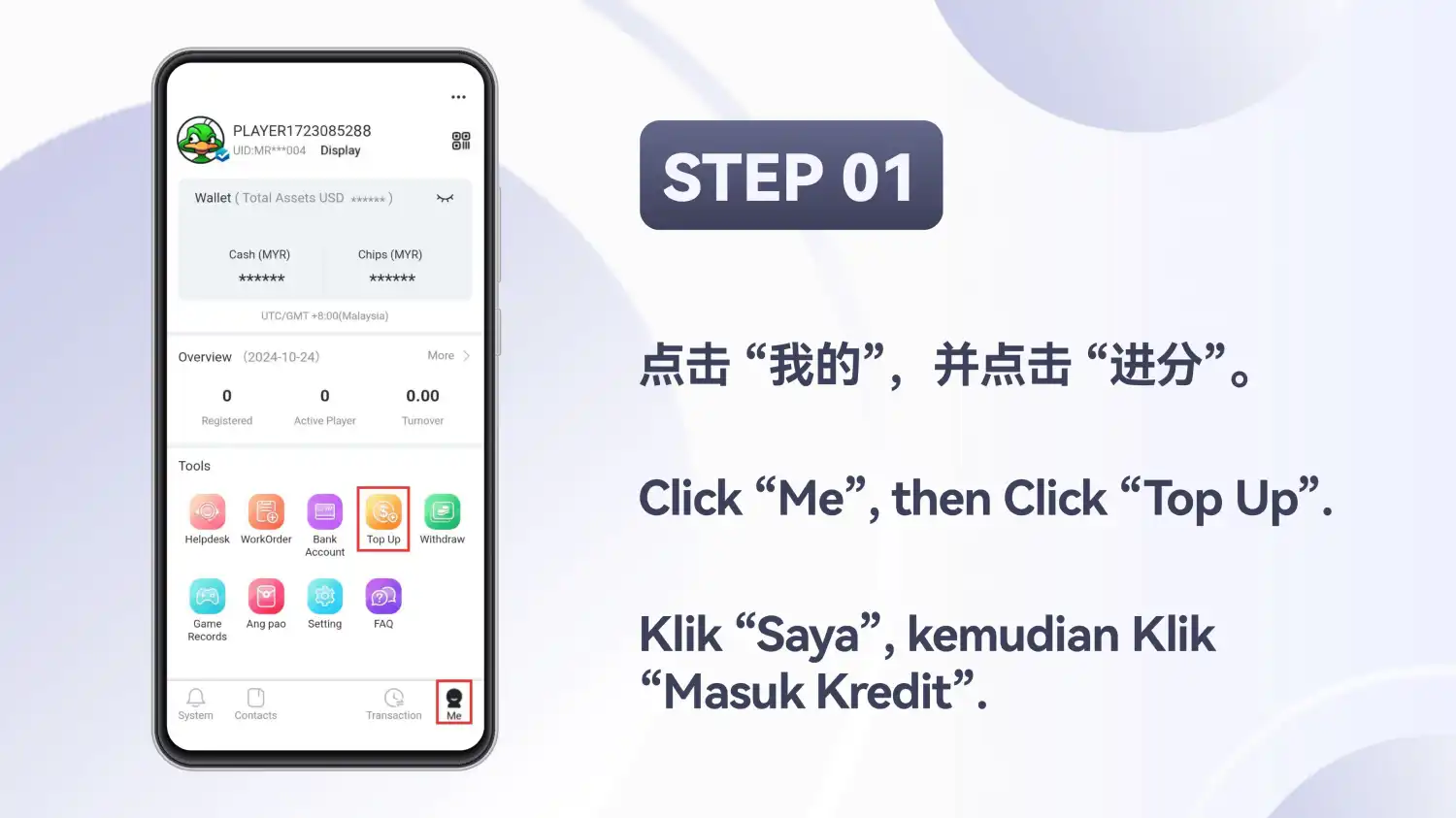
Pergi ke “Me” (Saya), kemudian “Top Up” (Tambah Nilai)
Dalam akaun Winbox anda, ketik “Me”, kemudian “Top Up”. Tab “Me” dan alat “Top Up” kedua-duanya diserlahkan dalam tangkapan skrin.
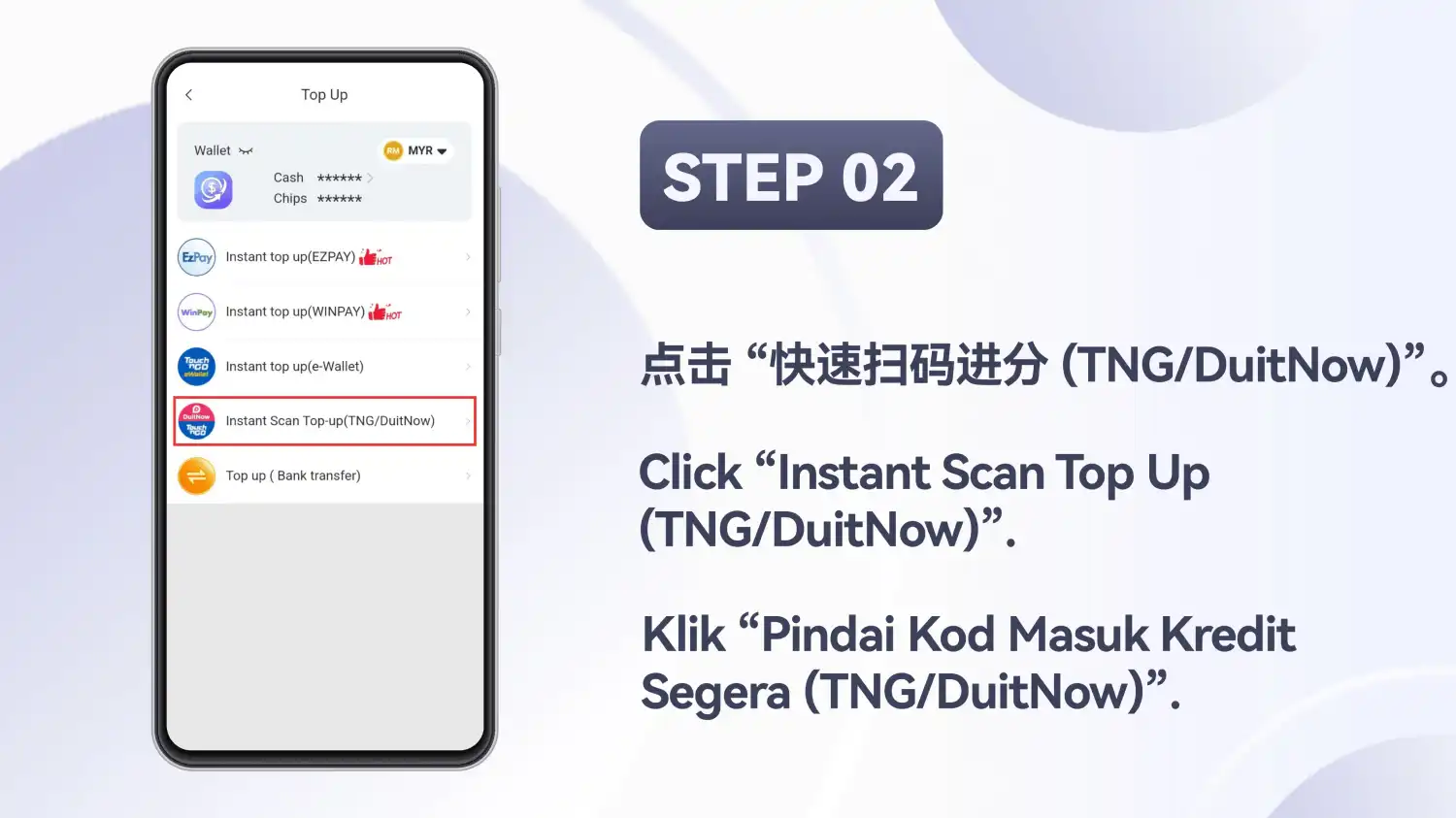
Pilih “Instant Scan Top-up (TNG/DuitNow)”
Skrin “Top Up” (Tambah Nilai) menyenaraikan pilihannya. Pilih “Instant Scan Top-up (TNG/DuitNow)”. Senarai dalam tangkapan skrin juga mempunyai pilihan lain, yang tidak dibincangkan dalam panduan ini.
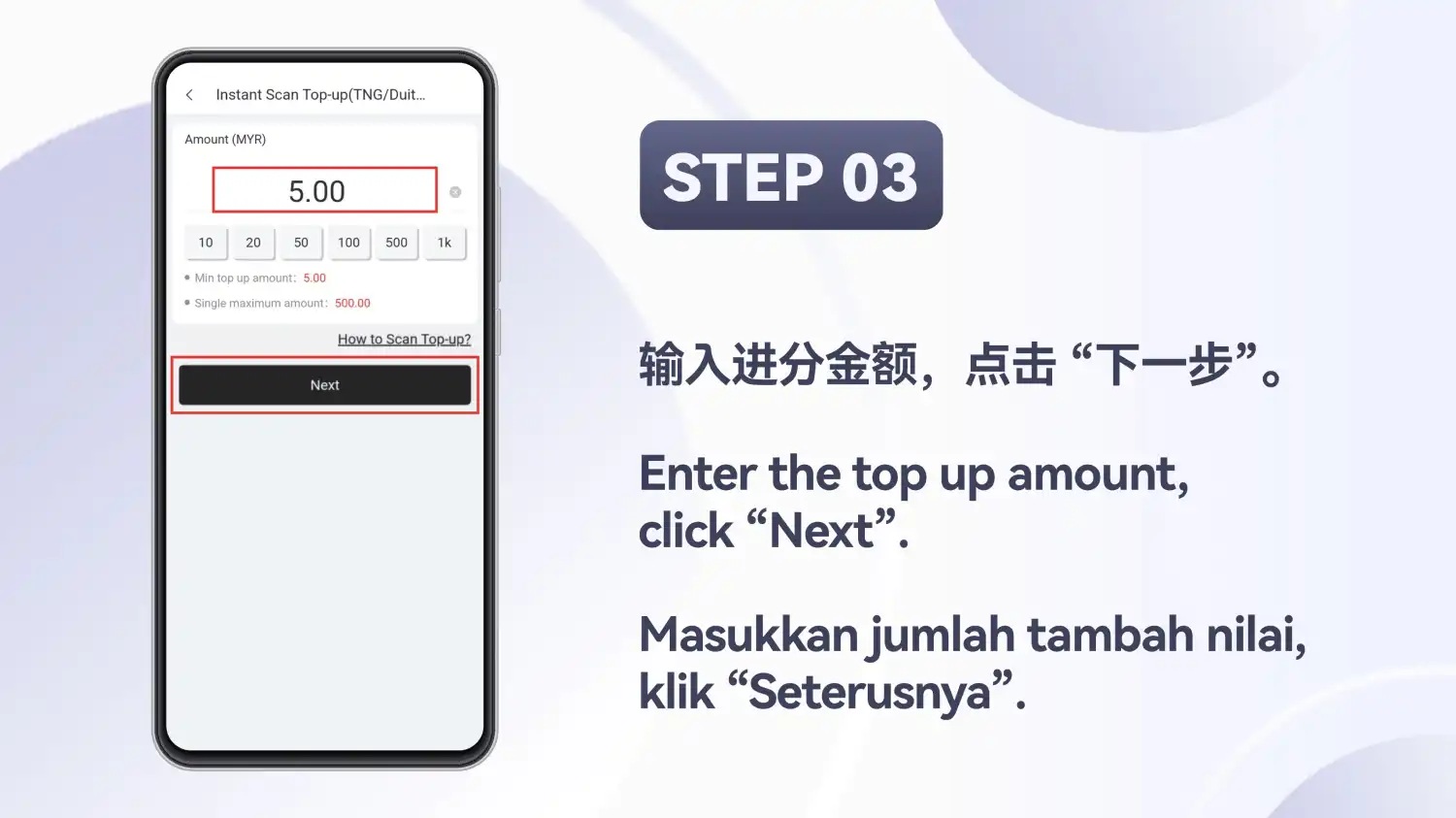
Masukkan jumlah dan ketik “Next” (Seterusnya)
Taip jumlah dalam MYR, atau gunakan butang pilihan jumlah (10, 20, 50, 100, 500 atau 1k), kemudian ketik “Next”. Skrin ini menyenaraikan deposit minimum 5.00 dan maksimum tunggal 500.00. Semak had pada skrin anda sendiri.
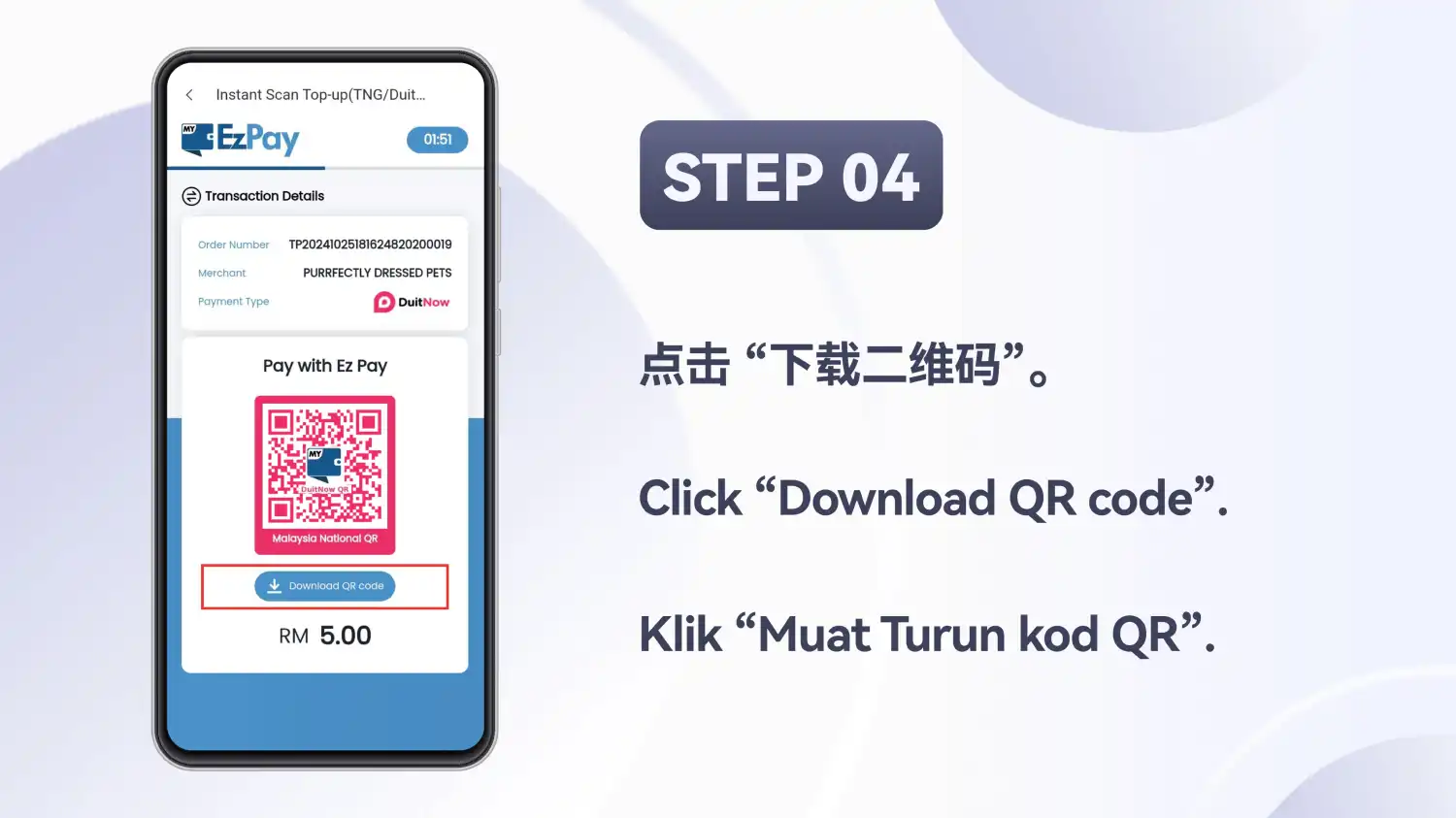
Muat turun kod QR
Halaman pembayaran menunjukkan jumlah dan kod QR. Ketik “Download QR code” (Muat turun kod QR) untuk menyimpannya ke telefon anda. Halaman dalam tangkapan skrin itu memaparkan jenama EzPay.
Tutup mesej pengesahan
Mesej “Successful” (Berjaya) muncul di atas halaman pembayaran. Ketik “OK”.
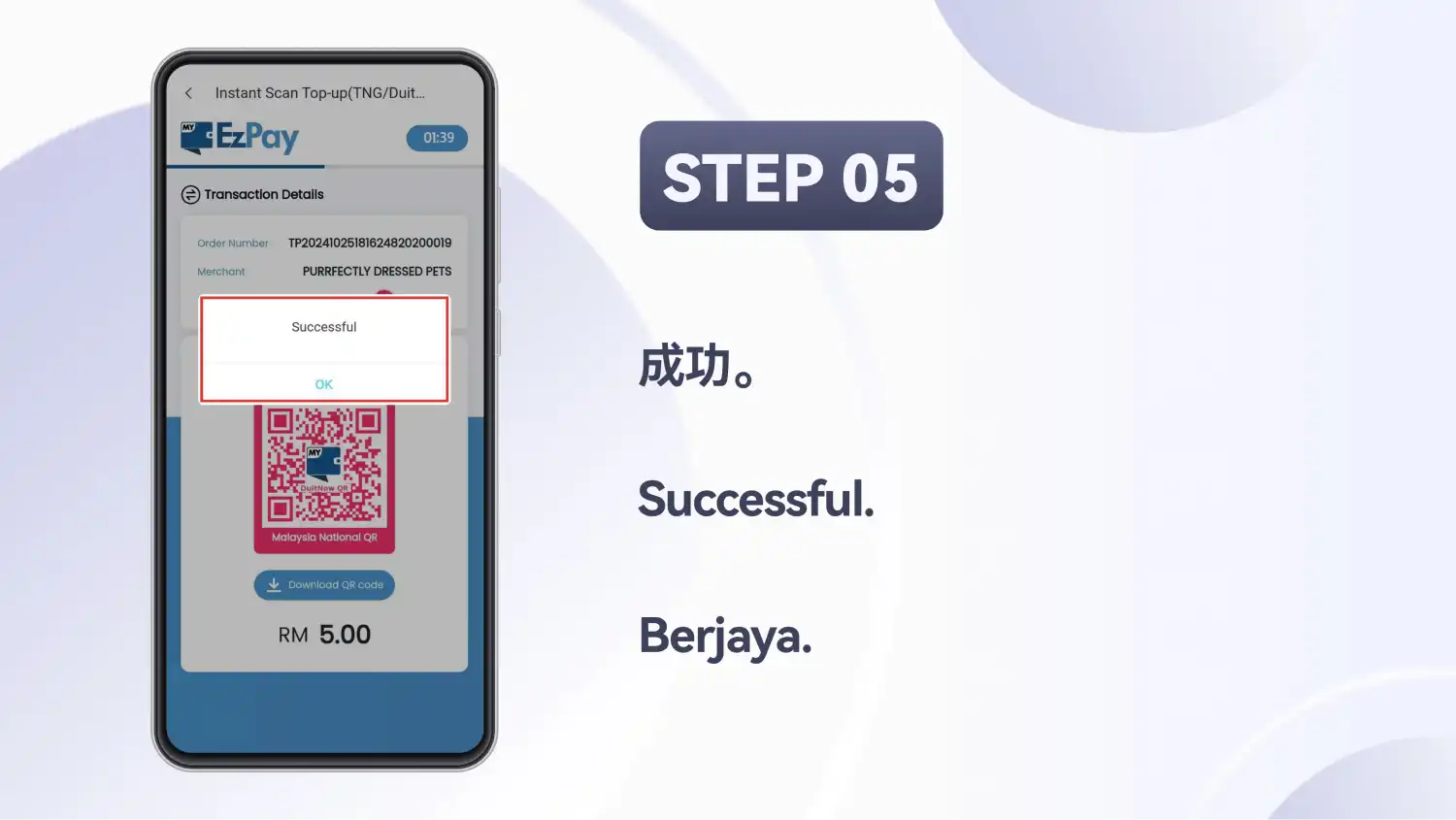
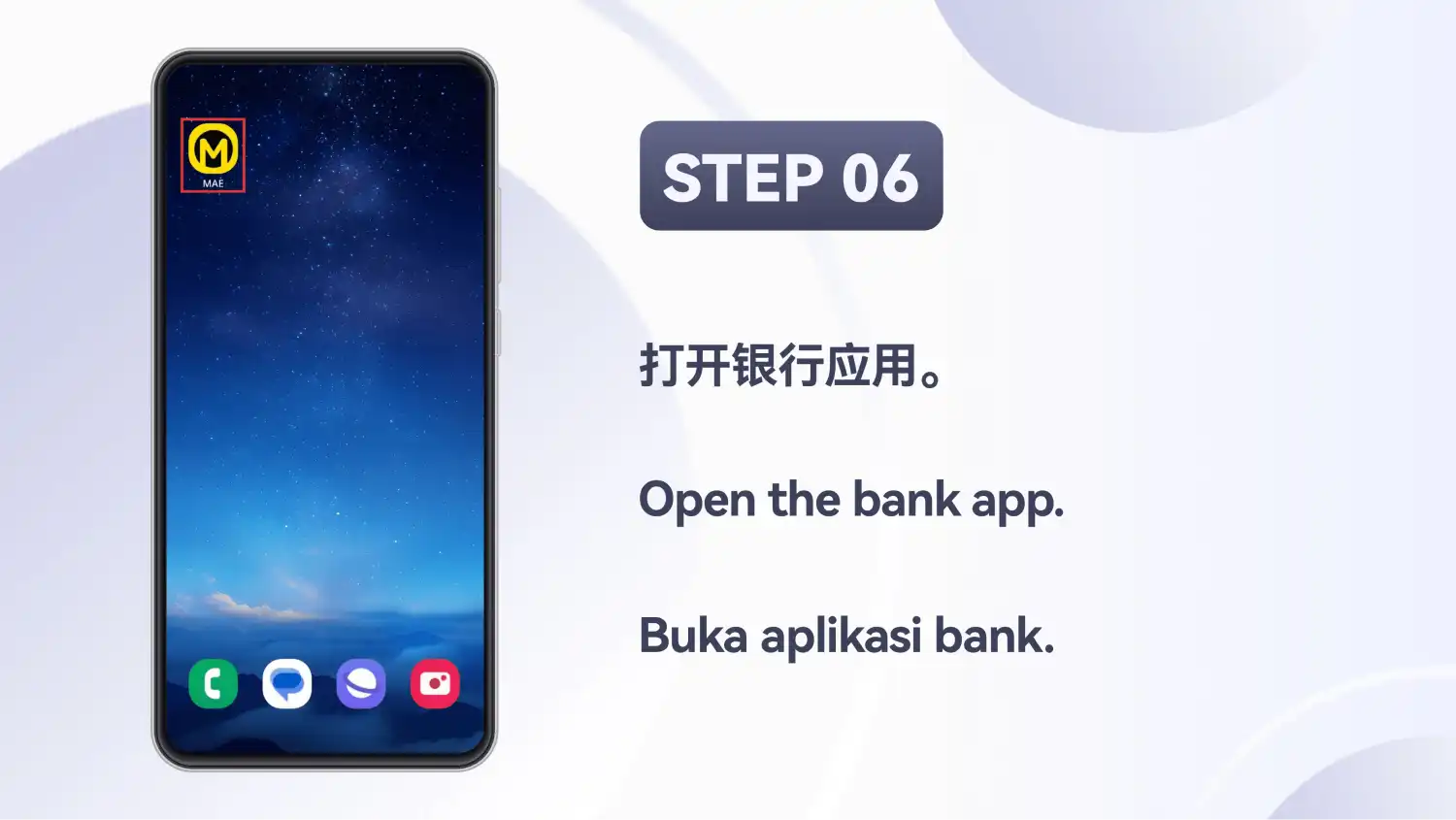
Buka aplikasi bank anda
Tinggalkan halaman pembayaran dan buka aplikasi bank yang akan anda gunakan untuk membayar. Contoh ini membukanya dari skrin utama telefon.
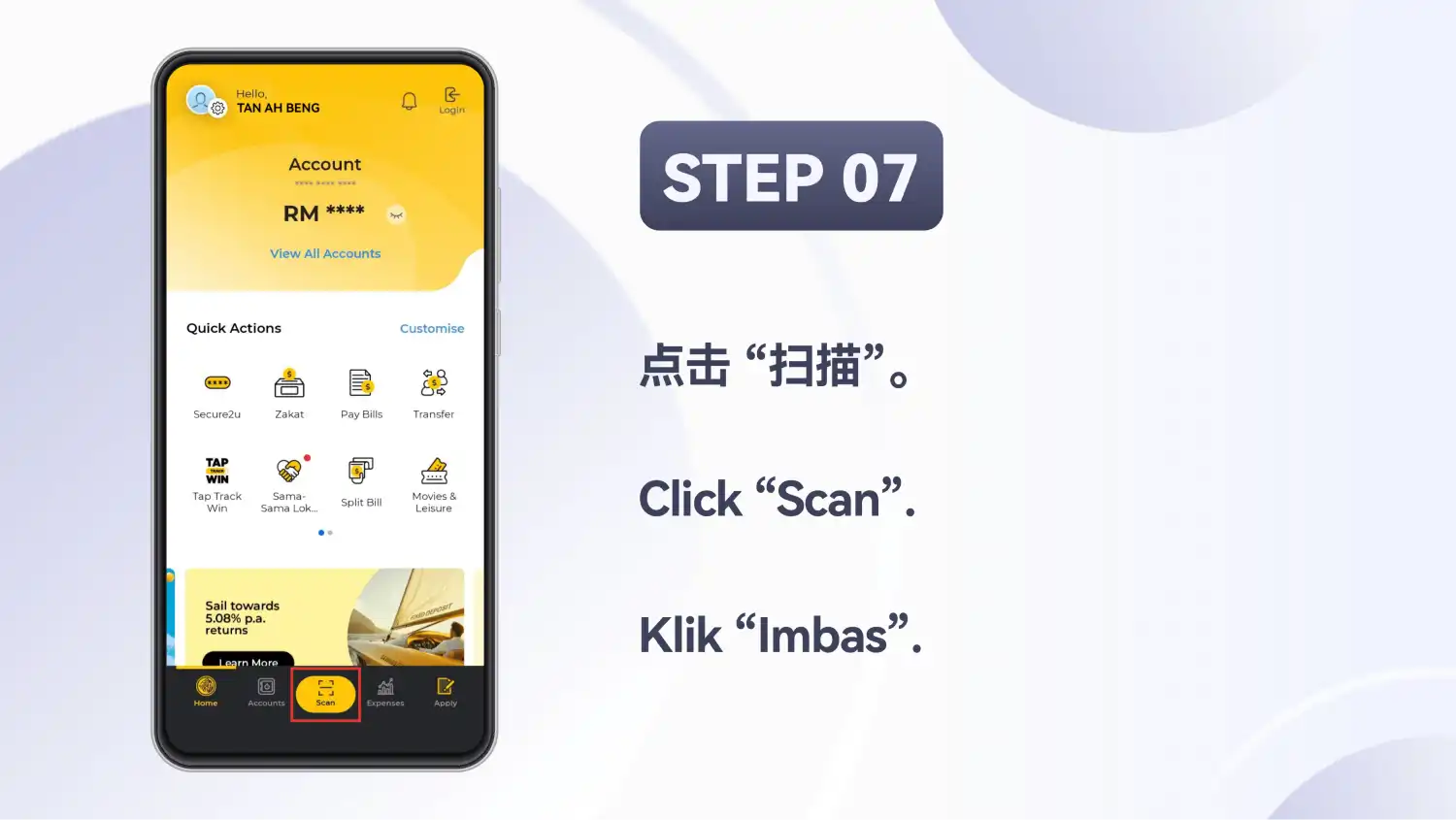
Ketik “Scan” (Imbas)
Dalam aplikasi bank, ketik “Scan”.
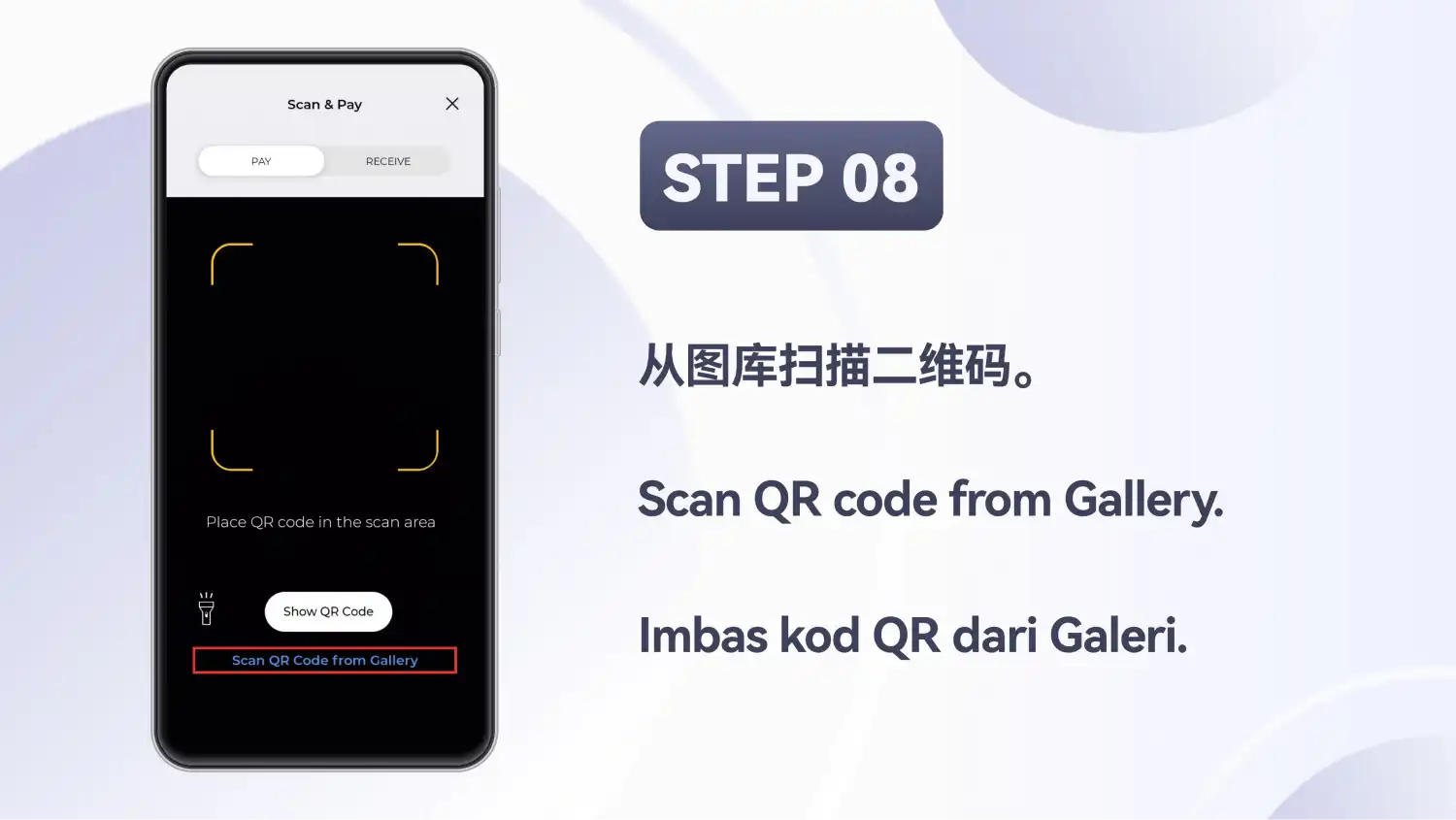
Imbas kod QR dari galeri
Pada skrin “Scan & Pay” (Imbas dan Bayar), pilih “Scan QR Code from Gallery” (Imbas Kod QR dari Galeri) dan bukannya mengarahkan kamera.
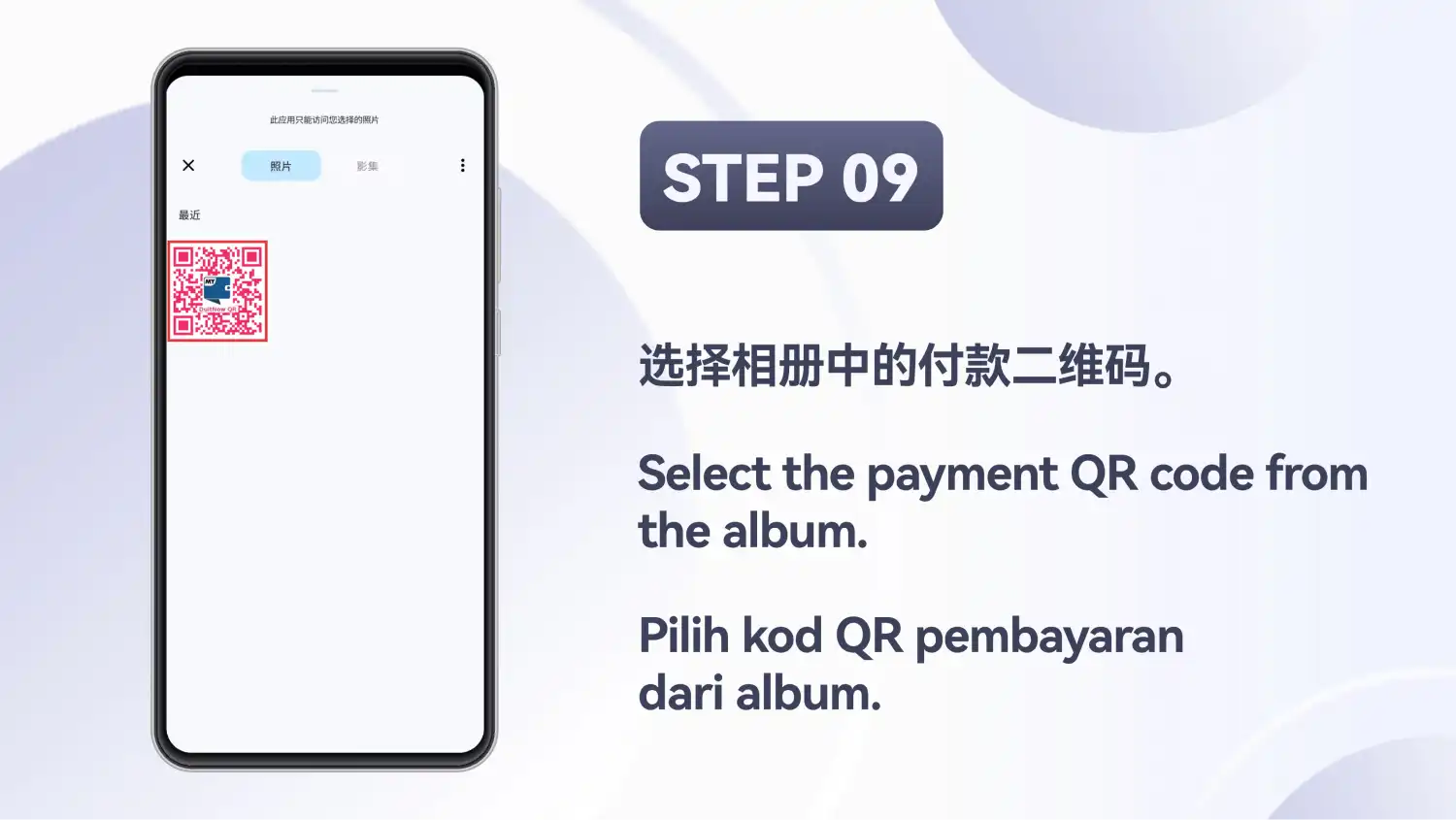
Pilih kod QR yang disimpan
Pilih kod QR yang anda simpan pada langkah 4 daripada album foto anda.
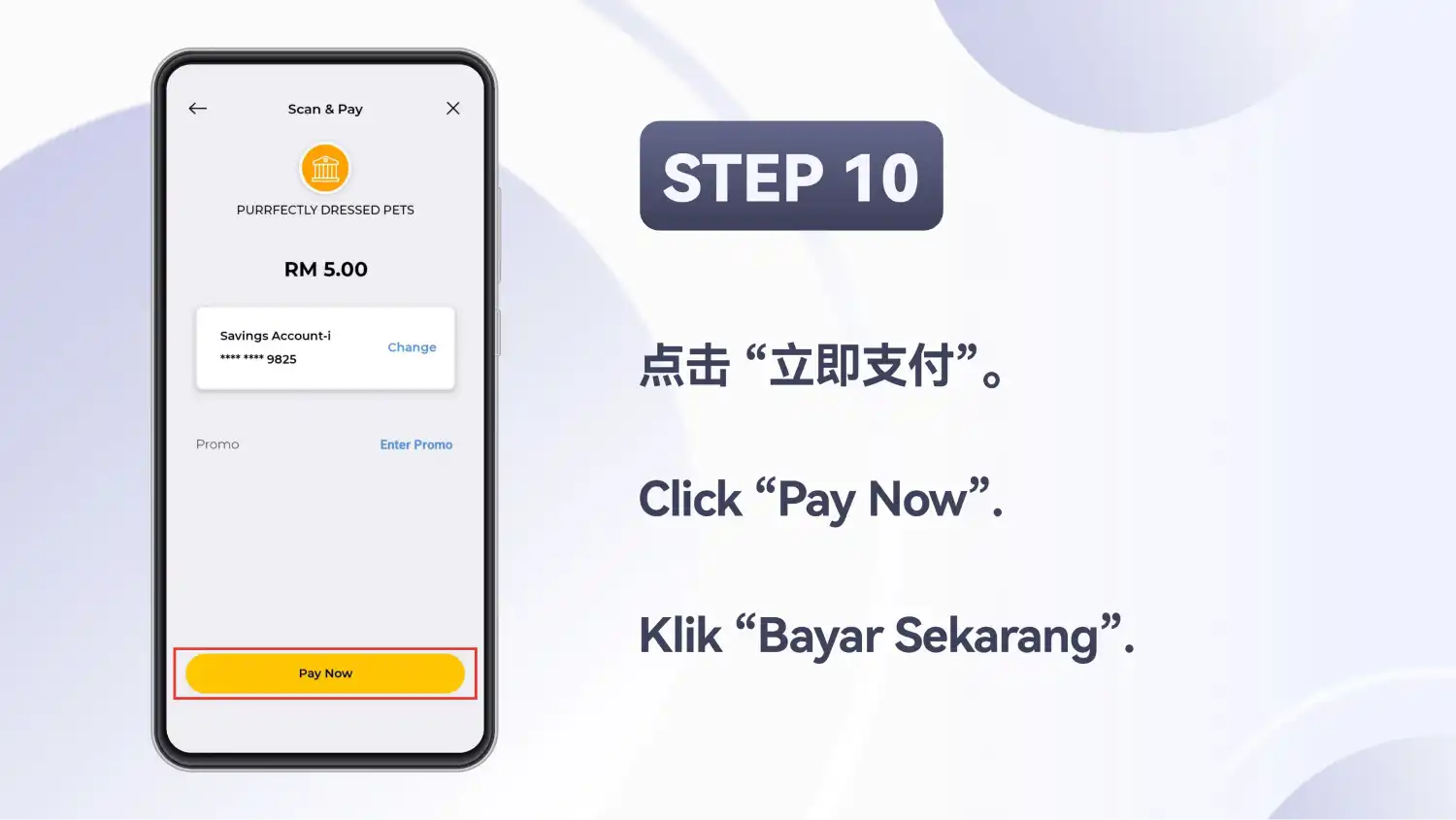
Ketik “Pay Now” (Bayar Sekarang)
Semak jumlah yang dipaparkan (RM 5.00 dalam contoh), kemudian ketik “Pay Now”.
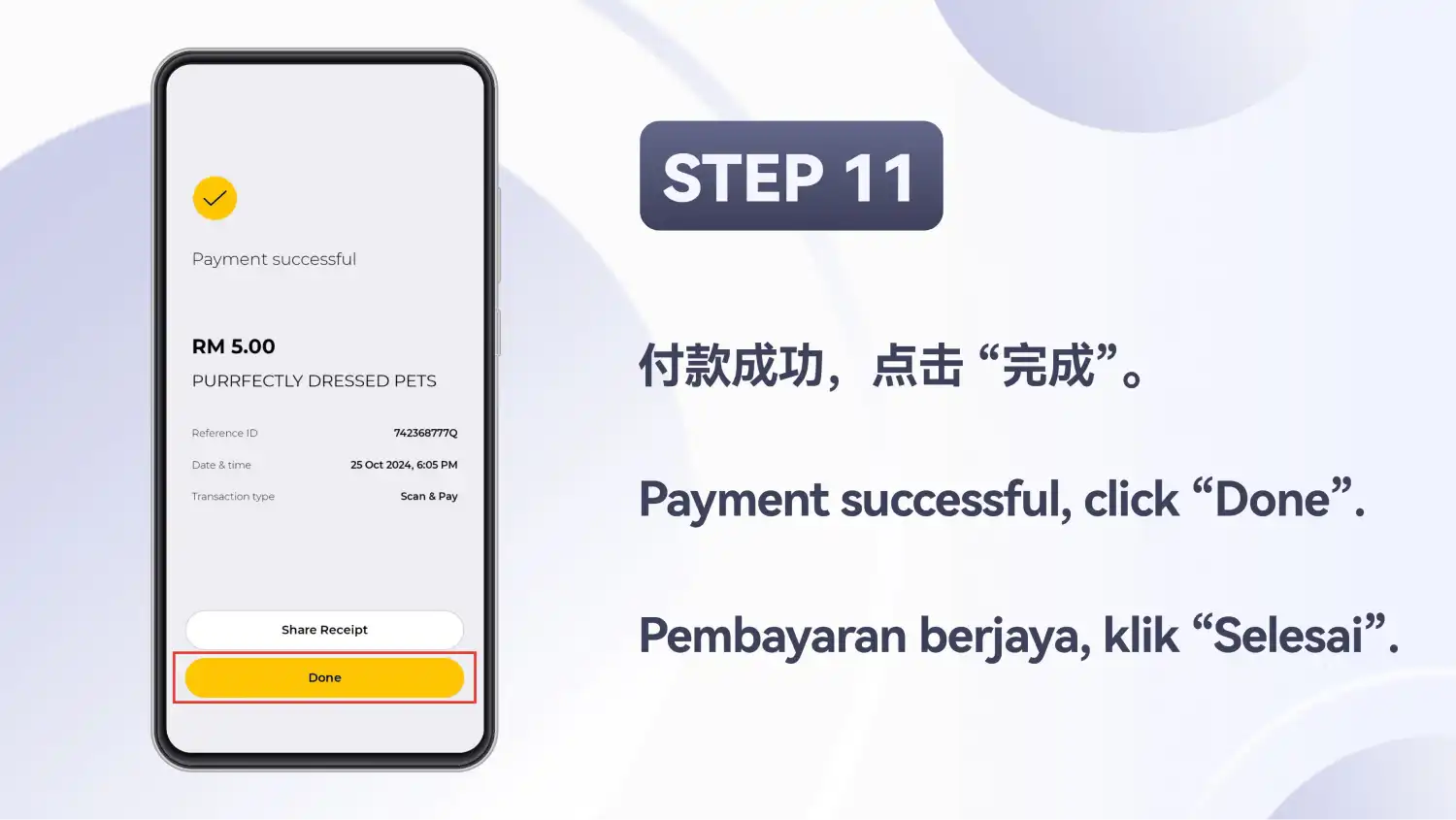
Selesai dalam aplikasi bank
Skrin “Payment successful” (Pembayaran berjaya) muncul. Ketik “Done” (Selesai).
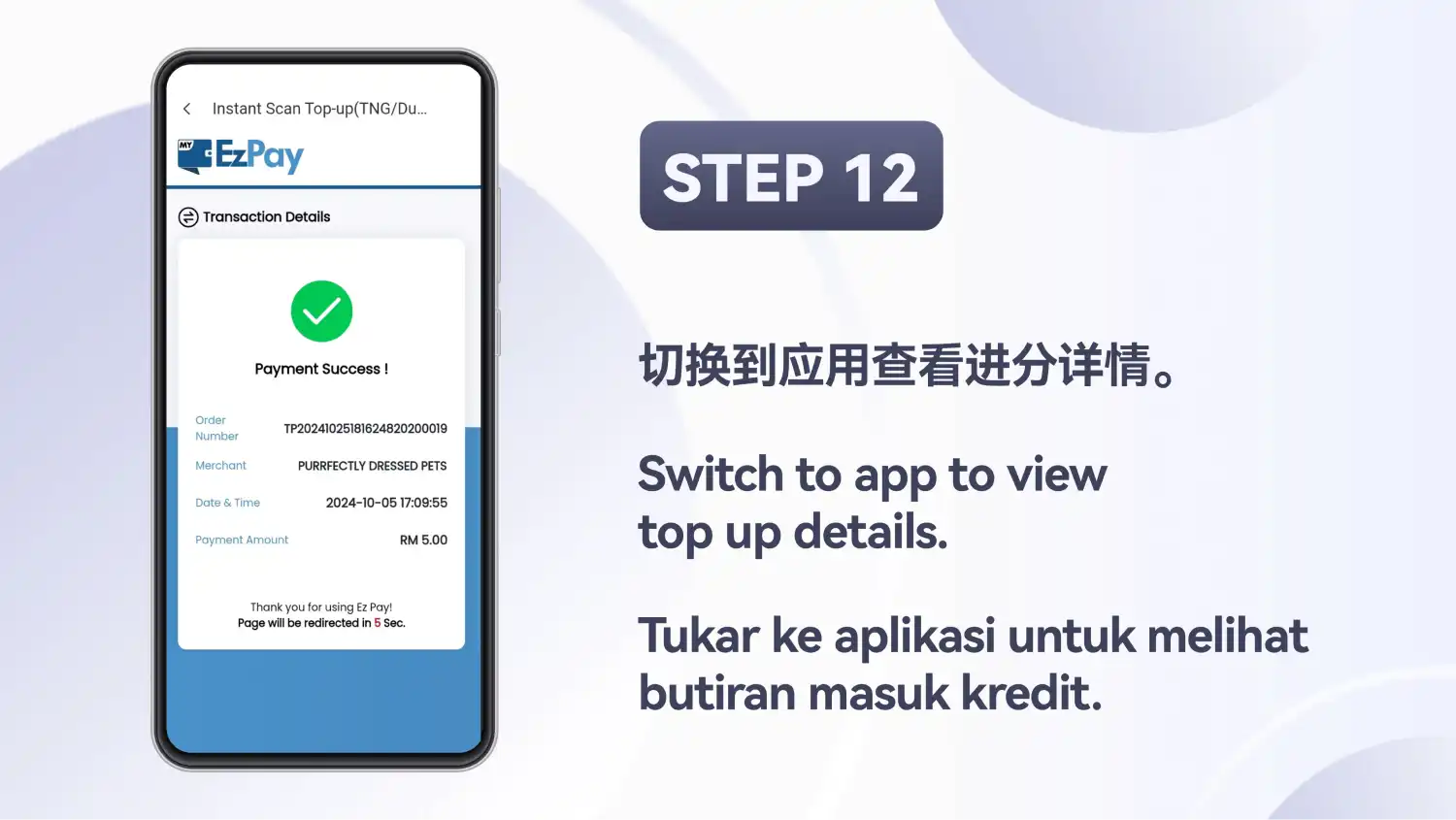
Tukar kembali ke halaman pembayaran
Kembali ke halaman pembayaran. Halaman itu kini menunjukkan “Payment Success!” (Pembayaran Berjaya!) bersama nombor pesanan, tarikh dan jumlah.
Baca mesej terakhir
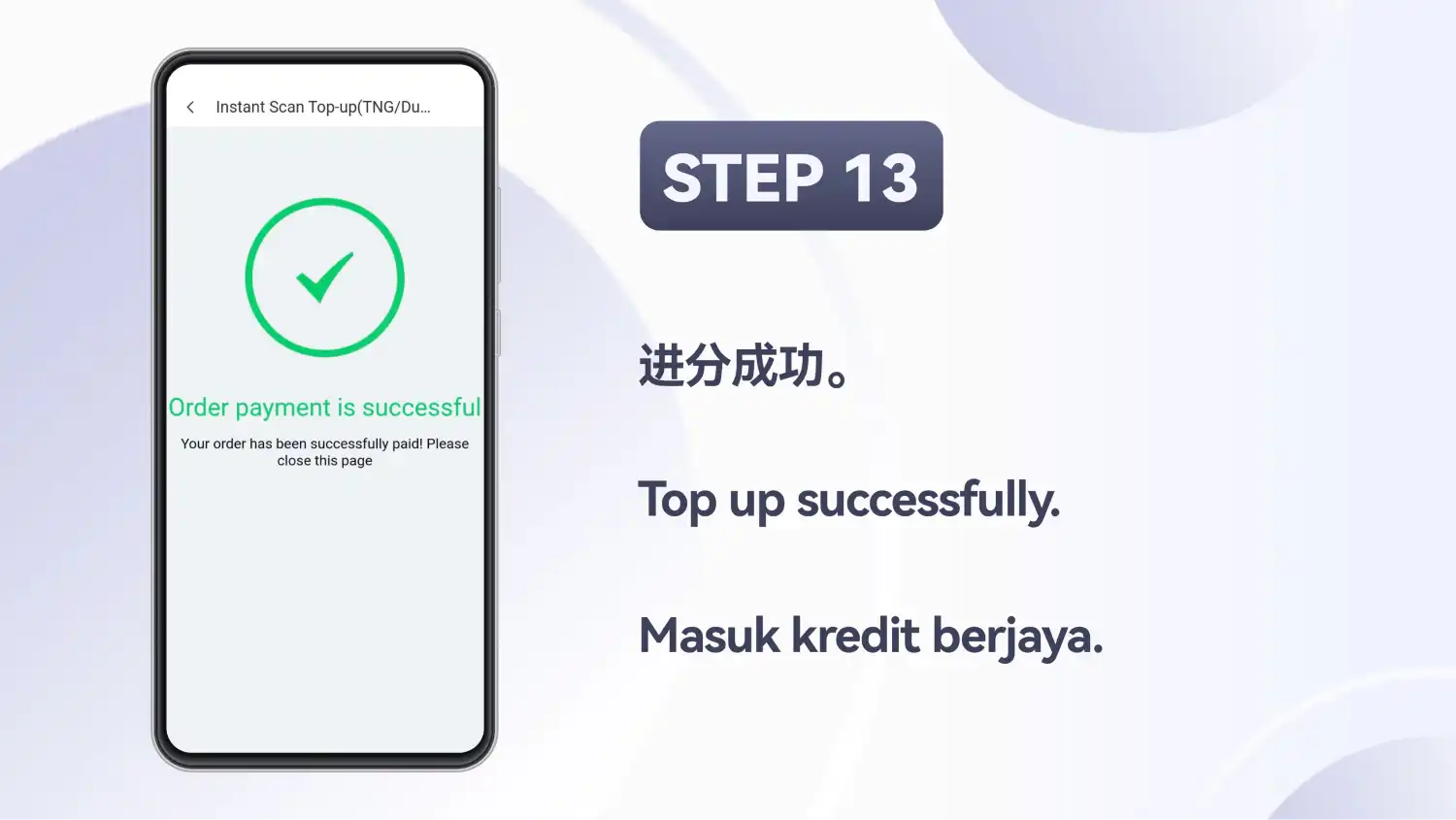
Skrin terakhir menyatakan bahawa pesanan telah dibayar dan meminta anda menutup halaman itu.
Deposit dengan “Instant top up (e-Wallet)”
Pada skrin “Top Up” (Tambah Nilai), pilihan ini dinamakan “Instant top up (e-Wallet)”. Tangkapan skrin membayar dengan Touch 'n Go: anda memilih dompet pada halaman pembayaran, log masuk ke dompet itu, kemudian meluluskan pembayaran pada telefon anda. 9 langkah.
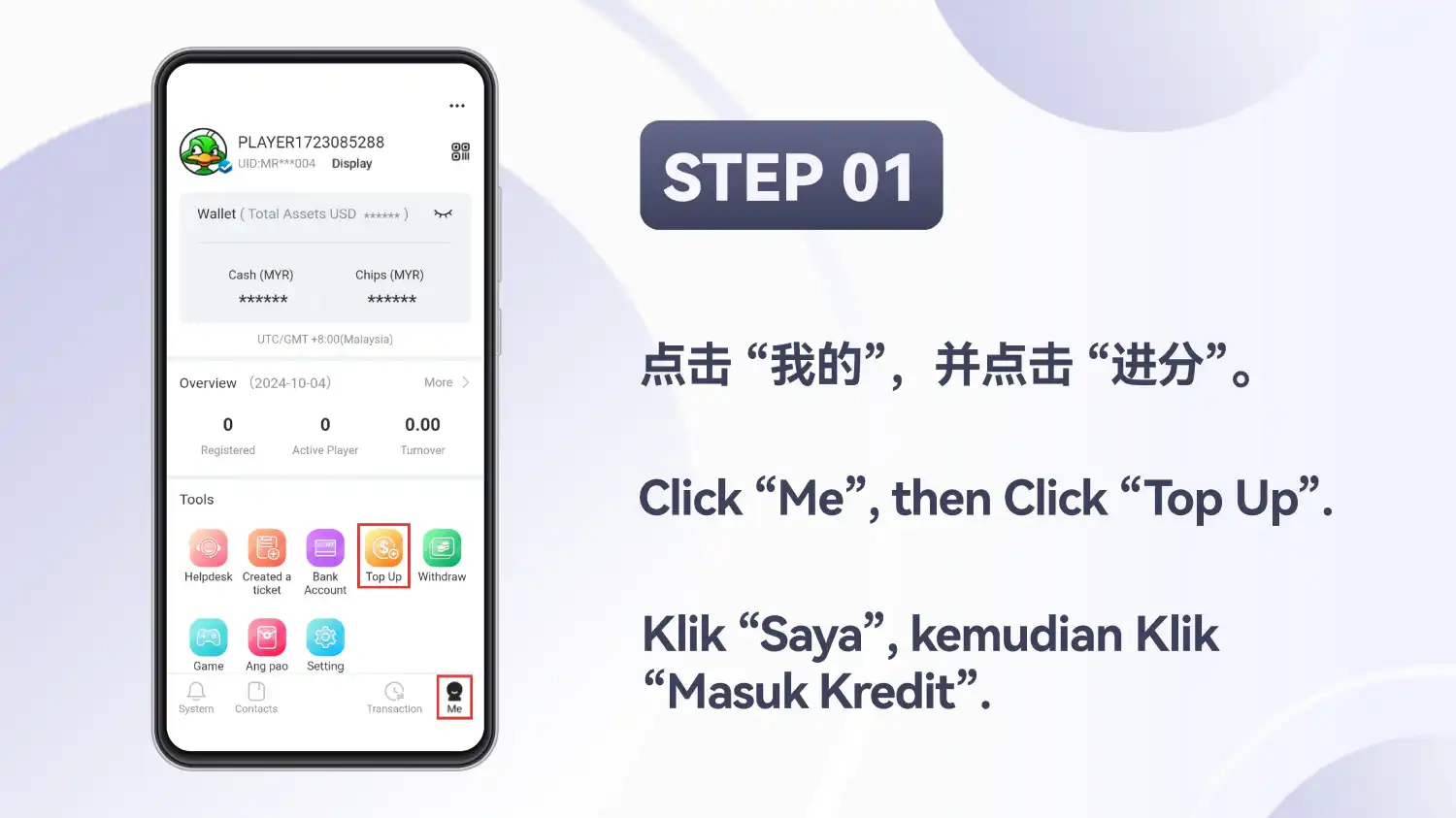
Pergi ke “Me” (Saya), kemudian “Top Up” (Tambah Nilai)
Dalam akaun Winbox anda, ketik “Me”, kemudian “Top Up”. Kedua-duanya diserlahkan dalam tangkapan skrin.
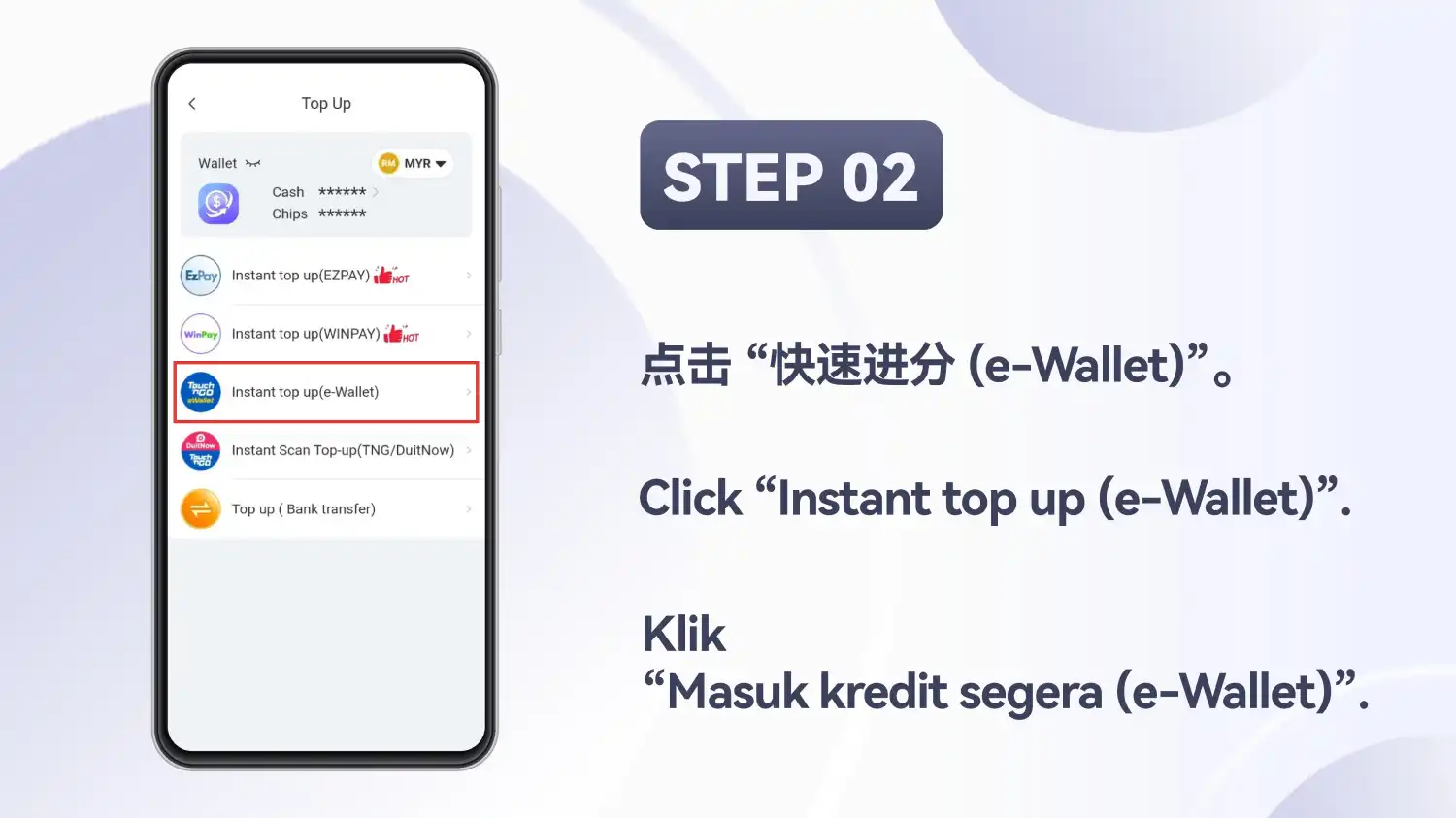
Pilih “Instant top up (e-Wallet)”
Daripada pilihan “Top Up” (Tambah Nilai), pilih “Instant top up (e-Wallet)”.
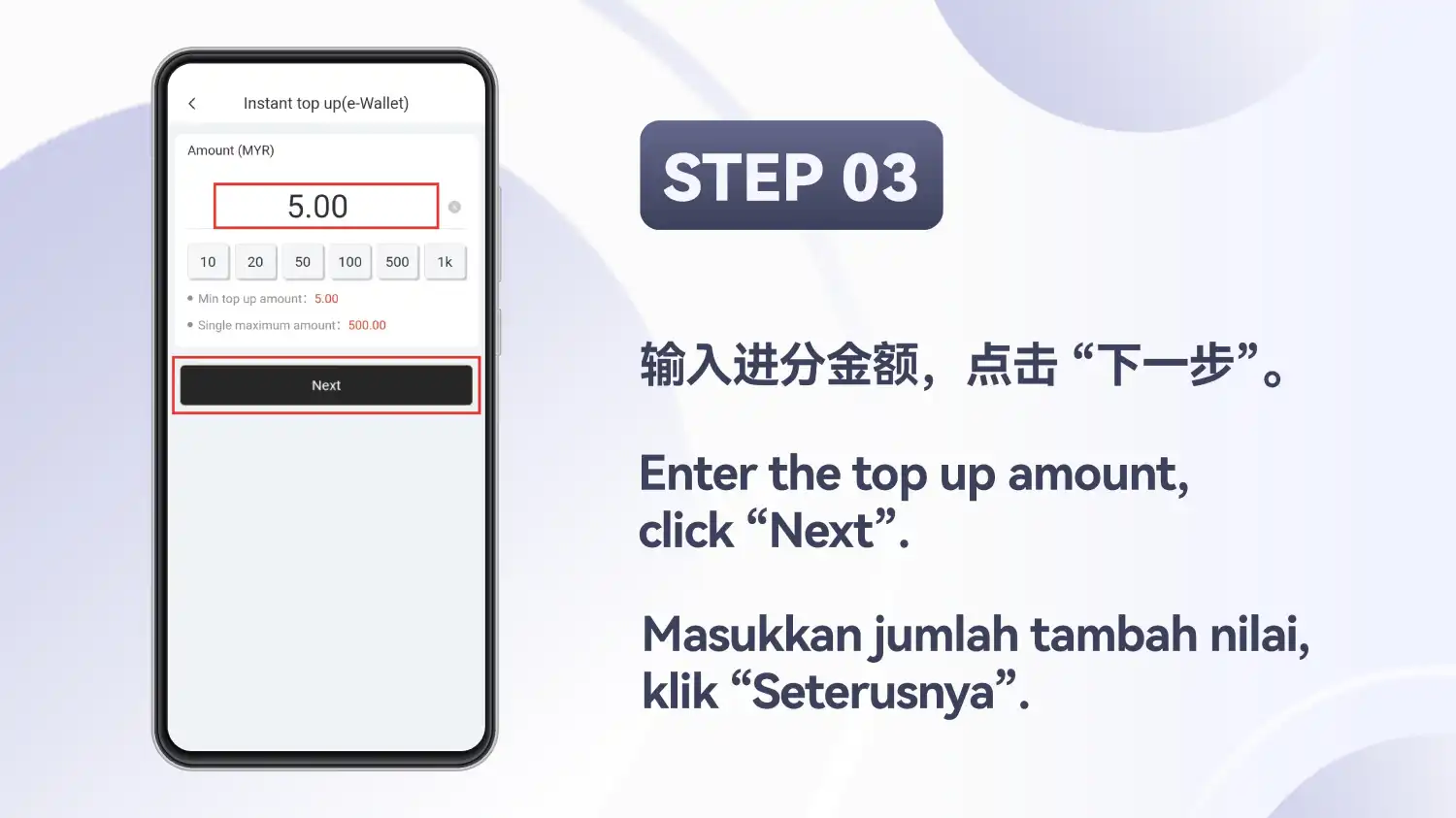
Masukkan jumlah dan ketik “Next” (Seterusnya)
Masukkan jumlah dalam MYR atau gunakan butang pilihan jumlah, kemudian ketik “Next”. Minimum 5.00 dan maksimum tunggal 500.00 disenaraikan pada skrin ini.
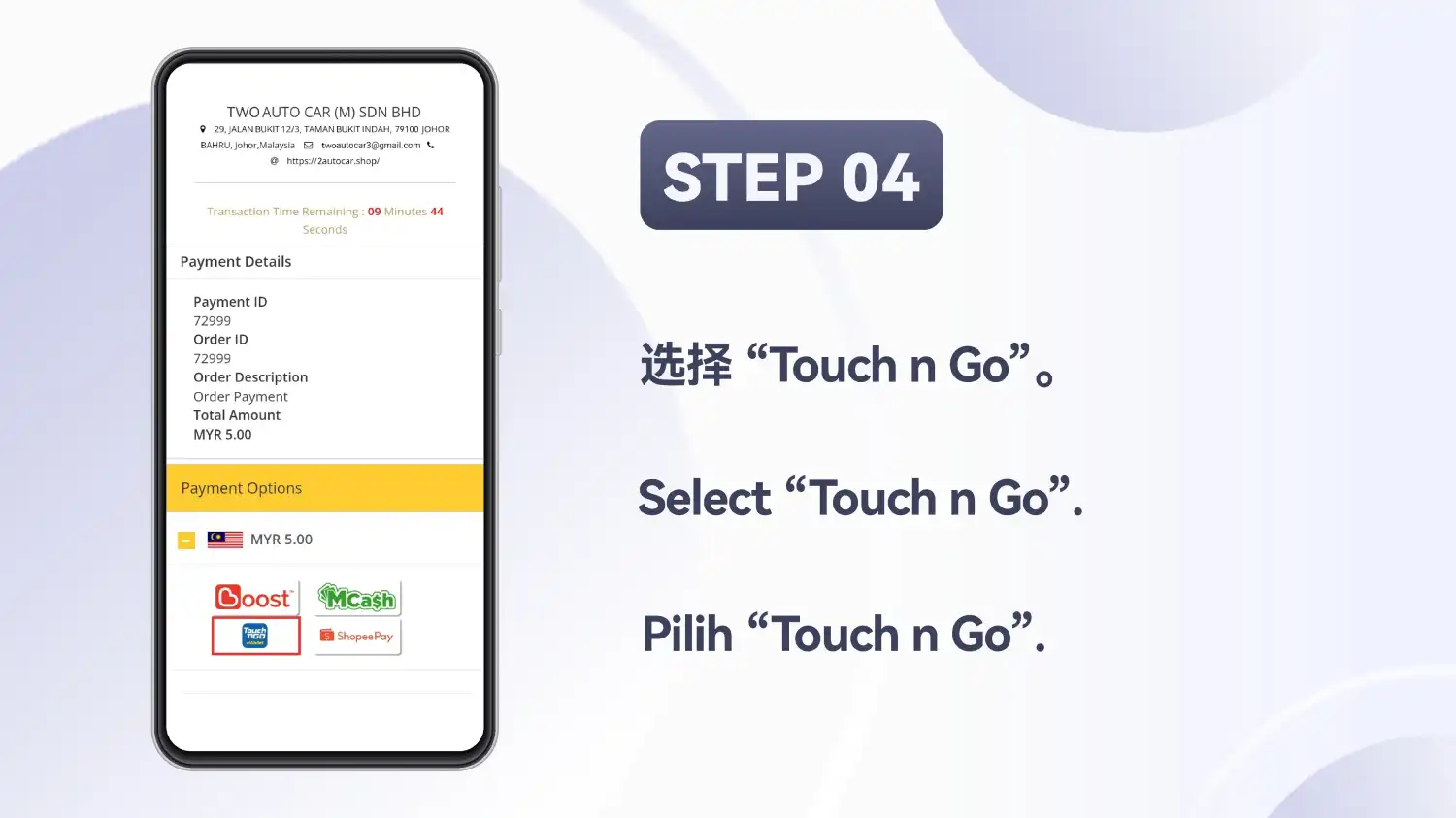
Pilih dompet pada halaman pembayaran
Halaman pembayaran menunjukkan butiran pembayaran dan baris masa berbaki yang sedang mengira detik, jadi sediakan aplikasi dompet anda. Empat logo dompet dipaparkan: Boost, MCash, Touch 'n Go dan ShopeePay. Contoh ini memilih Touch 'n Go.
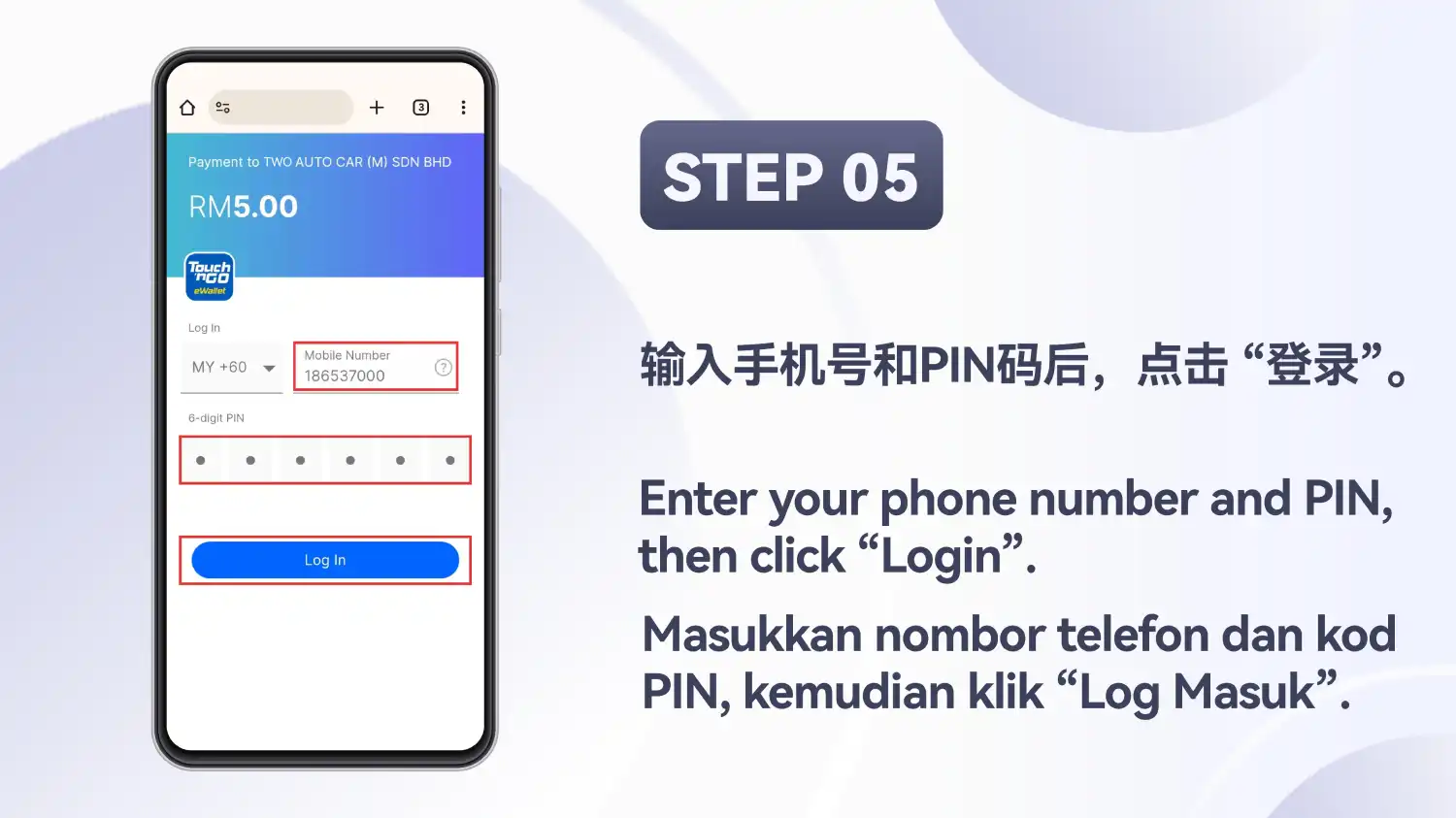
Log masuk ke Touch 'n Go
Masukkan nombor telefon bimbit anda dan PIN 6 digit anda pada halaman log masuk dompet itu, kemudian ketik “Log In” (Log Masuk).
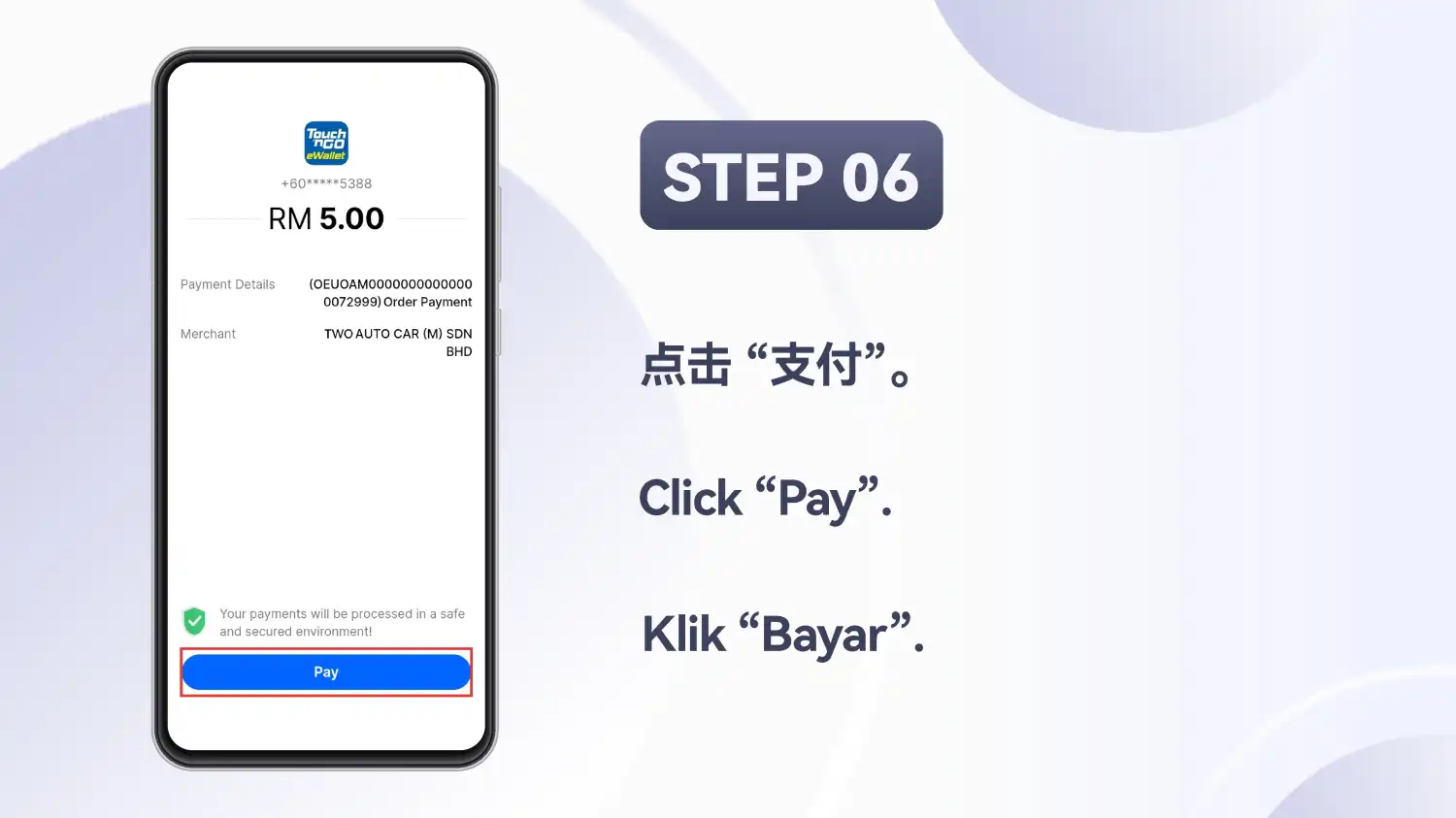
Semak jumlah dan ketik “Pay” (Bayar)
Dompet menunjukkan jumlah yang perlu dibayar (RM5.00 dalam contoh). Ketik “Pay”.
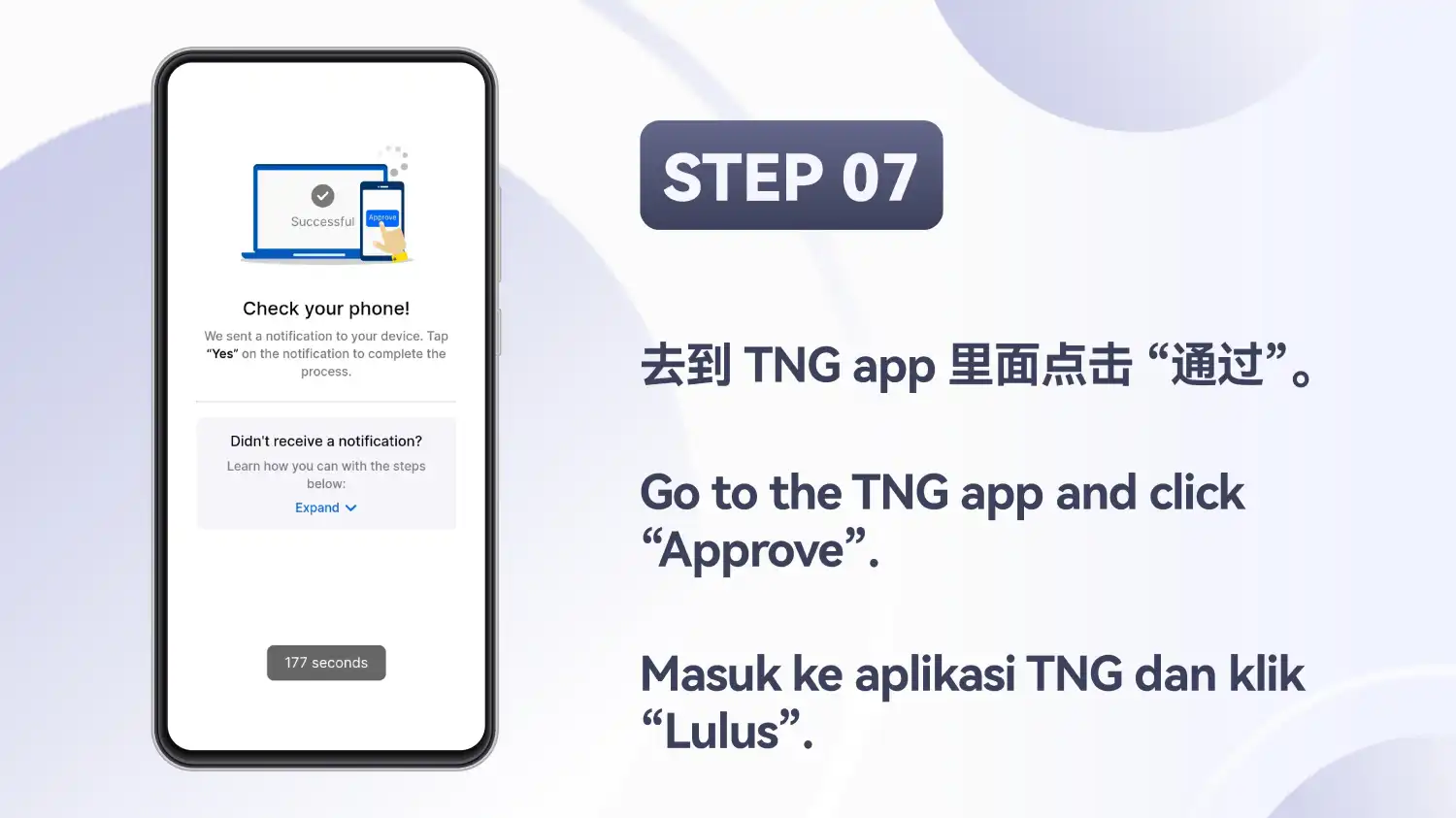
Luluskan pada telefon anda
Skrin menyatakan “Check your phone!” (Semak telefon anda!) dan bahawa satu pemberitahuan telah dihantar ke peranti anda. Buka pemberitahuan Touch 'n Go dan luluskannya. Kiraan detik sedang berjalan (177 saat dalam tangkapan skrin).
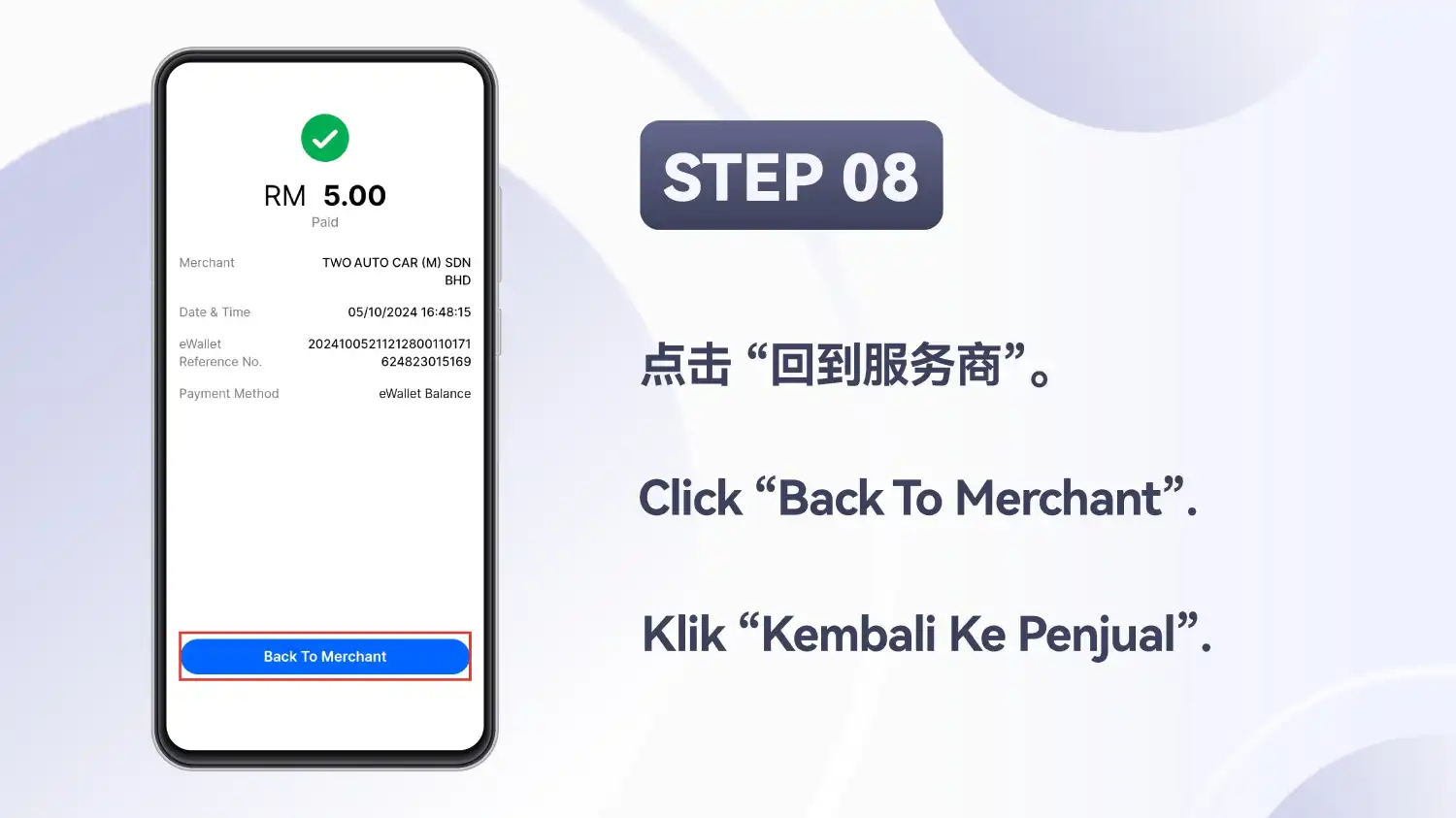
Ketik “Back To Merchant” (Kembali Ke Penjual)
Dompet menunjukkan jumlah itu sebagai telah dibayar. Ketik “Back To Merchant” untuk kembali.
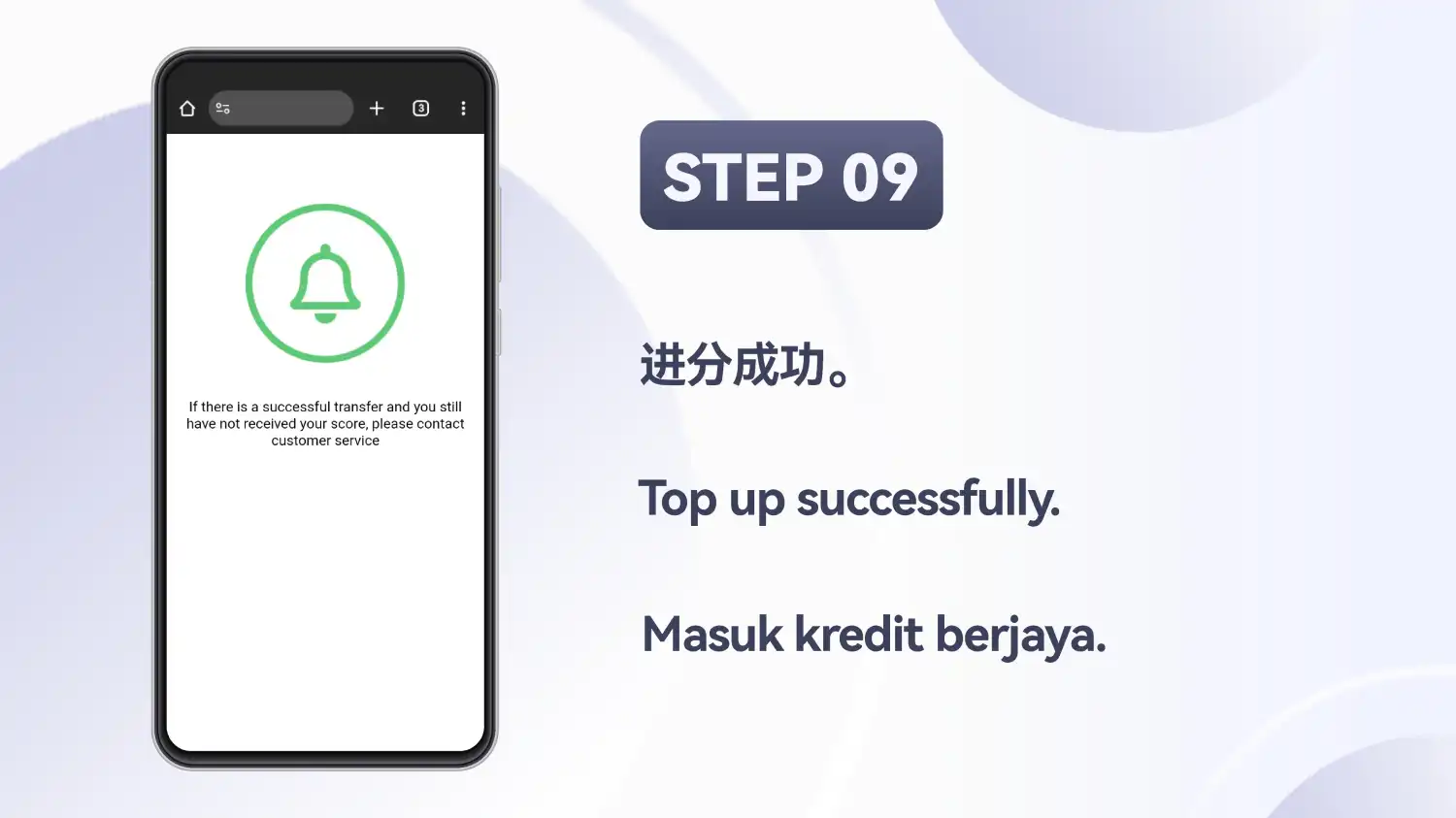
Baca skrin terakhir
Skrin terakhir mempunyai ikon loceng dan satu nota: jika pemindahan telah berjaya tetapi kredit belum tiba, hubungi khidmat pelanggan. Slaid itu sendiri mempunyai kapsyen Inggeris “Top up successfully” (Tambah nilai berjaya).
Deposit melalui “Instant top up (EZPAY)”
Pada skrin “Top Up” (Tambah Nilai), pilihan ini bernama “Instant top up (EZPAY)”. Dalam tangkapan skrin, anda memilih bank daripada grid, memasukkan jumlah, kemudian log masuk ke perbankan dalam talian pada halaman pembayaran dan meluluskan permintaan dalam aplikasi perbankan. 10 langkah.
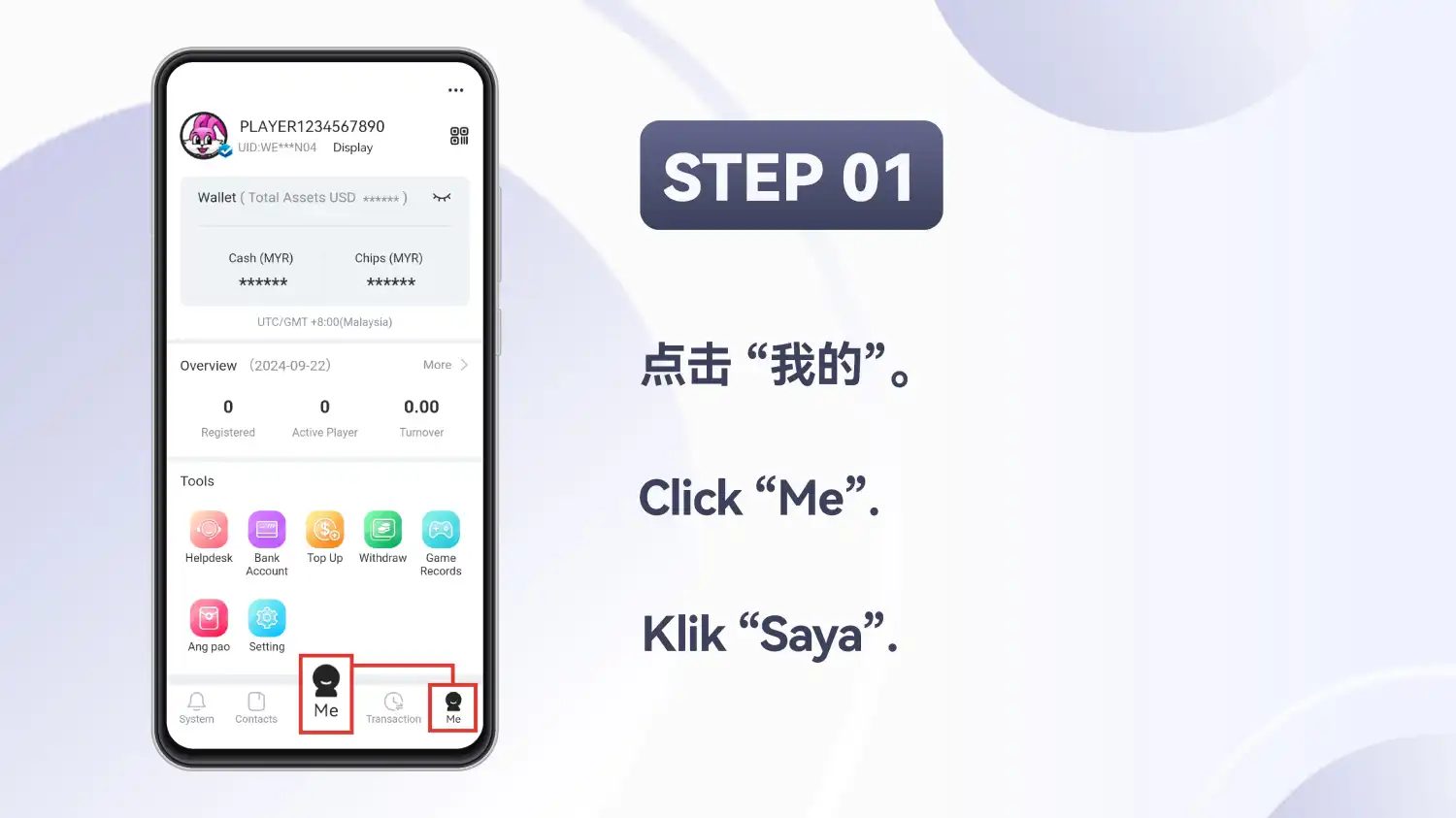
Ketik “Me” (Saya)
Pada skrin utama Winbox, ketik “Me” (Saya) pada bar di bahagian bawah.
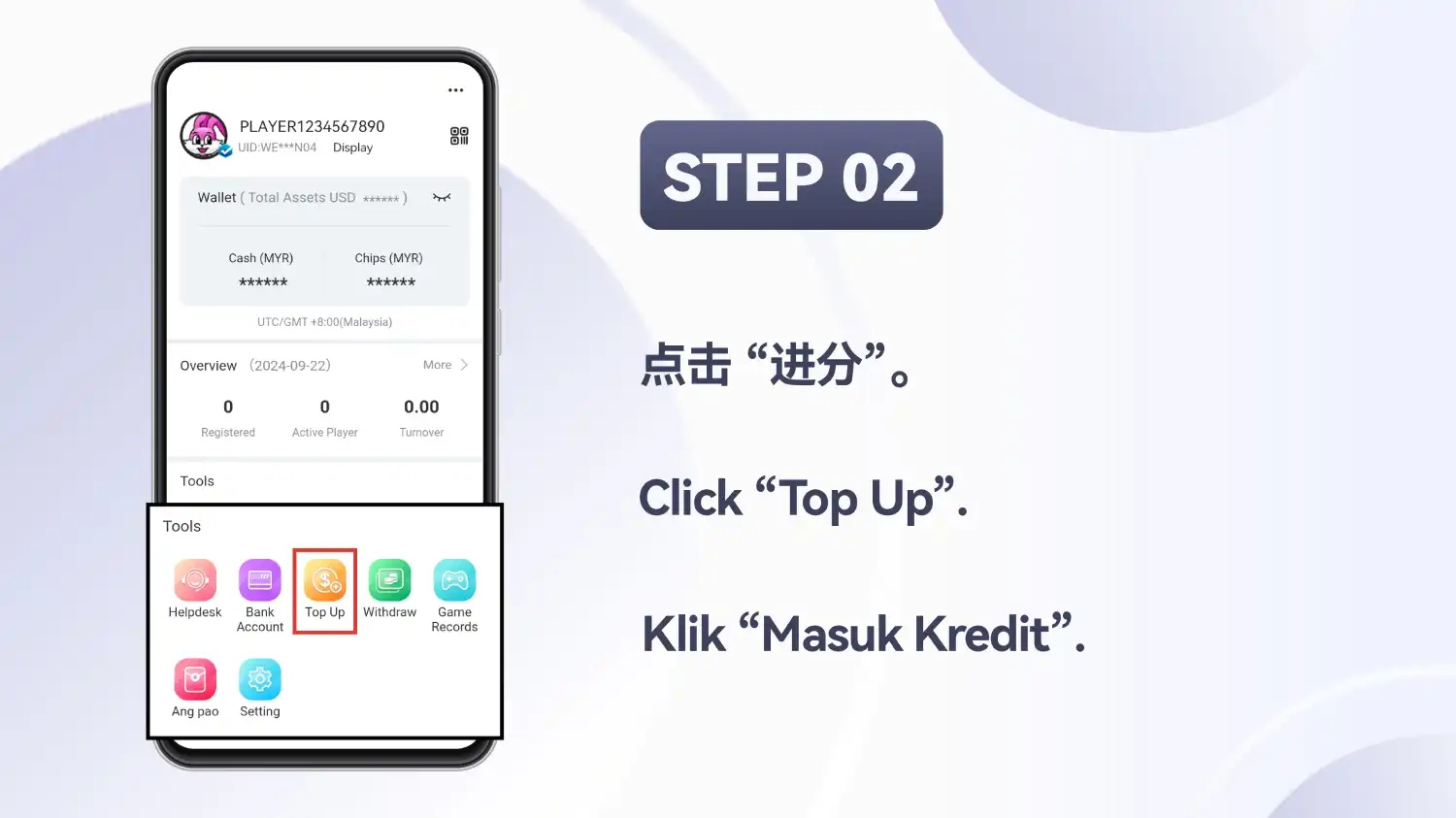
Ketik “Top Up” (Tambah Nilai)
Pada skrin “Me” (Saya), buka “Top Up” (Tambah Nilai) daripada panel “Tools” (Alat).
Pilih “Instant top up (EZPAY)”
Pilihan dalam tangkapan skrin ini ialah “Instant top up (EZPAY)”, “(WINPAY)”, “(TNG)” dan “(TNG QR)”. Dua yang terakhir mempunyai ikon penyelenggaraan. Pilih EZPAY.
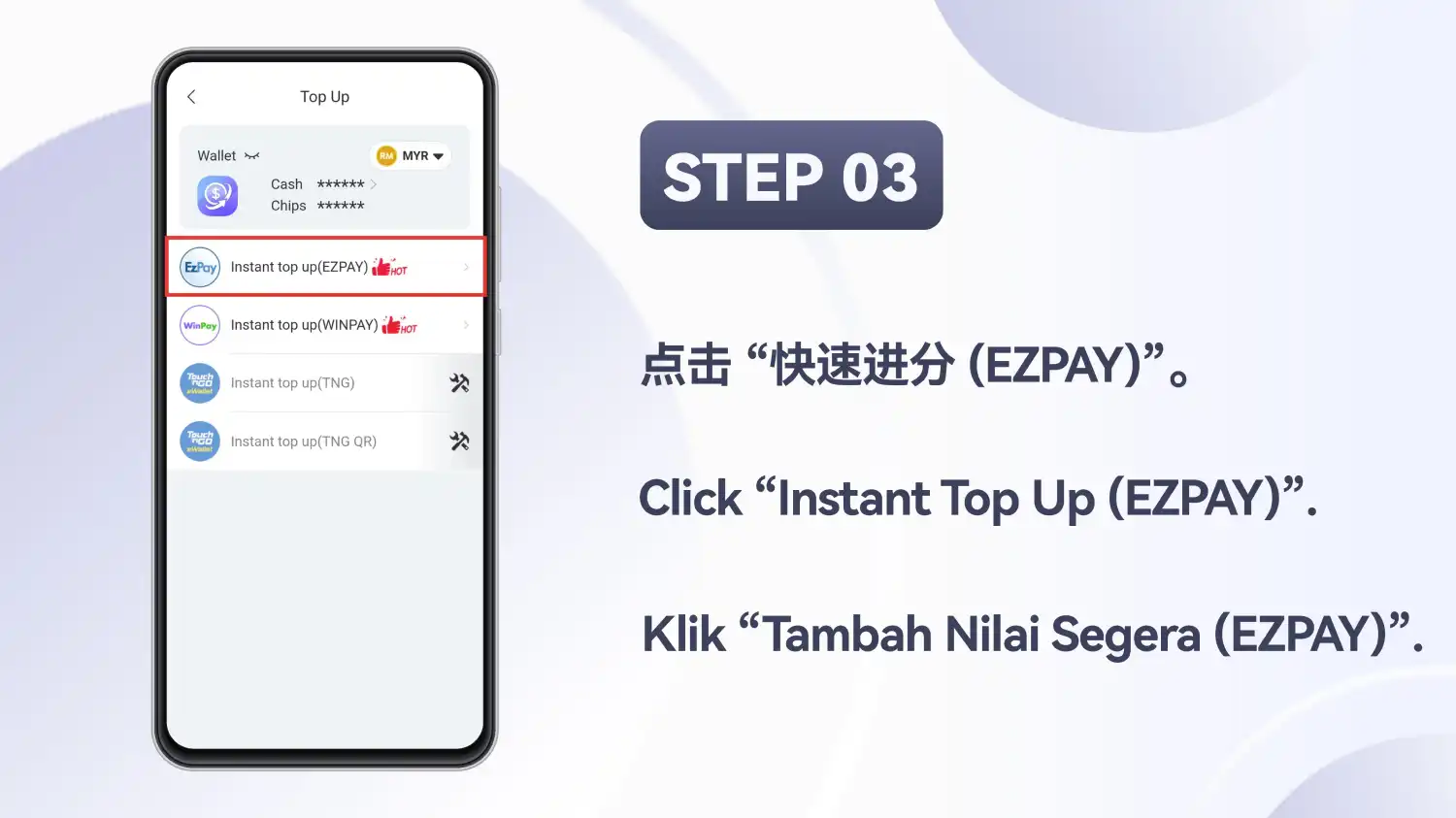
Pilih bank anda
Pilih satu bank daripada grid. Grid itu menyenaraikan Maybank, CIMB, Hong Leong Bank, Public Bank, RHB Bank, AmBank, Affin Bank dan Alliance Bank, dengan Alliance Bank berwarna kelabu dan bertanda “Maintain” (penyelenggaraan). Kawasan jumlah di bawahnya menunjukkan jumlah tambah nilai minimum 10.00 dan jumlah maksimum sekali transaksi 30,000.00, dan “Next” (Seterusnya) kekal dilumpuhkan sehingga jumlah dimasukkan.
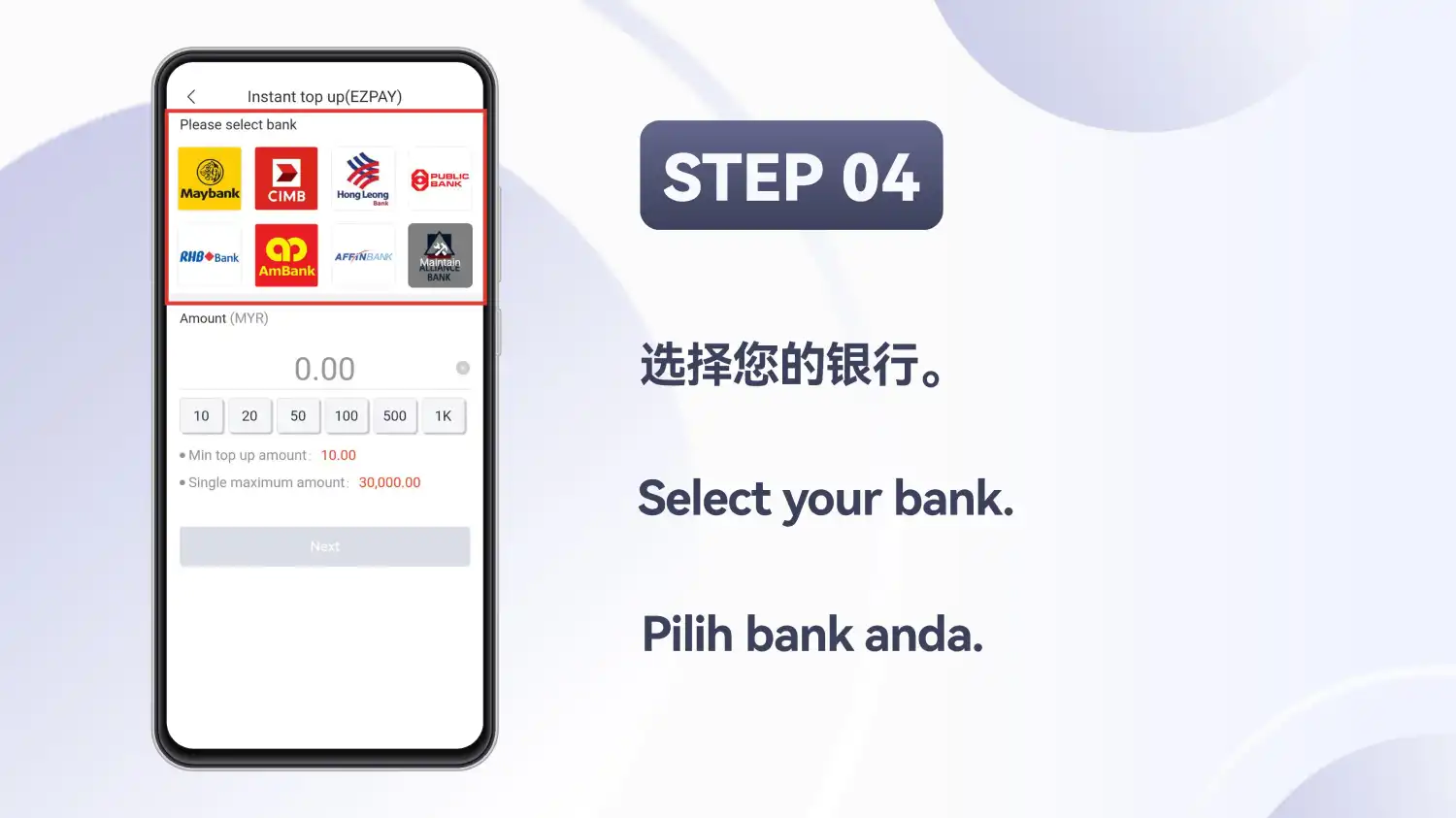
Masukkan jumlah
Taip jumlah (contoh menggunakan 20.00) atau gunakan butang jumlah pratetap. “Next” (Seterusnya) bertukar gelap dan boleh digunakan setelah ada jumlah.
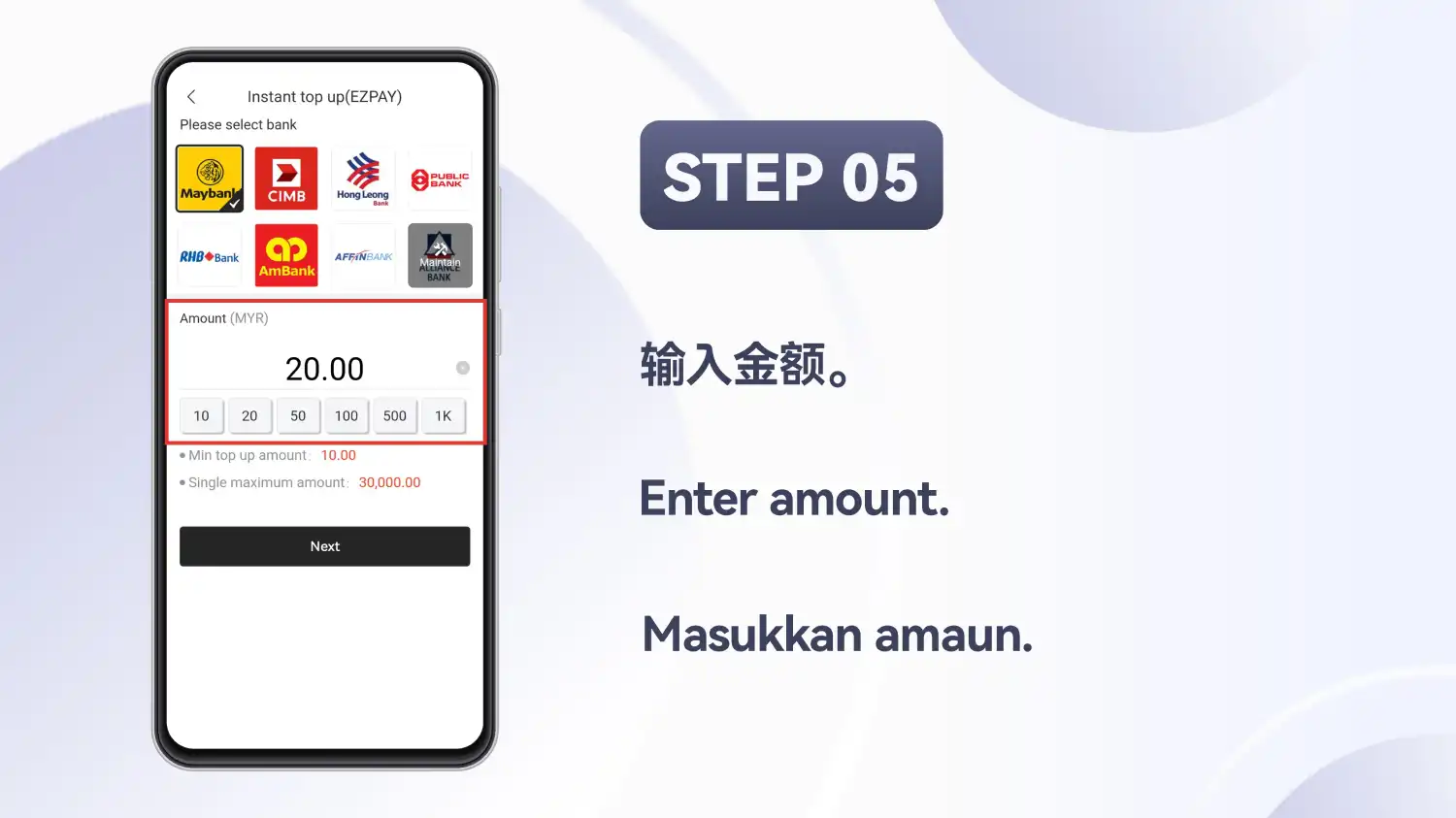
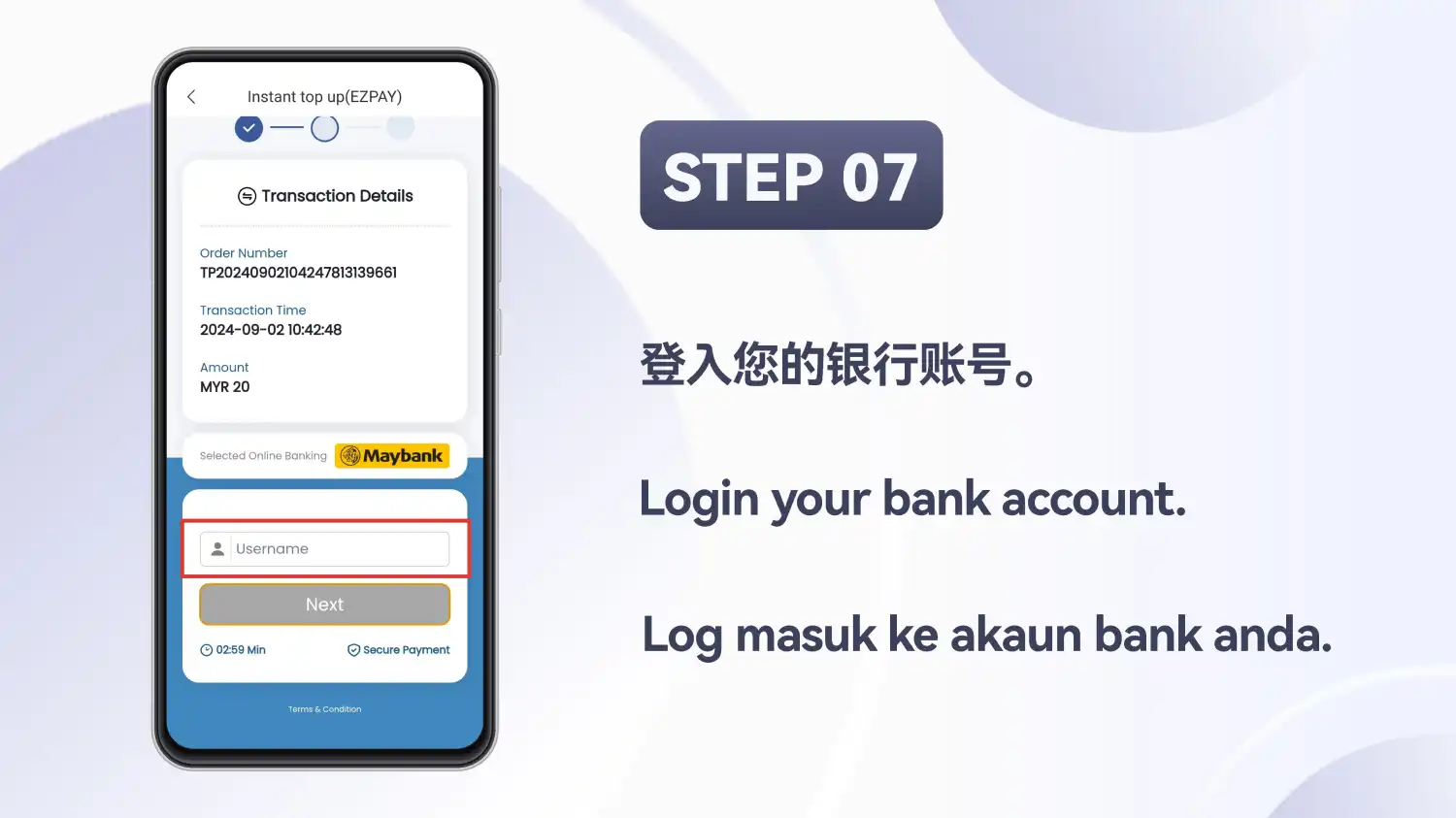
Semak butiran transaksi
Halaman pembayaran menunjukkan nombor pesanan, masa transaksi, jumlah (MYR 20) dan bank yang anda pilih. Pastikan jumlah dan bank betul sebelum meneruskan.
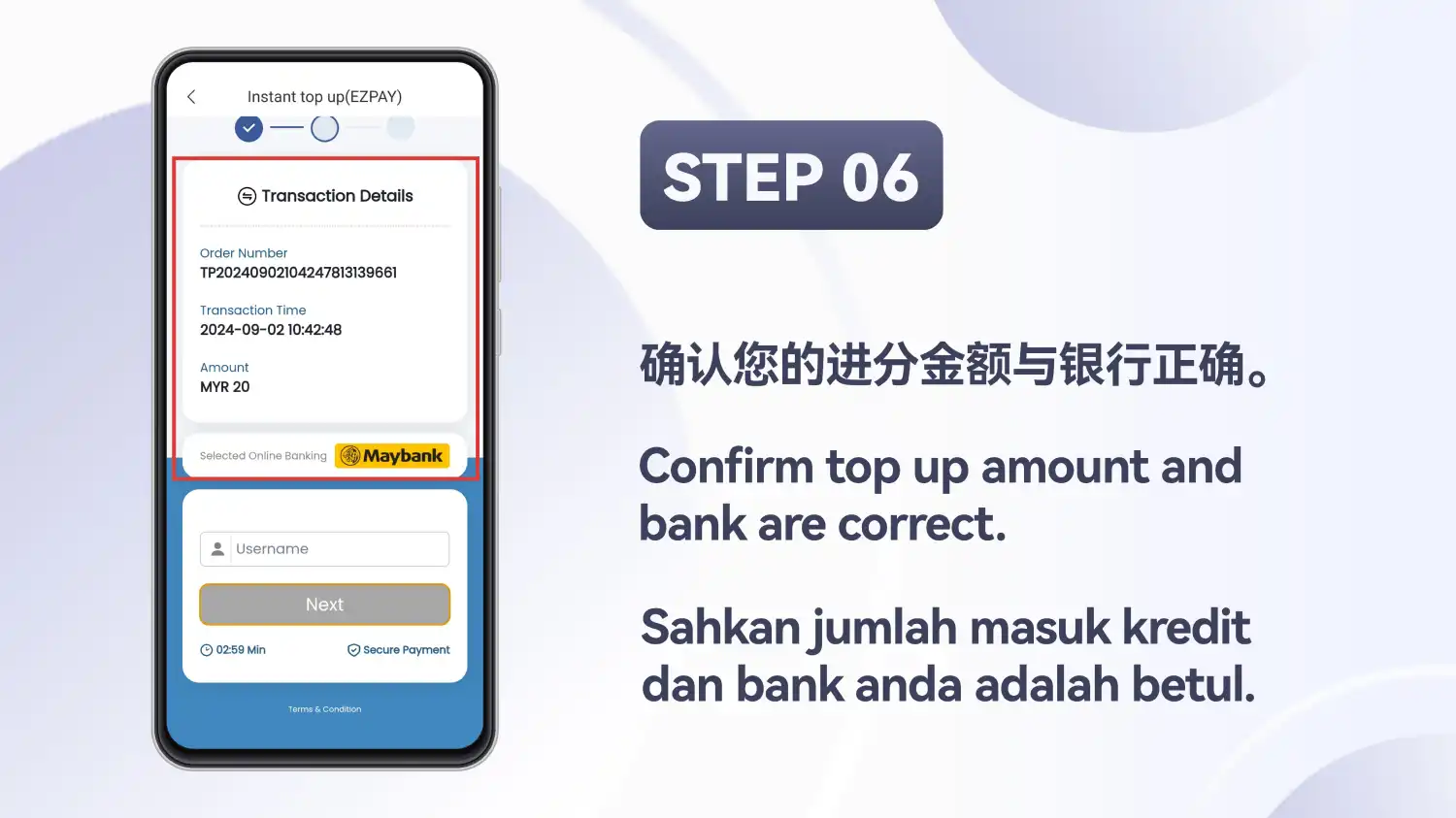
Masukkan nama pengguna perbankan dalam talian
Taip nama pengguna anda untuk bank yang dipilih dalam ruangan “Username” (Nama pengguna), kemudian ketik “Next” (Seterusnya). Pemasa undur terdapat di bawah butang itu (02:59 dalam tangkapan skrin).
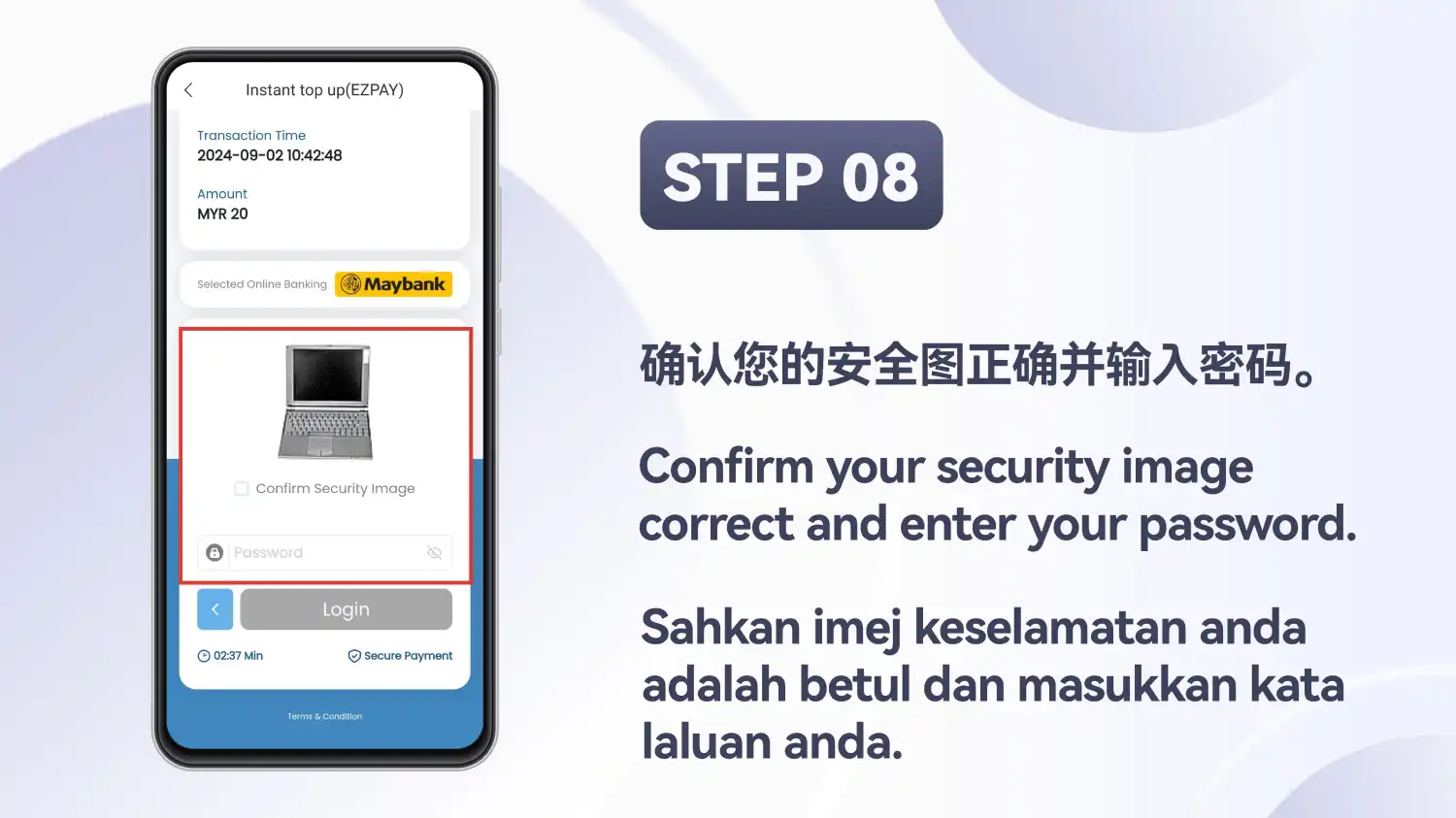
Semak imej keselamatan dan masukkan kata laluan
Pastikan imej keselamatan yang dipaparkan ialah imej yang anda jangkakan, masukkan kata laluan dalam ruangan “Password” (Kata laluan) dan ketik “Login” (Log Masuk).
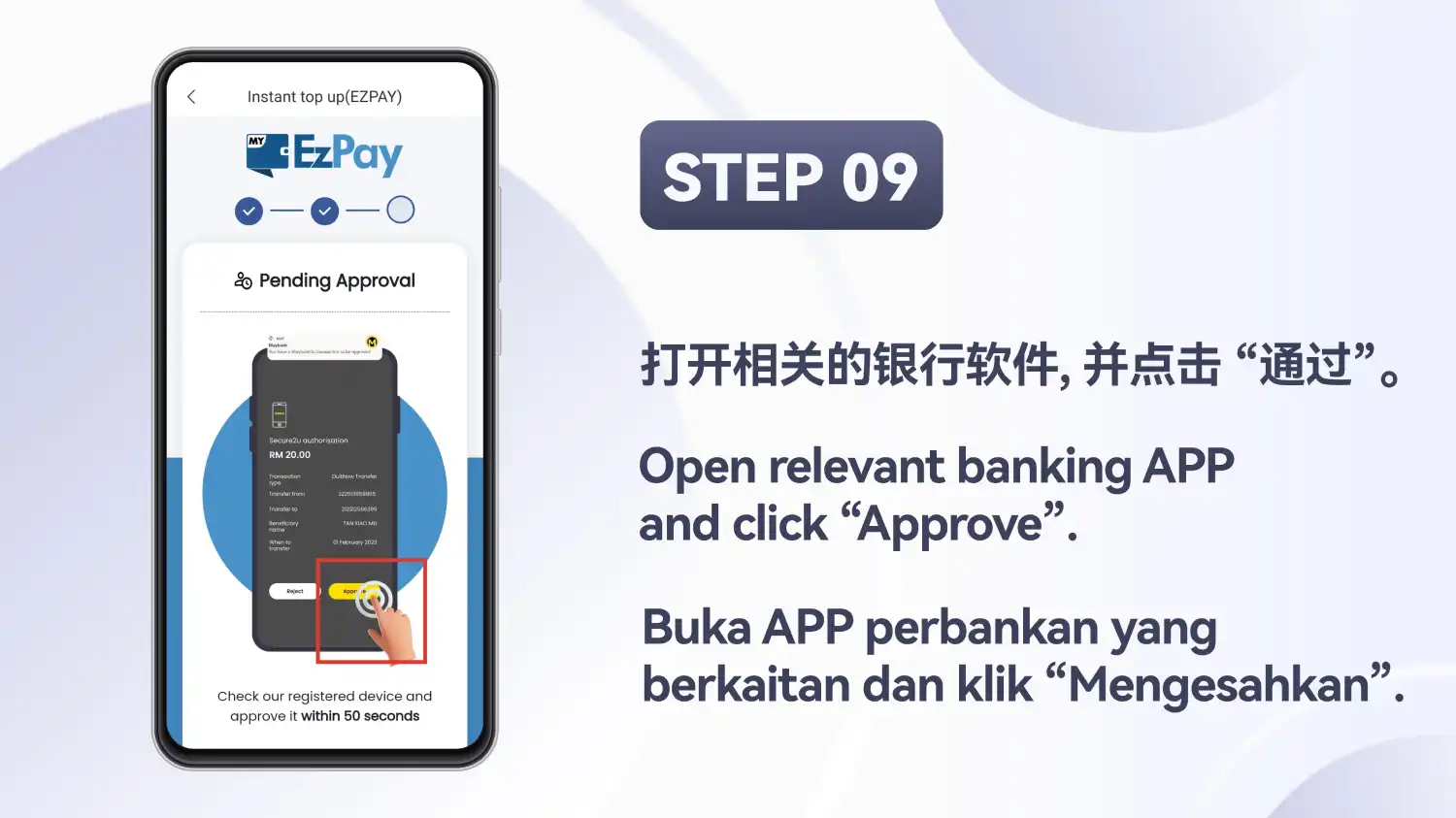
Luluskan dalam aplikasi perbankan
Halaman menunjukkan “Pending Approval” (Menunggu Kelulusan). Buka aplikasi perbankan anda dan luluskan permintaan itu (butang dalam aplikasi berlabel “Approve”). Halaman itu meminta anda menyemak peranti berdaftar anda dan meluluskan dalam masa 50 saat.
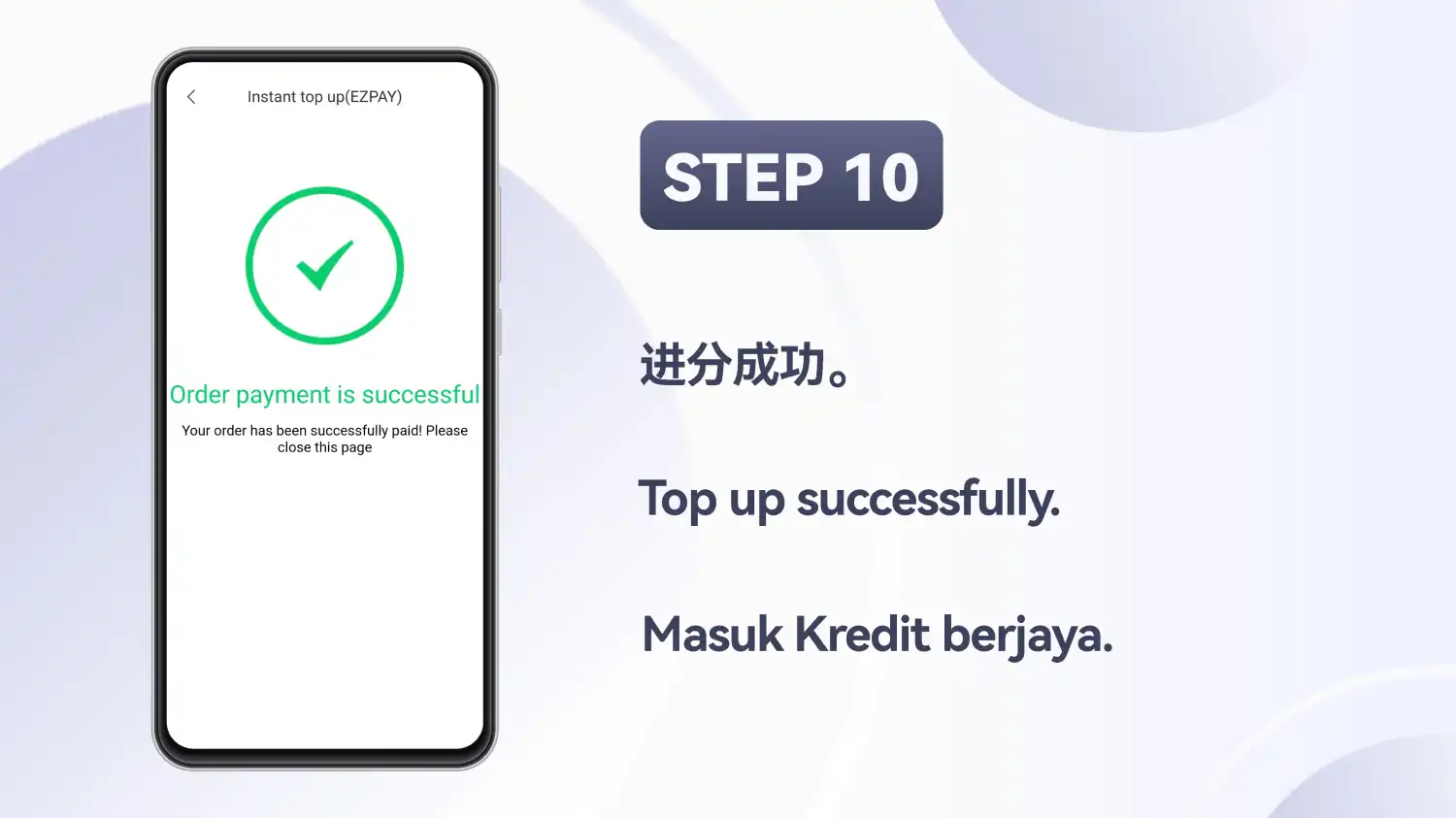
Baca mesej kejayaan
Skrin terakhir memaparkan “Order payment is successful” (pembayaran pesanan berjaya).
Deposit melalui “Instant top up (WINPAY)”
Pada skrin “Top Up” (Tambah Nilai), pilihan ini bernama “Instant top up (WINPAY)”. Dalam tangkapan skrin, ia ialah aliran log masuk bank: pilih bank, masukkan jumlah, log masuk ke perbankan dalam talian, kemudian luluskan. Berbanding tangkapan skrin EZPay, butiran transaksi dan ruangan nama pengguna berada dalam satu langkah. 9 langkah.
Ketik “Me” (Saya)
Pada skrin utama Winbox, ketik “Me” (Saya) pada bar di bahagian bawah.
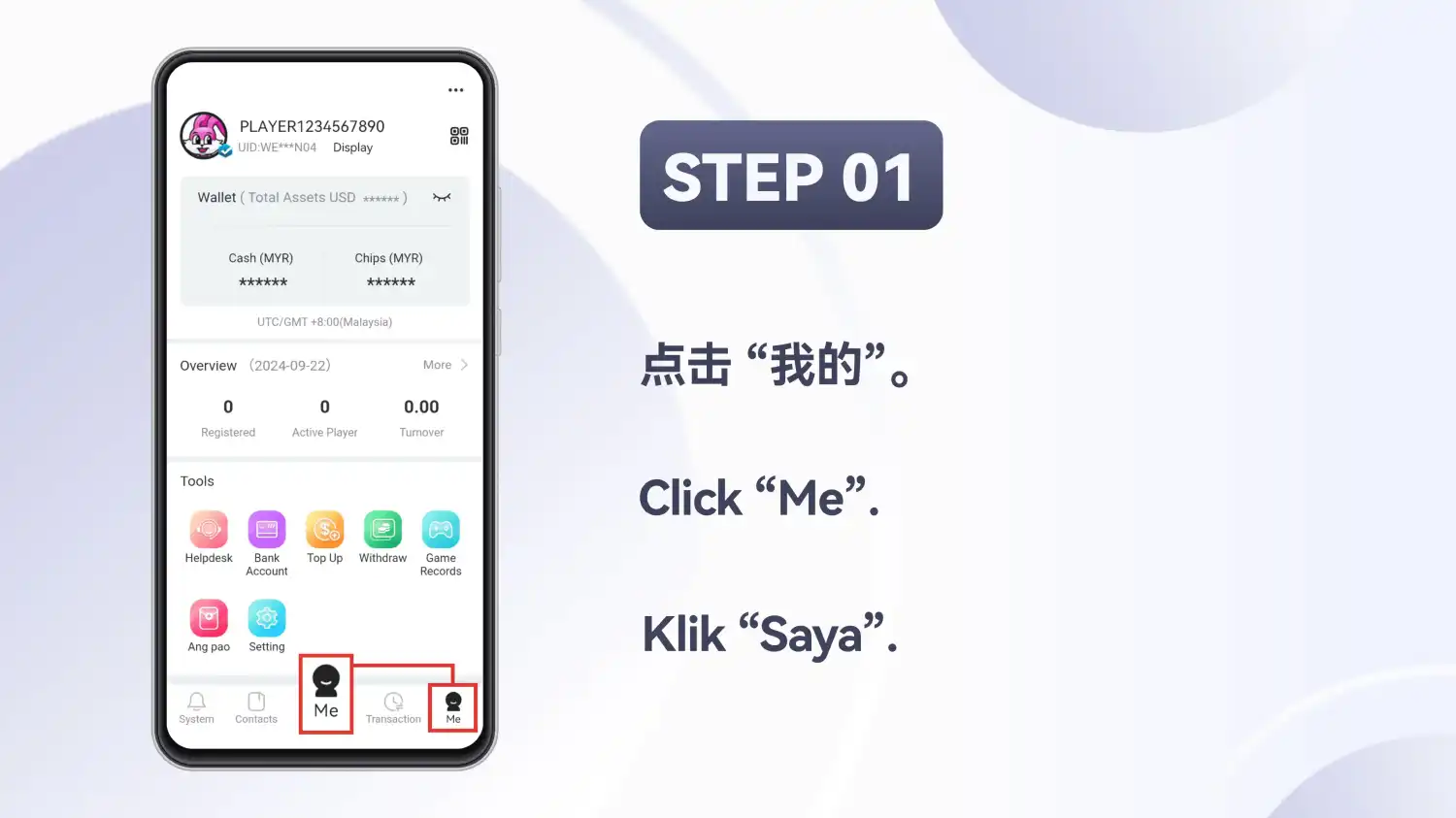
Ketik “Top Up” (Tambah Nilai)
Pada skrin “Me” (Saya), buka “Top Up” (Tambah Nilai) daripada panel “Tools” (Alat).
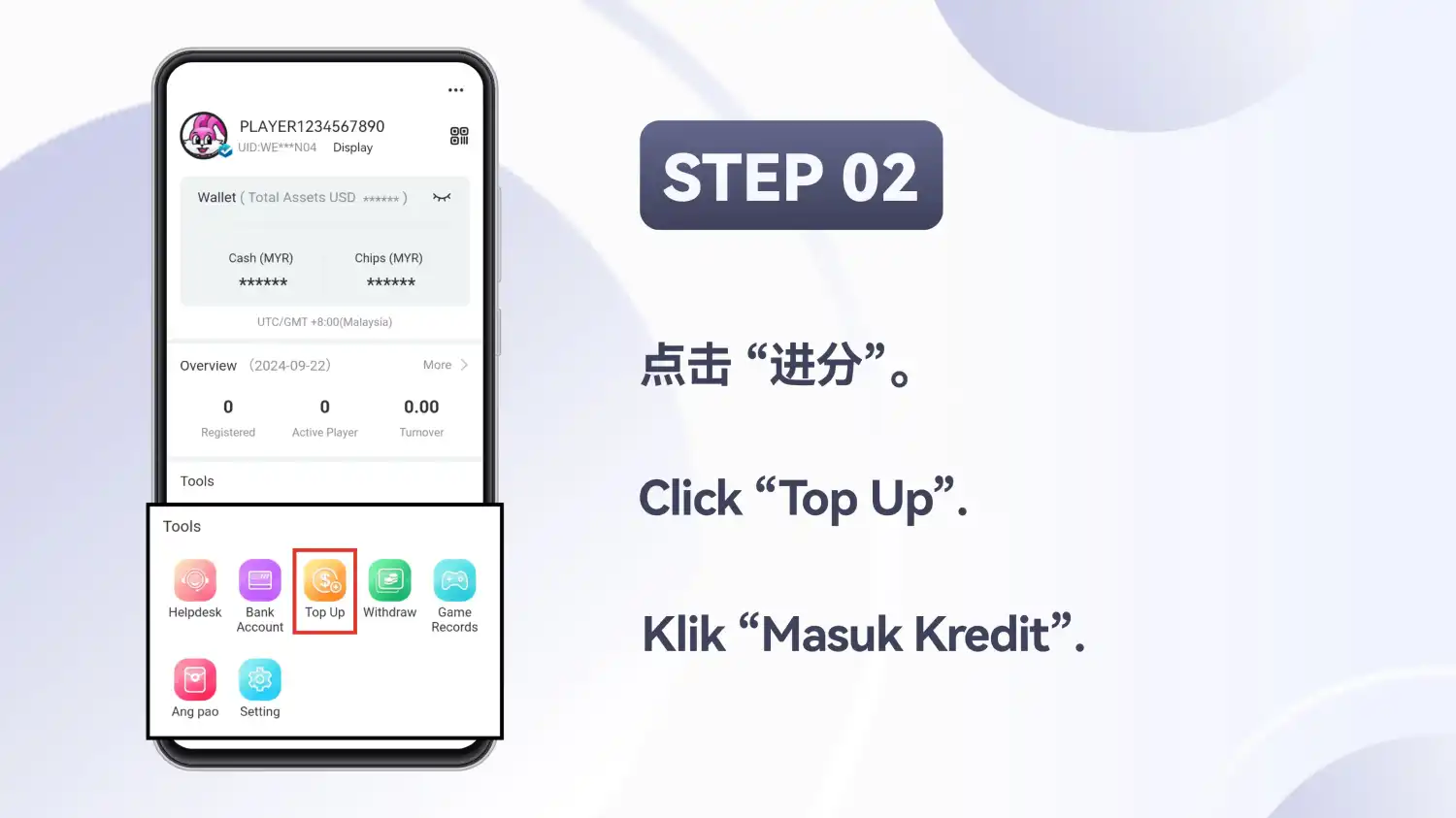
Pilih “Instant top up (WINPAY)”
Pilih “Instant top up (WINPAY)” daripada senarai. Entri lain dalam tangkapan skrin ialah pilihan EZPAY, TNG dan TNG QR yang sama, dengan dua daripadanya bertanda ikon penyelenggaraan.
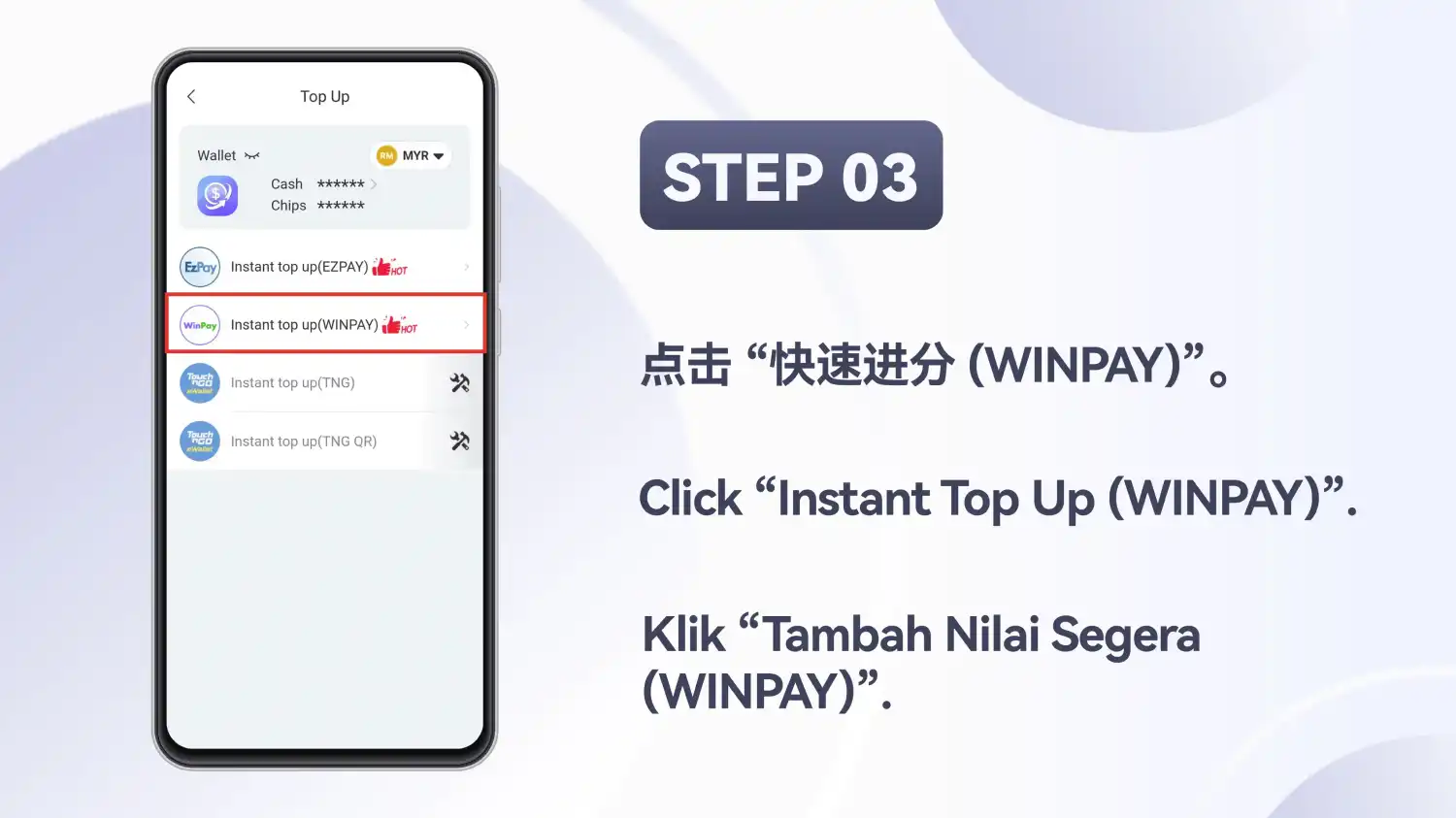
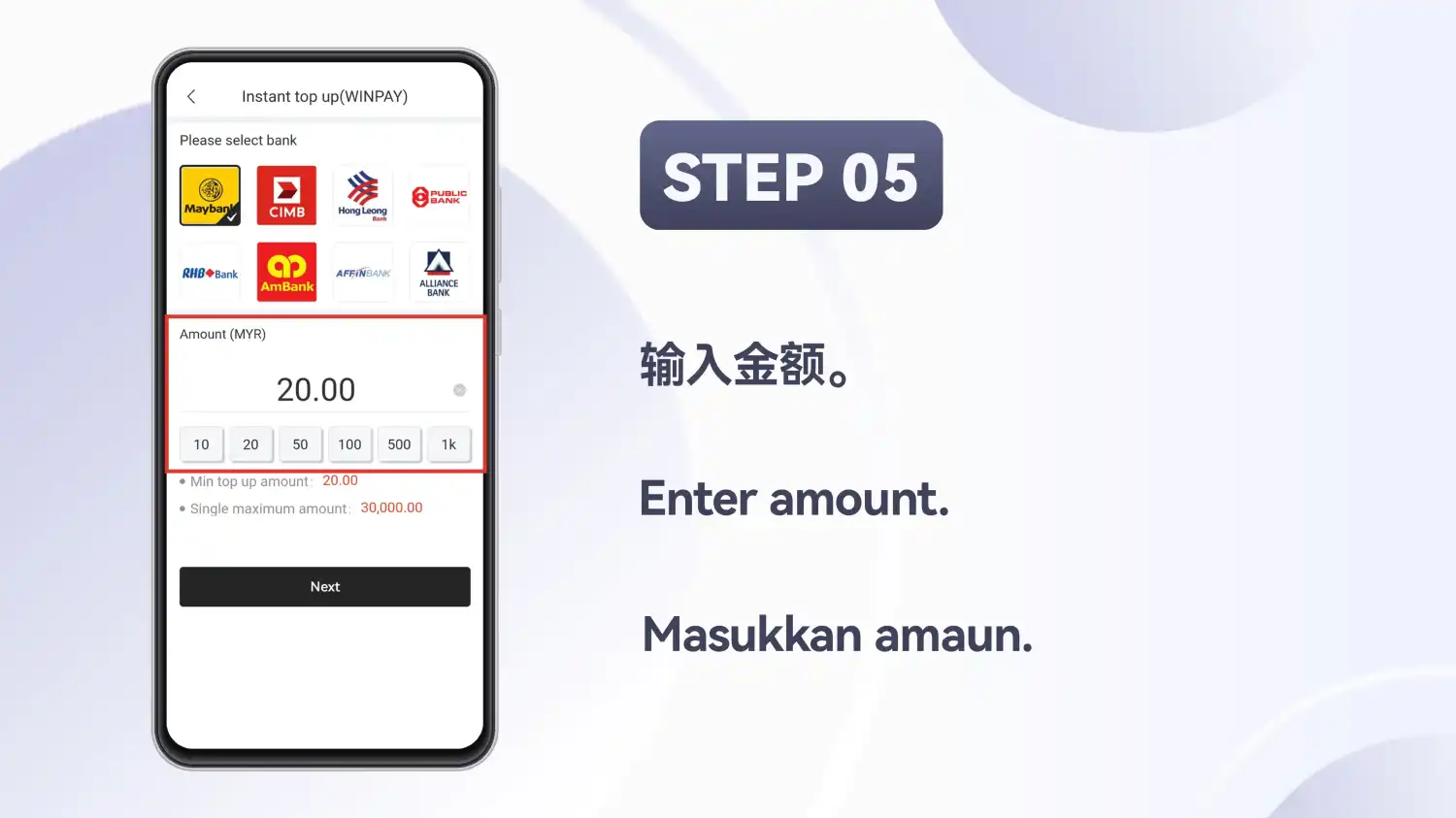
Pilih bank anda
Pilih satu bank daripada grid yang mengandungi lapan logo. Skrin ini menunjukkan jumlah tambah nilai minimum 20.00 dan jumlah maksimum sekali transaksi 30,000.00, dan “Next” (Seterusnya) kekal dilumpuhkan sehingga jumlah dimasukkan.
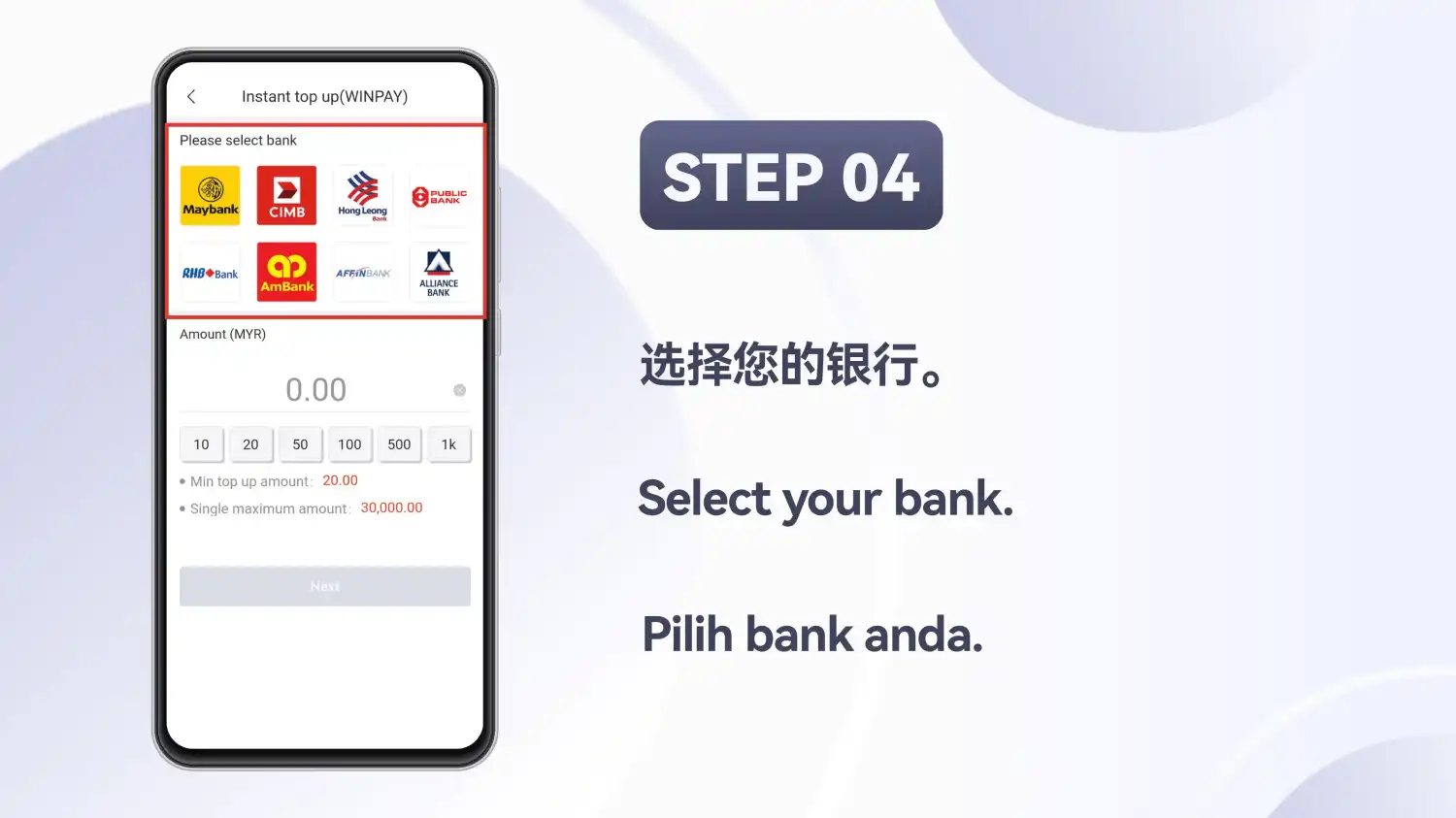
Masukkan jumlah
Taip jumlah (contoh menggunakan 20.00) atau gunakan butang jumlah pratetap, kemudian ketik “Next” (Seterusnya).
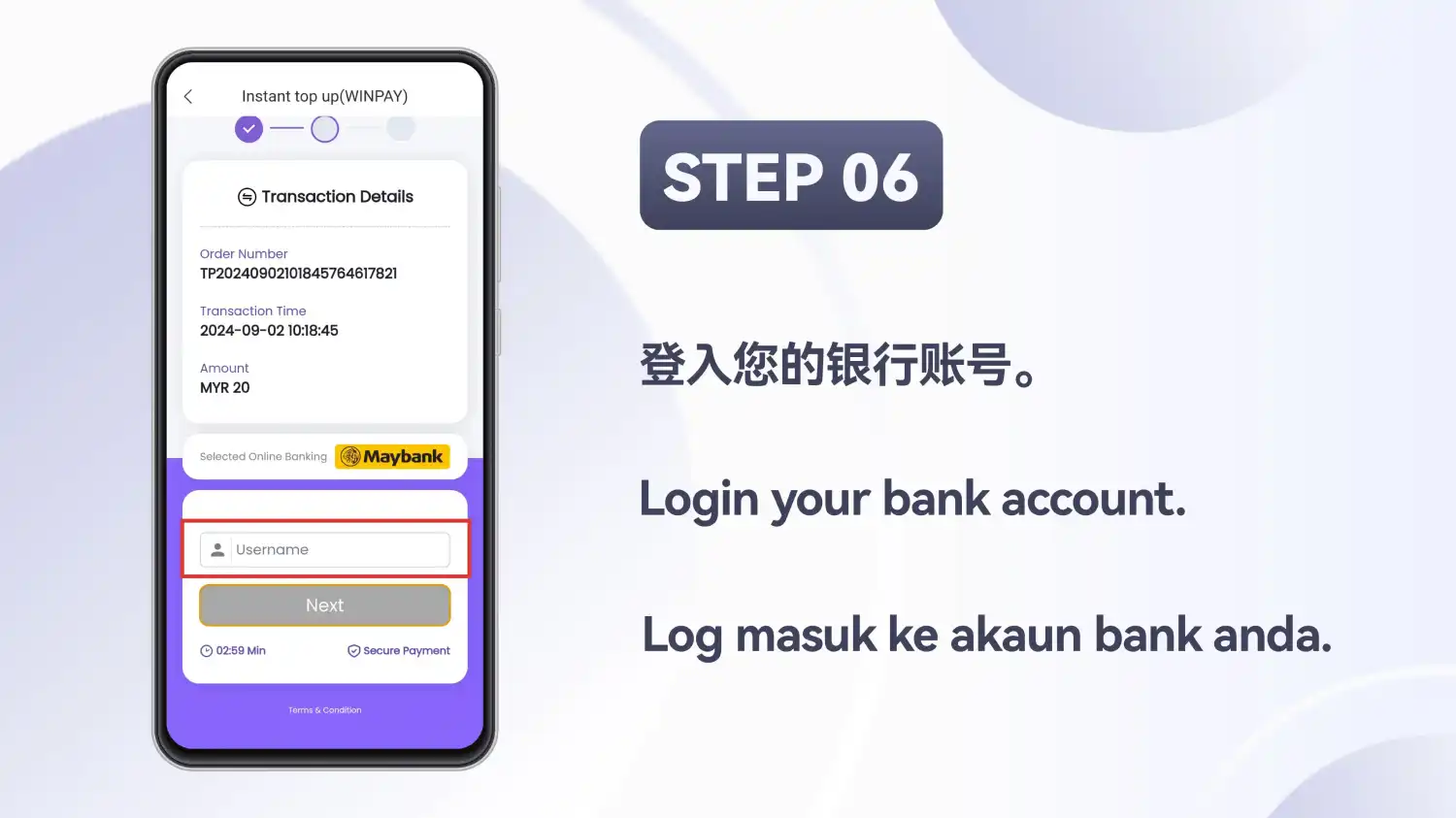
Masukkan nama pengguna perbankan dalam talian
Halaman pembayaran mengulang butiran pesanan, jumlah dan bank di bahagian atas. Taip nama pengguna anda untuk bank itu dalam ruangan “Username” (Nama pengguna) di bawahnya.
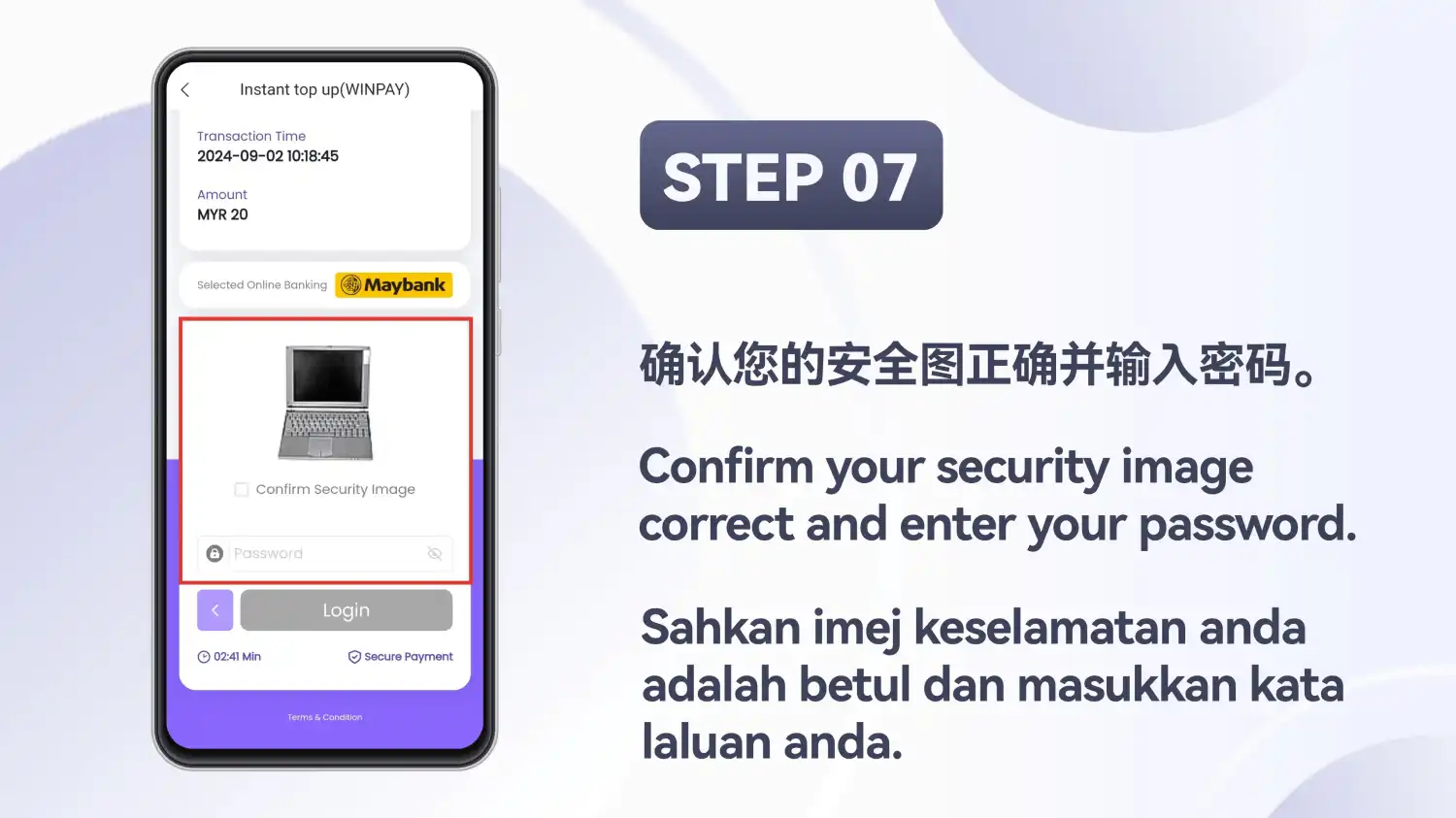
Semak imej keselamatan dan masukkan kata laluan
Pastikan imej keselamatan betul, masukkan kata laluan dalam ruangan “Password” (Kata laluan) dan ketik “Login” (Log Masuk).
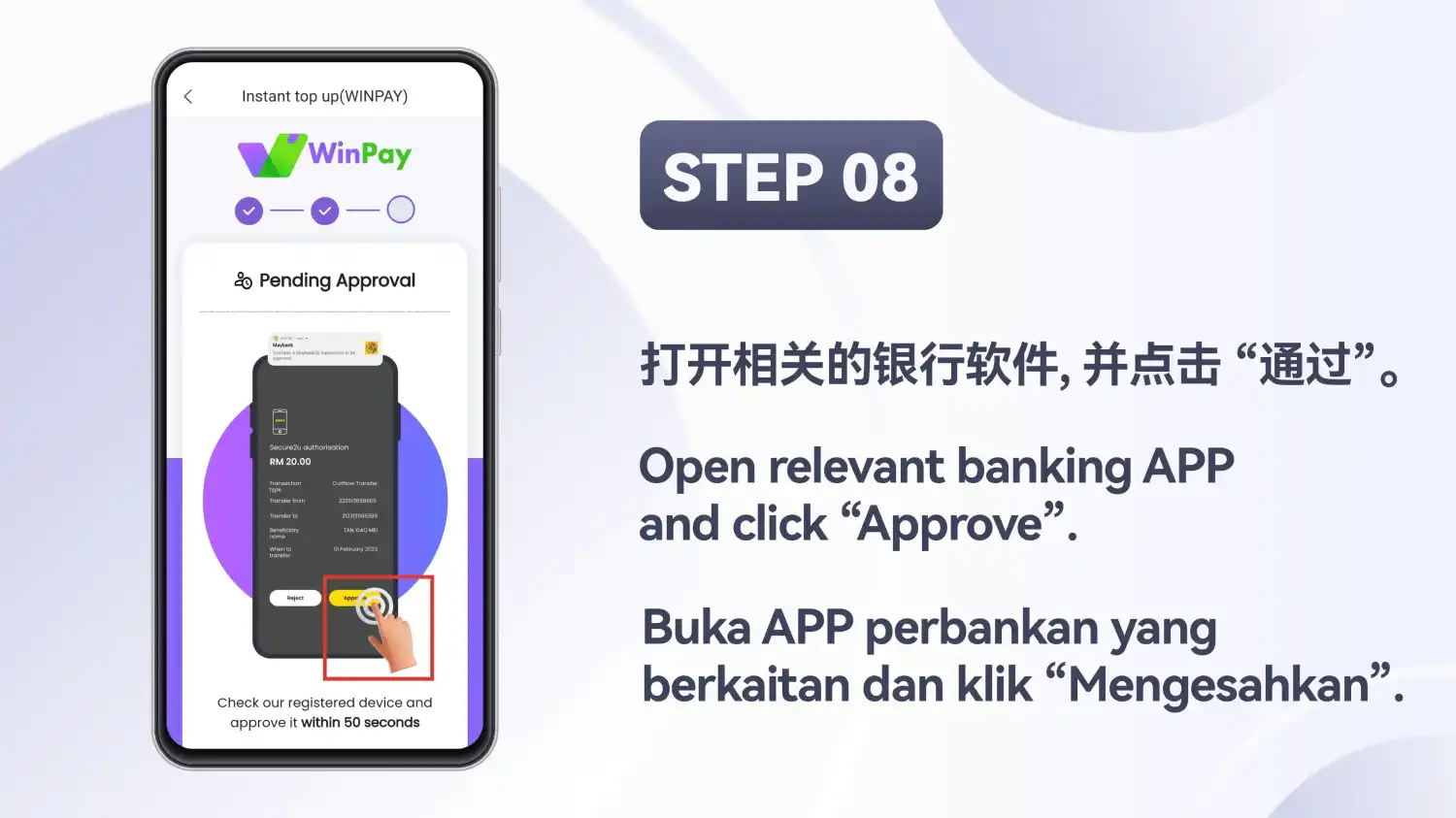
Luluskan dalam aplikasi perbankan
Halaman menunjukkan “Pending Approval” (Menunggu Kelulusan). Buka aplikasi perbankan anda dan luluskan permintaan itu (butang dalam aplikasi berlabel “Approve”).
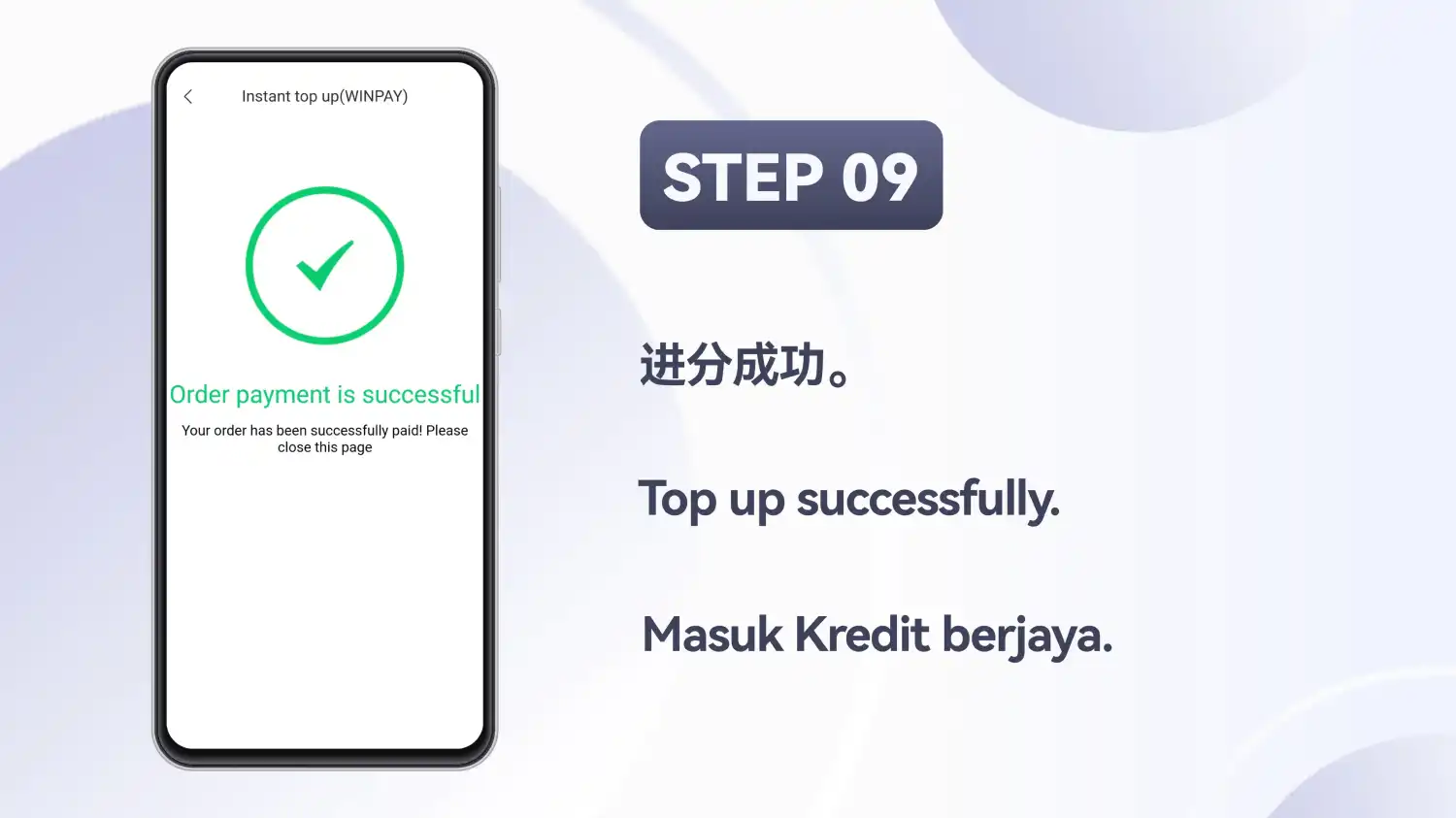
Baca mesej kejayaan
Skrin terakhir memaparkan “Order payment is successful” (pembayaran pesanan berjaya).
Sebelum anda hantar
Semakan ringkas pada skrin di hadapan anda:
- Kaedah dan jumlah itu ialah yang anda maksudkan.
- Had yang dipaparkan pada skrin jumlah anda. Had itu tidak sama bagi setiap kaedah dalam tangkapan skrin.
- Butiran pembayaran pada halaman pembayaran sepadan dengan jangkaan anda: jumlah, bank atau dompet.
- Apa-apa pada skrin yang berbeza daripada panduan ini. Ikut apa yang dipaparkan pada skrin.
Jika paparan anda kelihatan berbeza
Pilihan pembayaran dan skrin boleh berubah. Malah dalam tangkapan skrin ini, senarai pilihan “Top Up” (Tambah Nilai) berbeza antara satu set dengan set yang lain, dan sesetengah entri ditandakan untuk penyelenggaraan. Jika sesuatu label, senarai bank atau halaman pembayaran tidak sepadan, ikut label, butiran pembayaran dan gesaan yang dipaparkan pada skrin anda sekarang. Jangan cuba memaksa langkah daripada tangkapan skrin lama ke atas skrin yang sudah berubah. Sama ada anda mengakses Winbox melalui pelayar mudah alih atau aplikasi Android yang dipasang mungkin turut mengubah apa yang anda lihat; pemasangan aplikasi dibincangkan pada halaman muat turun APK Winbox.
Selepas anda hantar
Aliran contoh berakhir dengan mesej kejayaan, seperti “Top up successfully” (Tambah nilai berjaya) atau “Order payment is successful” (Pembayaran pesanan berjaya). Panduan ini tidak menyatakan berapa lama sesuatu deposit mengambil masa untuk dipaparkan dalam akaun anda. Satu skrin e-wallet menyatakan bahawa jika pemindahan telah berjaya tetapi kredit anda belum tiba, anda perlu menghubungi khidmat pelanggan, iaitu khidmat pelanggan platform, kerana laman web ini tidak boleh bertindak ke atas pembayaran. Setelah deposit dipaparkan dalam akaun anda, kategori permainan disusun pada laman utama Winbox MY. Hanya buat deposit sebanyak yang telah anda rancang; lihat perjudian bertanggungjawab untuk menetapkan had.