
赢宝提款教程:分步指南
本指南按顺序介绍教程截图中展示的提款流程,从打开 “Withdraw”(提款)到申请提交后出现的页面。提交任何内容之前,请先在你自己的屏幕上核对各项细节。
这些截图拍摄于 2021 年,因此你的屏幕可能会有所不同。请参阅如果你的屏幕看起来不一样。
提款流程详解
共 12 步,每步一张截图,按截图显示的顺序排列。
打开 “Withdraw”(提款)
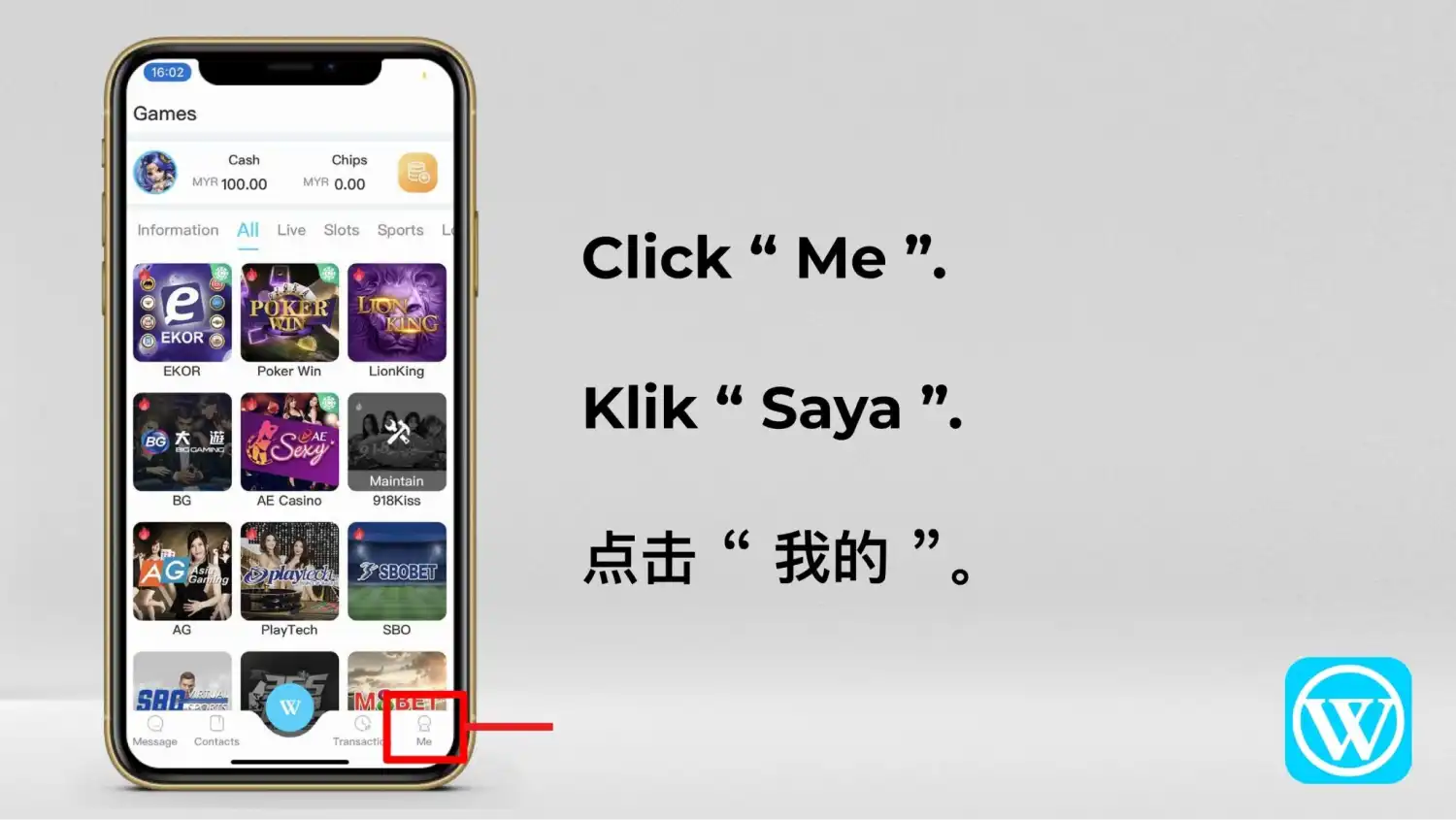
点击 “Me”(我的)
在赢宝主屏幕上,点击底部栏中的 “Me”。截图中已将它标出。
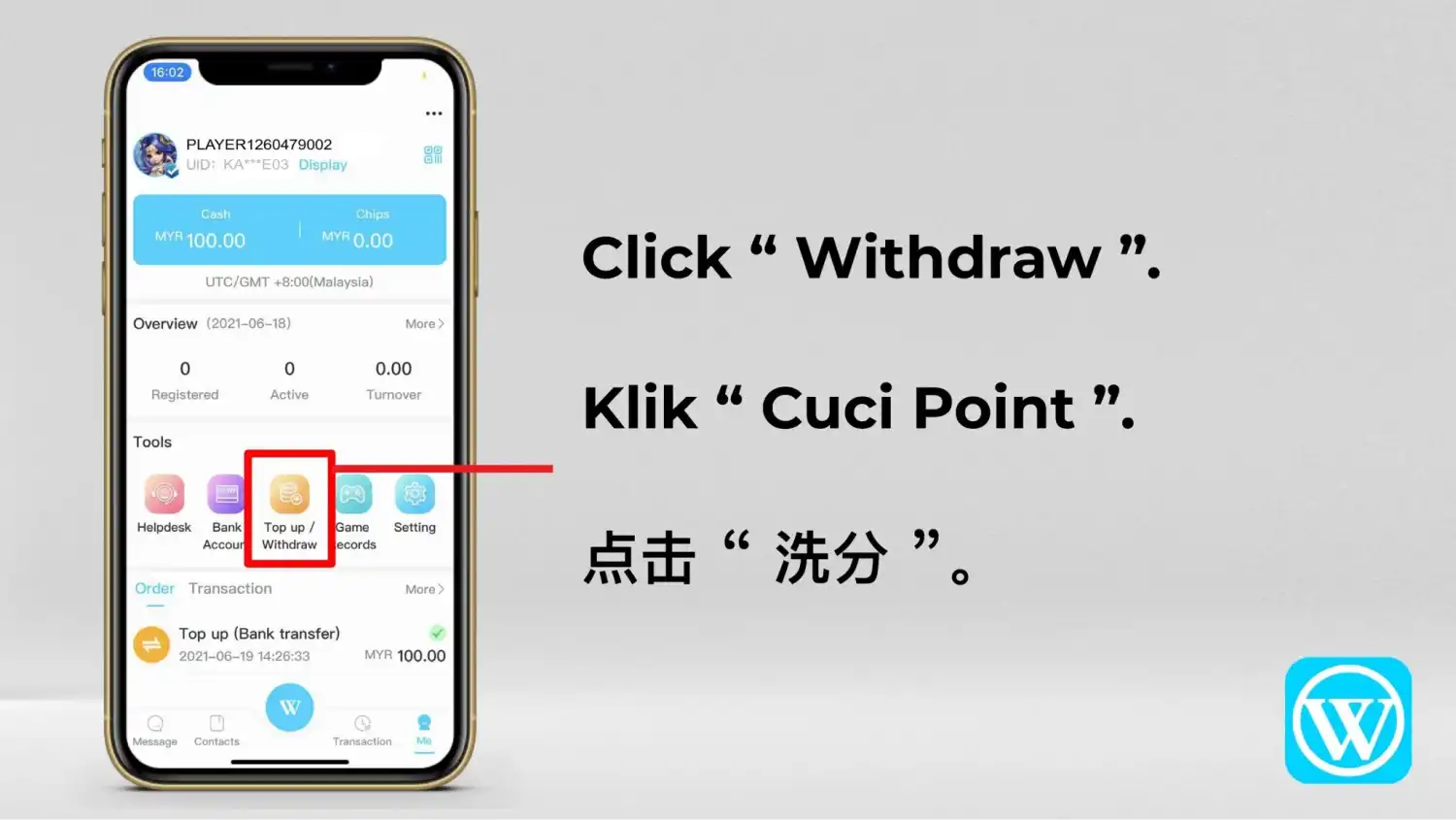
打开 “Top up / Withdraw”(充值 / 提款)
在 “Me” 页面的 “Tools”(工具)面板中,打开 “Top up / Withdraw” 工具。
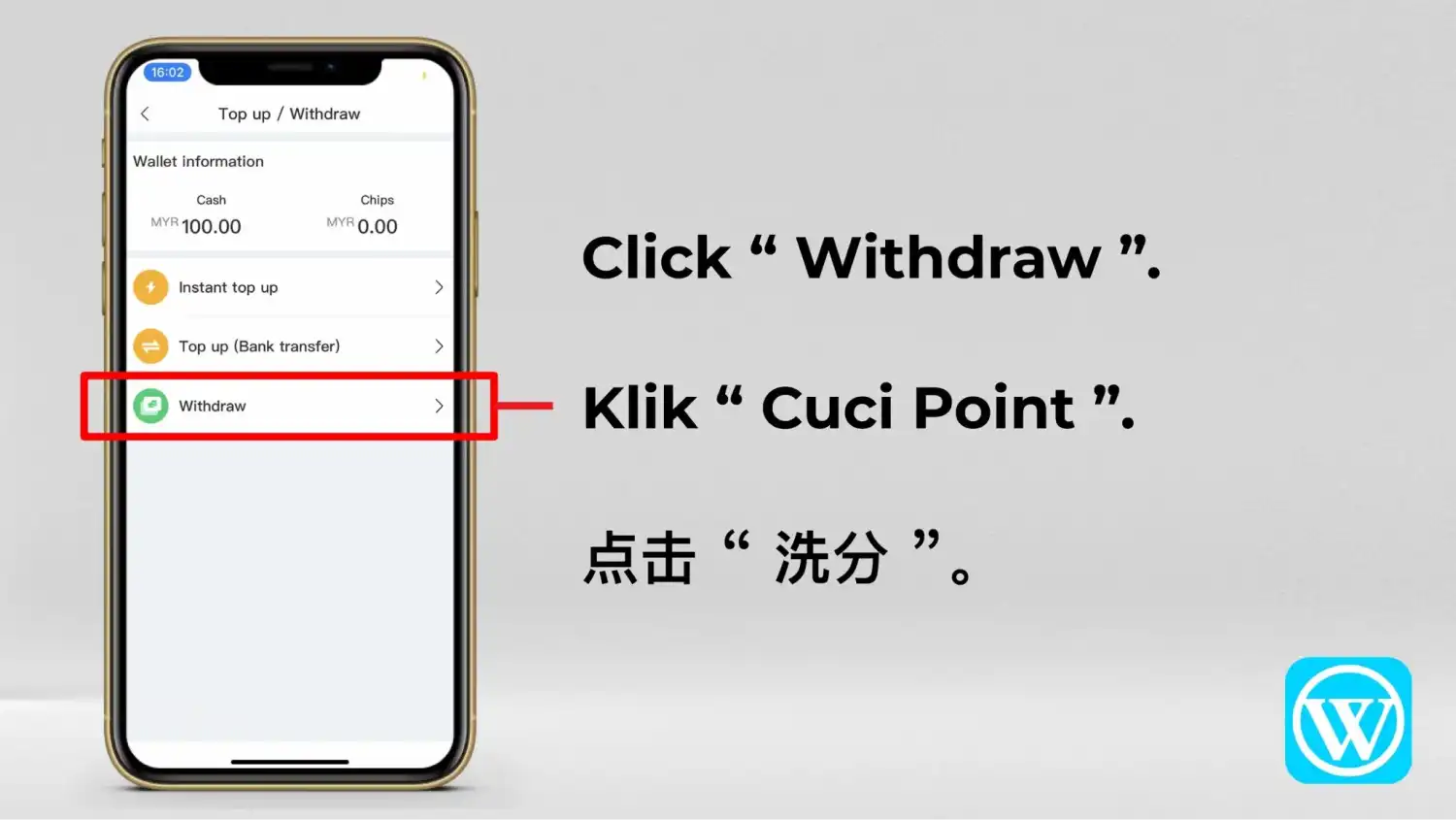
选择 “Withdraw”(提款)
“Top up / Withdraw” 页面在 “Wallet information”(钱包信息)面板下方列出 “Instant top up”、“Top up (Bank transfer)”(银行转账充值)和 “Withdraw”。请选择 “Withdraw”。
添加银行账户
第 4 至 9 步用于添加银行账户。它们出现在截图中,是因为第 4 步的提示说明账户尚未绑定任何银行账户。如果你的账户已经绑定了银行账户,你的屏幕可能不会出现这些步骤;截图没有涵盖这种情况。
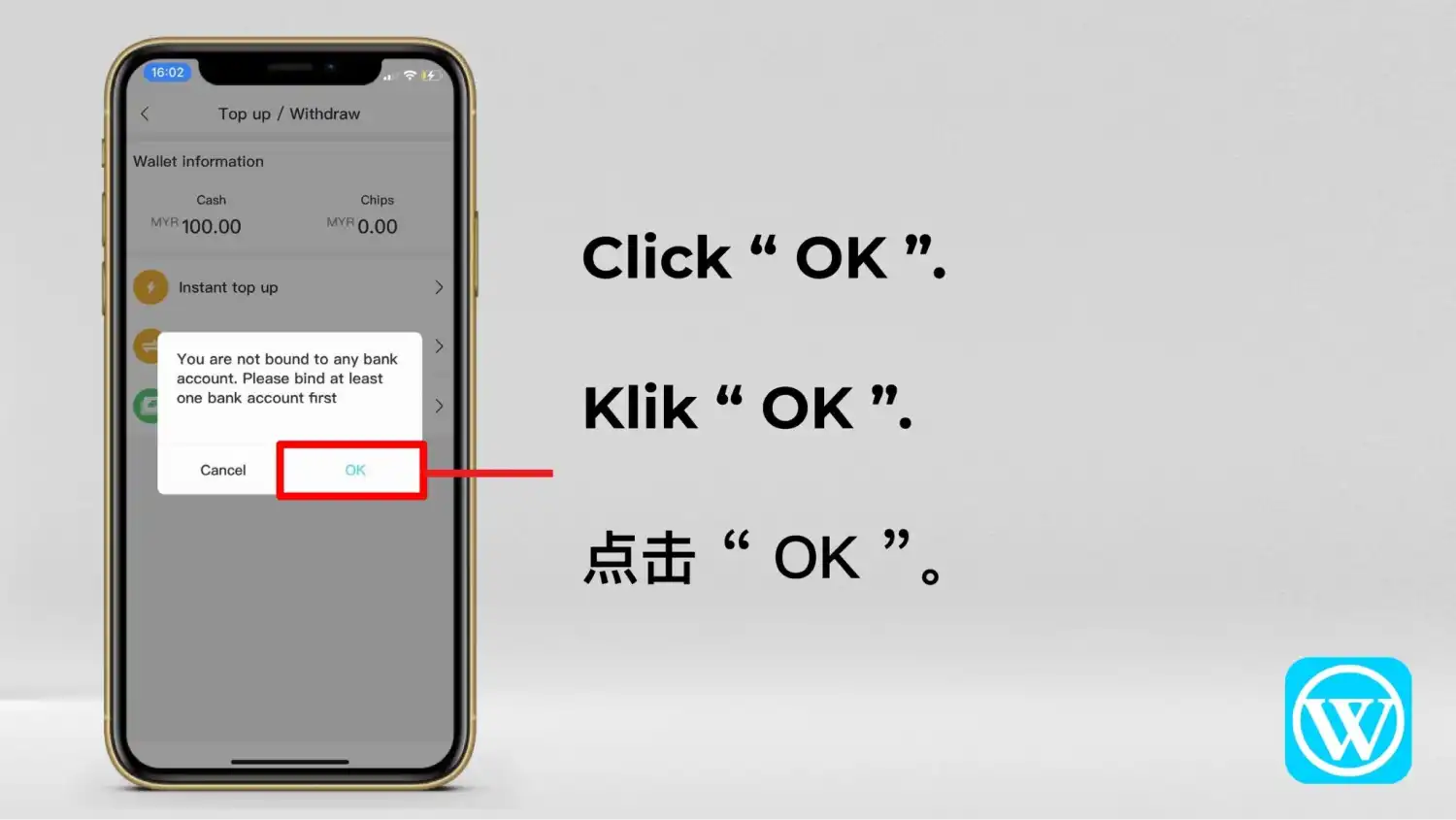
阅读提示,然后点击 “OK”(确定)
屏幕上出现一条提示,原文为 “You are not bound to any bank account. Please bind at least one bank account first.”(大意:你尚未绑定任何银行账户,请先至少绑定一个银行账户。)提示上有 “Cancel”(取消)和 “OK” 两个按钮。点击 “OK”。
打开银行列表
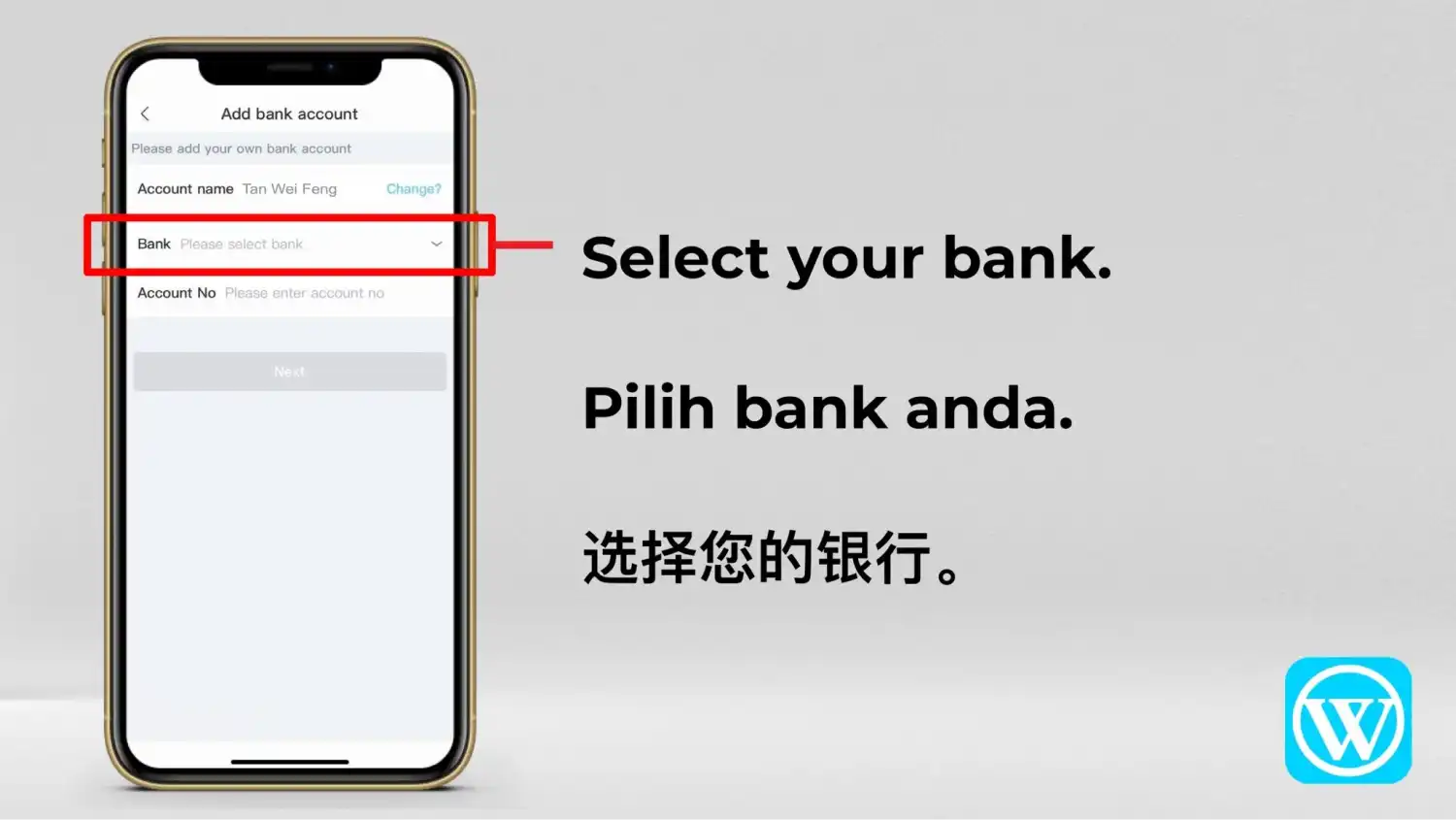
“Add bank account”(添加银行账户)页面要求你添加自己的银行账户,页面上有 “Account name”(账户名称)、“Bank”(银行)和 “Account No”(账号)三个栏位。账户名称已经填好,旁边有一个 “Change?”(更改?)链接。点击 “Bank” 栏位。
在银行和账号填好之前,“Next”(下一步)一直是灰色的。
选择你的银行
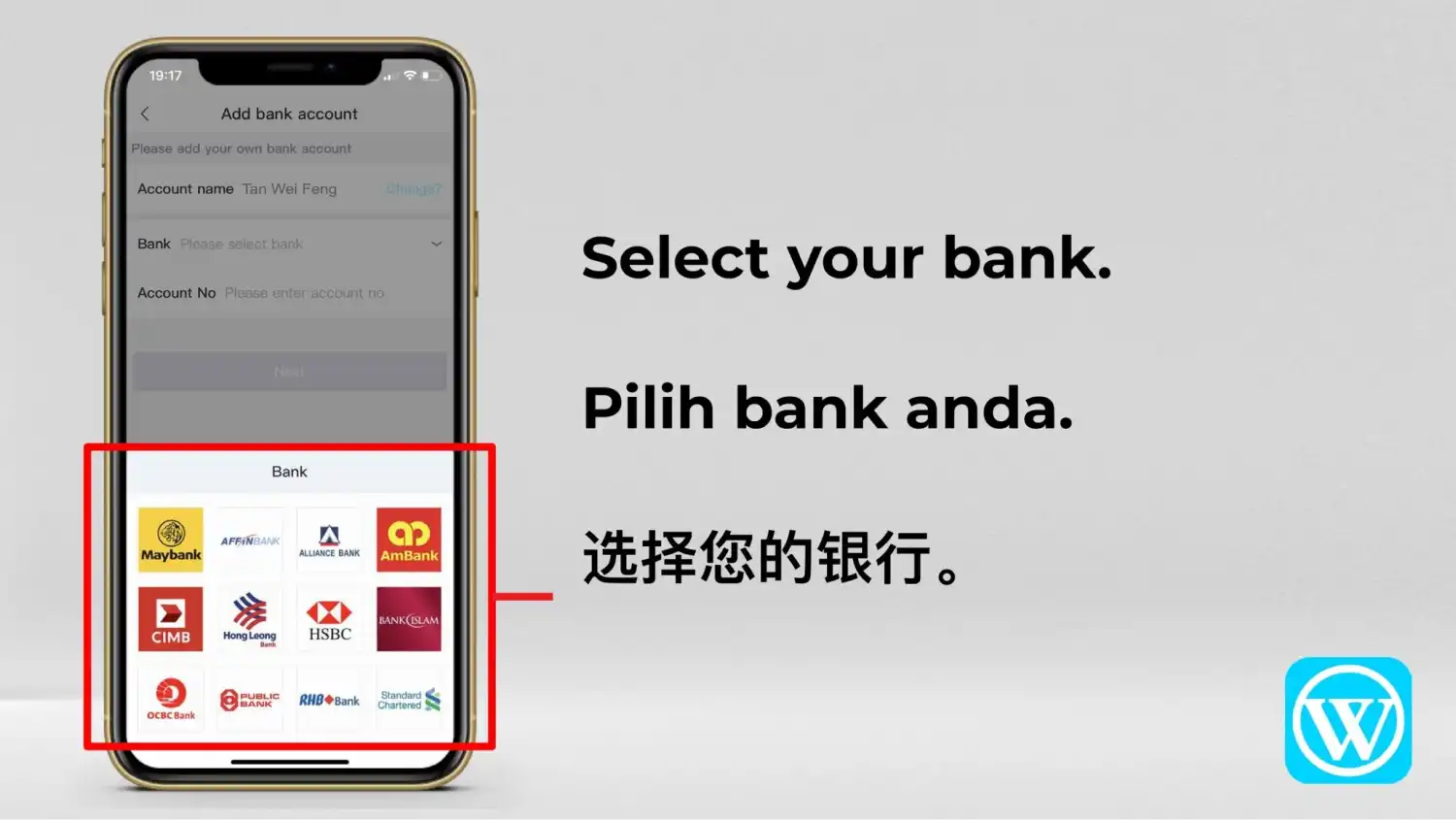
会打开一个以银行标志排列成网格的 “Bank” 列表。点击你的银行。
输入账号并点击 “Next”(下一步)
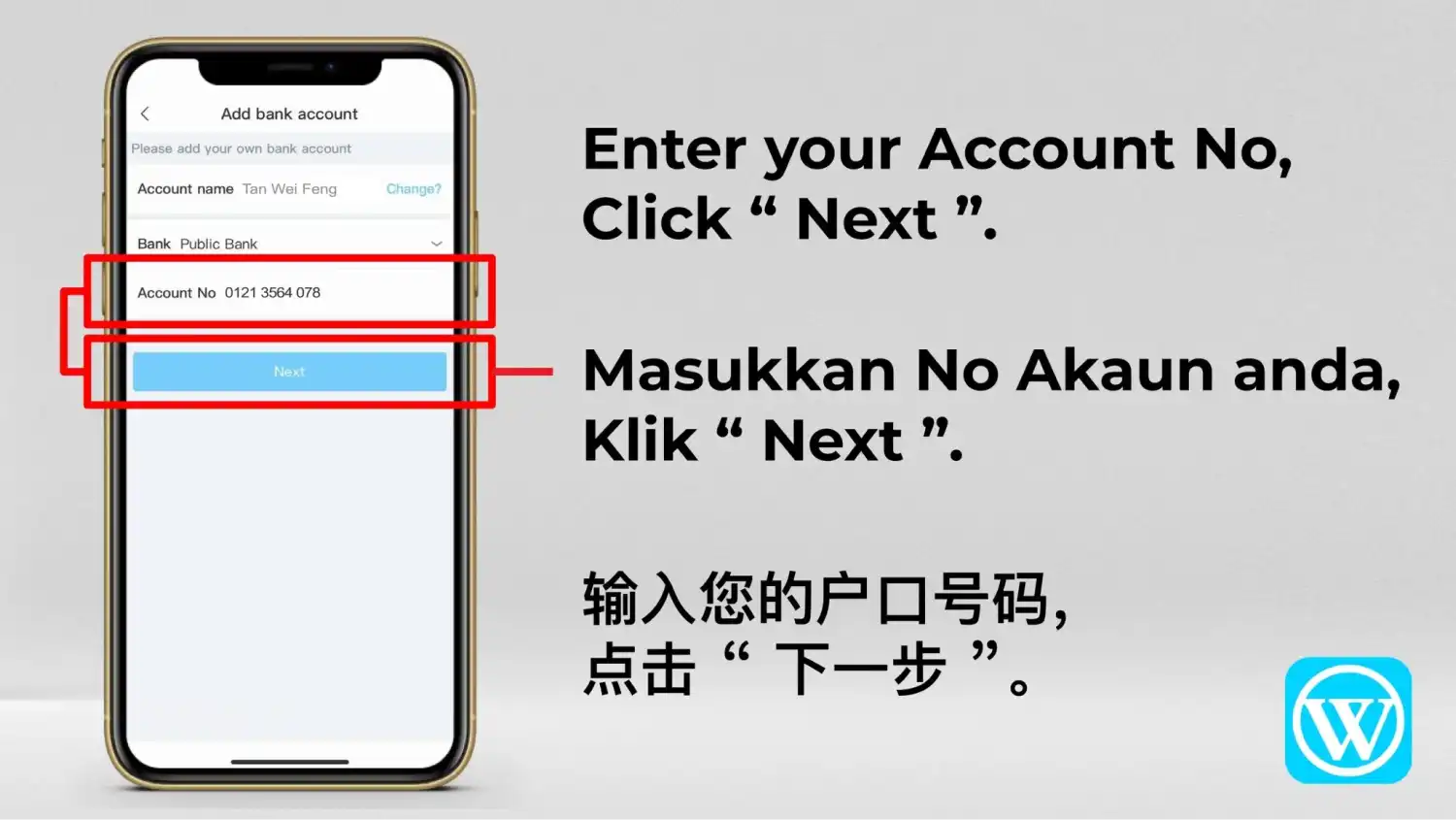
你选择的银行现在显示在 “Bank”(银行)栏位中(示例中为 Public Bank)。输入你的账号,然后点击 “Next”。
申请 OTP
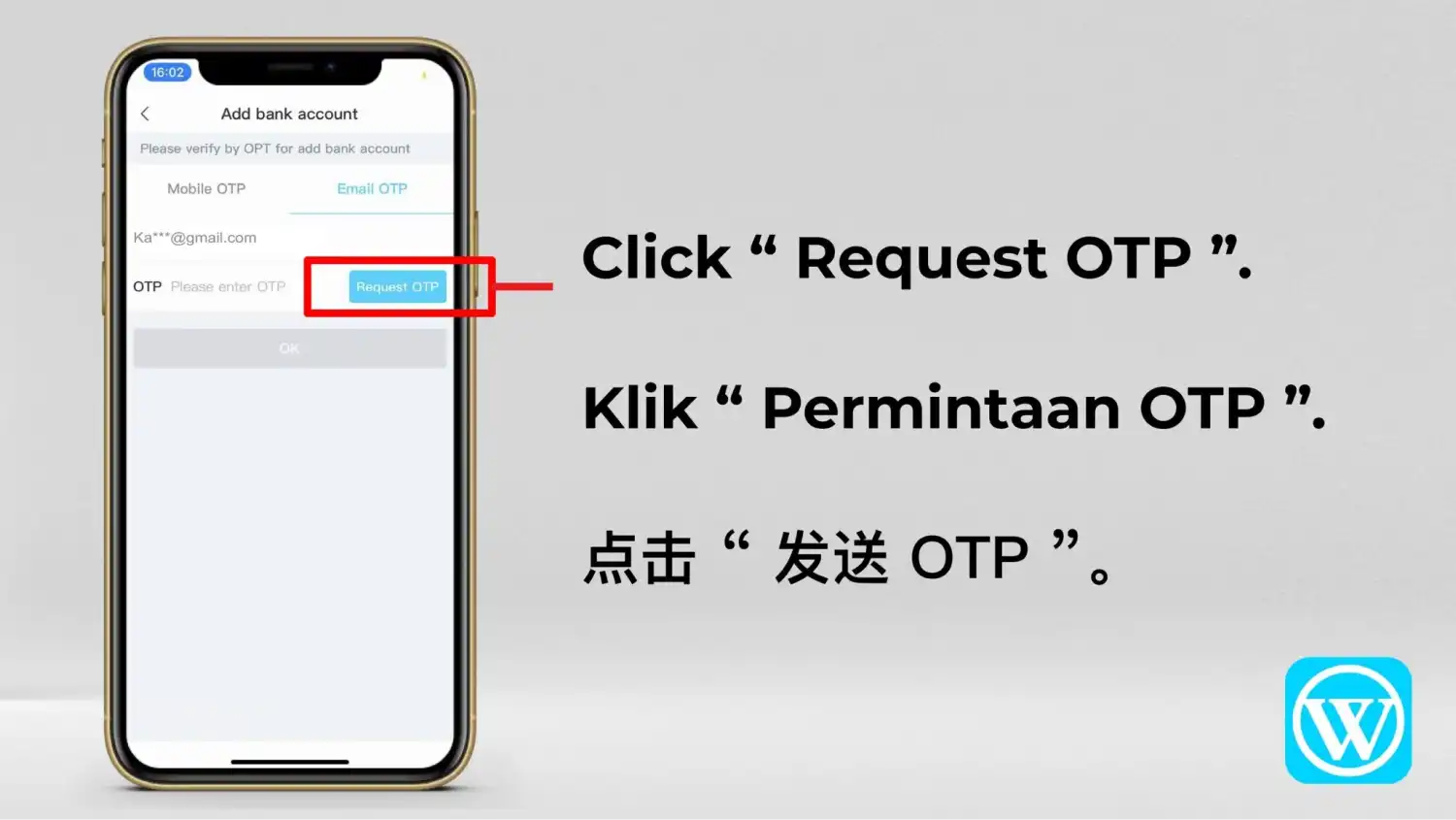
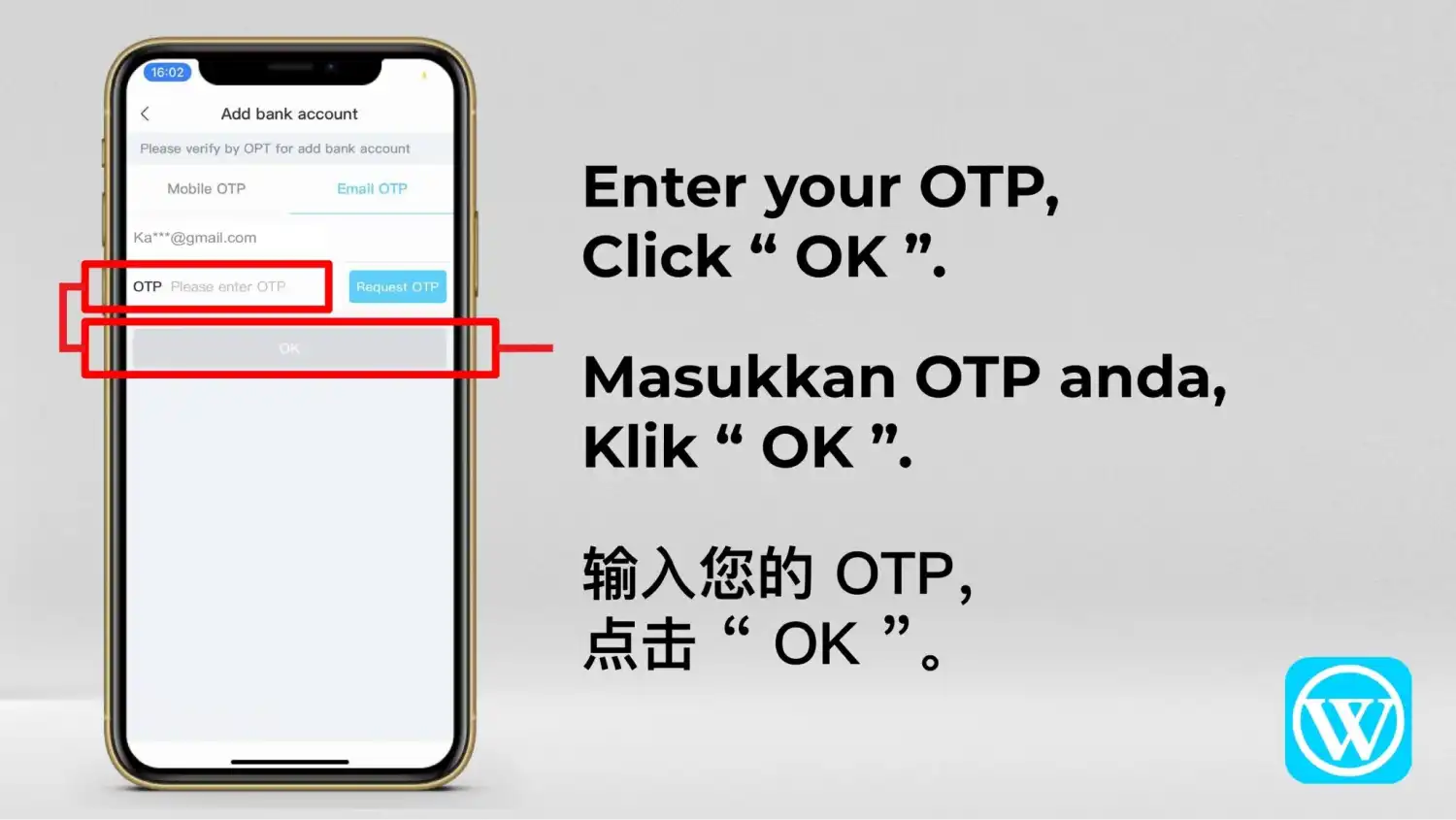
页面要求你用 OTP 进行验证。页面上有 “Mobile OTP”(手机 OTP)和 “Email OTP”(邮箱 OTP)两个标签页;示例中使用的是 “Email OTP”,并显示了一个经过遮蔽的邮箱地址。点击 “Request OTP”(发送 OTP)。
输入 OTP 并点击 “OK”(确定)
在 “OTP” 栏位中输入 OTP,然后点击 “OK”。
提交提款申请
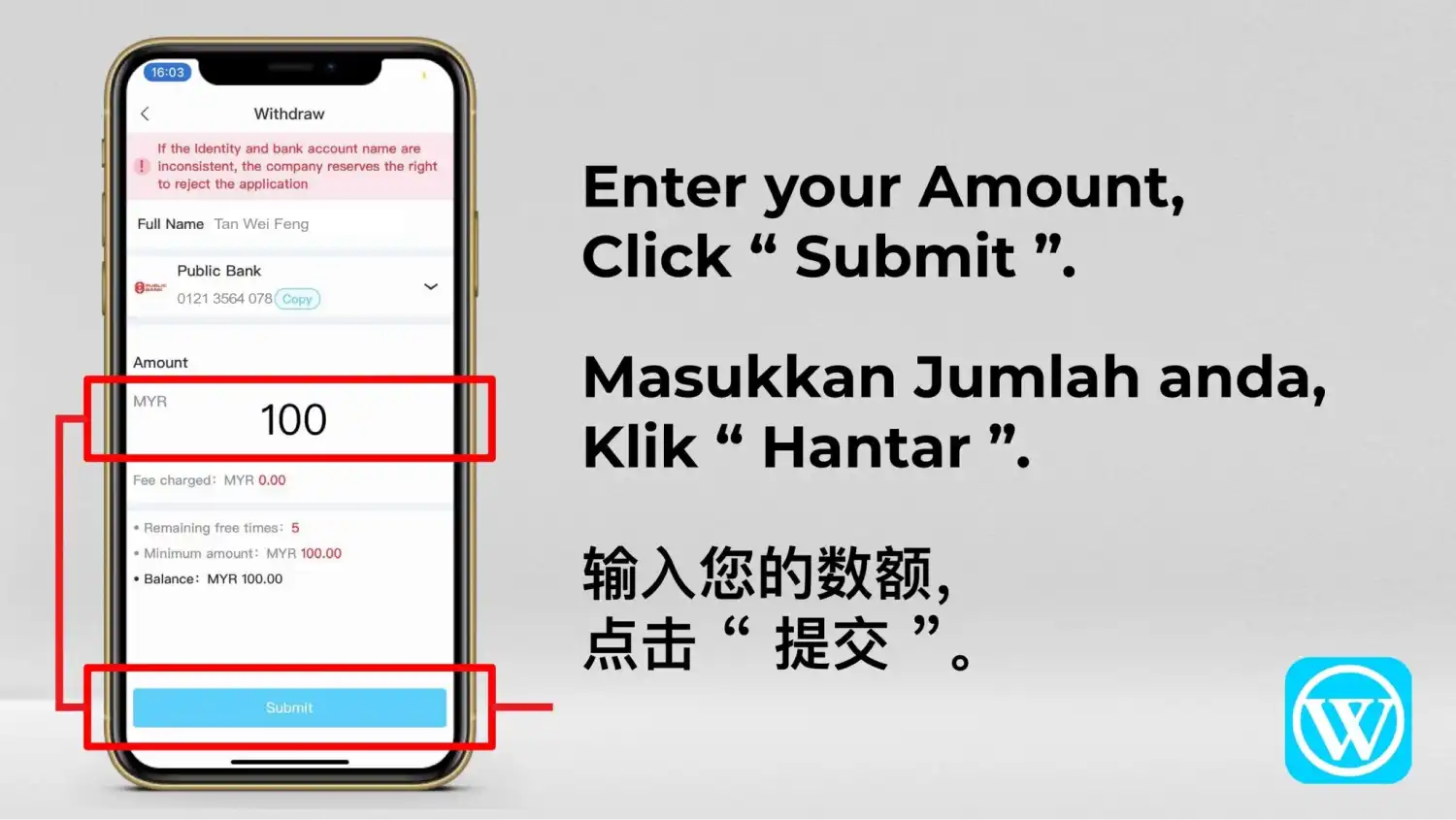
输入金额并点击 “Submit”(提交)
“Withdraw” 页面显示你的姓名、你添加的银行和账号,以及一个 “Amount”(金额)栏位(示例中为 100)。栏位下方有四行:“Fee charged”(收取的费用):MYR 0.00;“Remaining free times”(剩余免费次数):5;“Minimum amount”(最低金额):MYR 100.00;“Balance”(余额):MYR 100.00。输入你的金额,然后点击 “Submit”。
页面顶部有一条红色提示,原文为 “If the Identity and bank account name are inconsistent, the company reserves the right to reject the application.”(大意:如果身份与银行账户名称不一致,公司保留拒绝该申请的权利。)
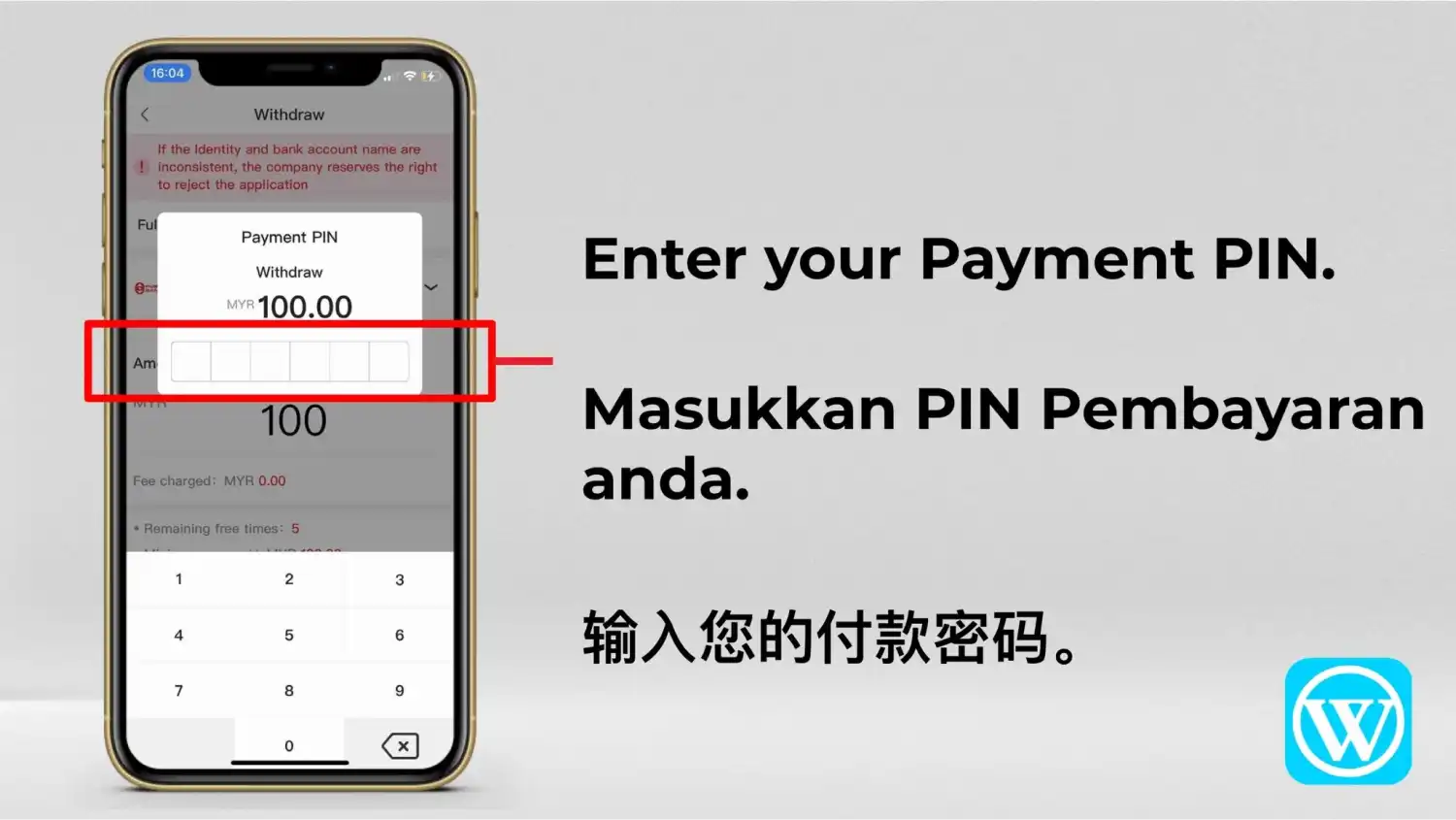
输入你的付款密码
金额(示例中为 MYR 100.00)上方会弹出一个带有六格的 “Payment PIN”(付款密码)输入框。输入你的付款密码。本指南不涉及付款密码的设置方法。
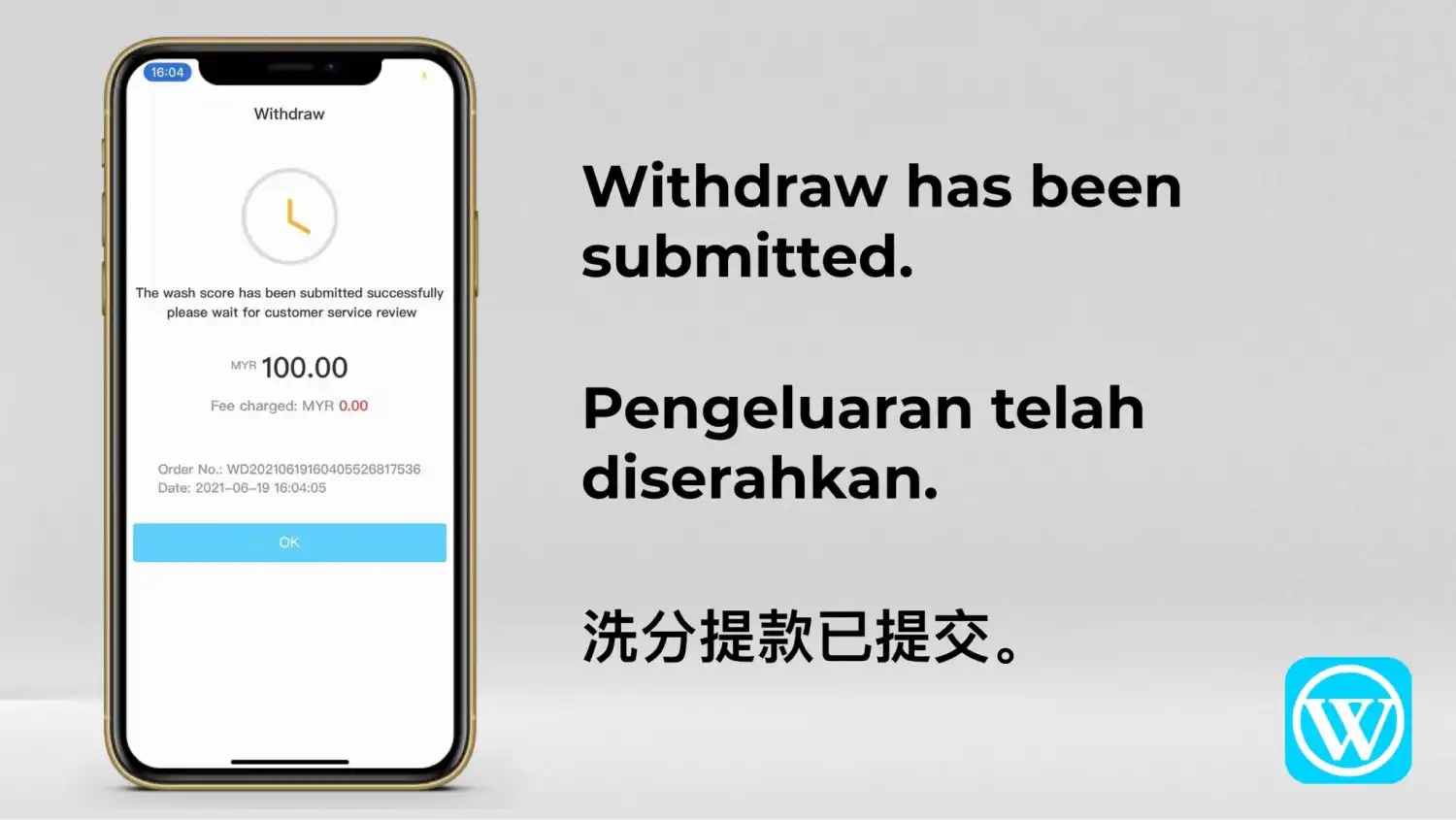
查看已提交页面
屏幕上出现一个时钟图标,并显示一条消息,说明申请已成功提交,请等待客服审核。页面还显示金额、收取的费用、订单号和日期。点击 “OK”(确定)。
提交之前
对照你面前的 “Withdraw” 页面,做一次简短的检查:
- 金额正是你想提取的金额,并且达到你自己屏幕上显示的最低金额那一行。
- 显示的银行和账号是你自己的。“Withdraw” 页面带有一条红色提示,内容是关于身份与银行账户名称是否一致。
- “Fee charged”(收取的费用)、“Remaining free times”(剩余免费次数)和 “Balance”(余额)这几行显示的内容与你预期的一致。截图没有解释 “remaining free times”。
- 屏幕上与本指南不一致的任何地方。请以你的屏幕为准。
提交之后
最后一张截图显示一个时钟图标,并说明申请已成功提交,请等待客服审核。这只是已提交的状态,并不是款项已经到账的确认,本指南也没有说明审核或付款需要多长时间。之后,请以你当前屏幕显示的状态或确认信息为准,并记下它显示的订单号。游戏分类和其他教程都在赢宝首页上。