
赢宝实名认证:分步指南
在应用中,这个流程称为 “Identity Verification”(身份验证),幻灯片把这个标签与 “实名认证” 并排列出。本教程按 14 张带编号的幻灯片,逐一介绍屏幕上显示的三个阶段。
- Information Submission(信息提交)
- Primary Verification(初步验证)
- Secondary Verification(二次验证)
开始之前
表单要求填写的内容
- Full Name(全名)
- 文本栏位。提示说明它应与银行账户持有人一致。
- Currency(币种)
- 选择器。截图中显示为 MYR。
- Bank(银行)
- 选择器。截图中显示为 Ambank。
- Bank Account(银行账户)
- 数字栏位,表单上方有一个链接 “Select an existing bank account”(选择已有的银行账户)。
- Remarks(备注)
- 自由填写的文本框,带有 0/200 的计数器。幻灯片没有说明是否必须填写。
幻灯片没有显示:文件或 ID 的上传,或 ID 号码、文件号码;自拍或人脸核对;手机号码或 OTP 栏位;出生日期、地址或国籍。如果你的屏幕要求填写的内容比上面五个栏位更多,请以你的屏幕为准。
实名认证分步详解
步骤编号就是每张幻灯片上印着的编号。5a 是一张备注幻灯片。截图中的姓名、银行账户、订单号和 ID 都是示例数据。
第 1 阶段(共 3 个阶段):Information Submission(信息提交)
从 “Me”(我的)打开 “Identity Verification”(身份验证)
在 “Me” 页面,点击右上角的 “…” 图标。会打开一个小菜单,里面有 “Edit Profile”(编辑资料)、“Identity Verification” 和 “Setting”(设置)。请选择 “Identity Verification”。
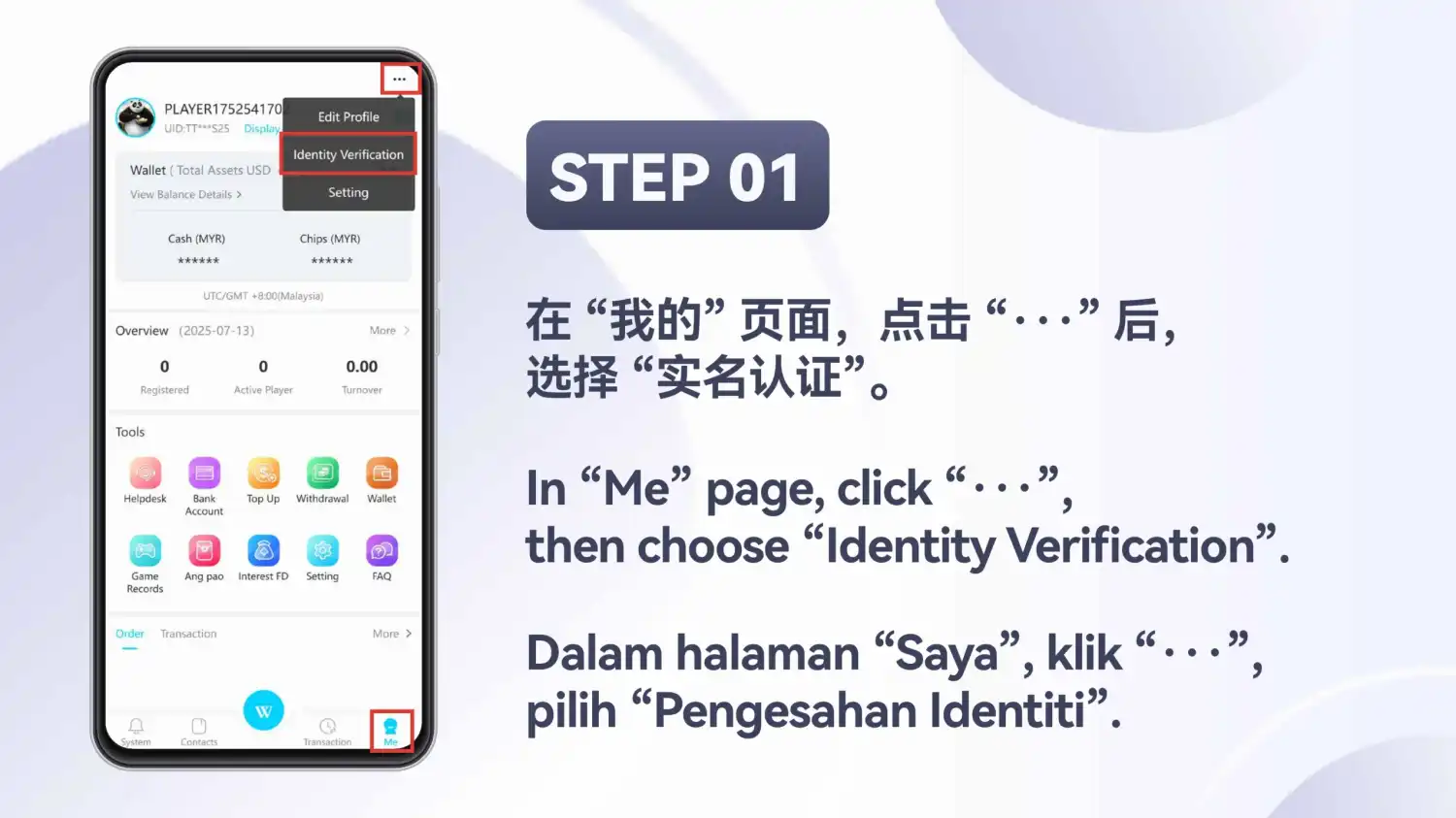
选择 “Identity Verification”
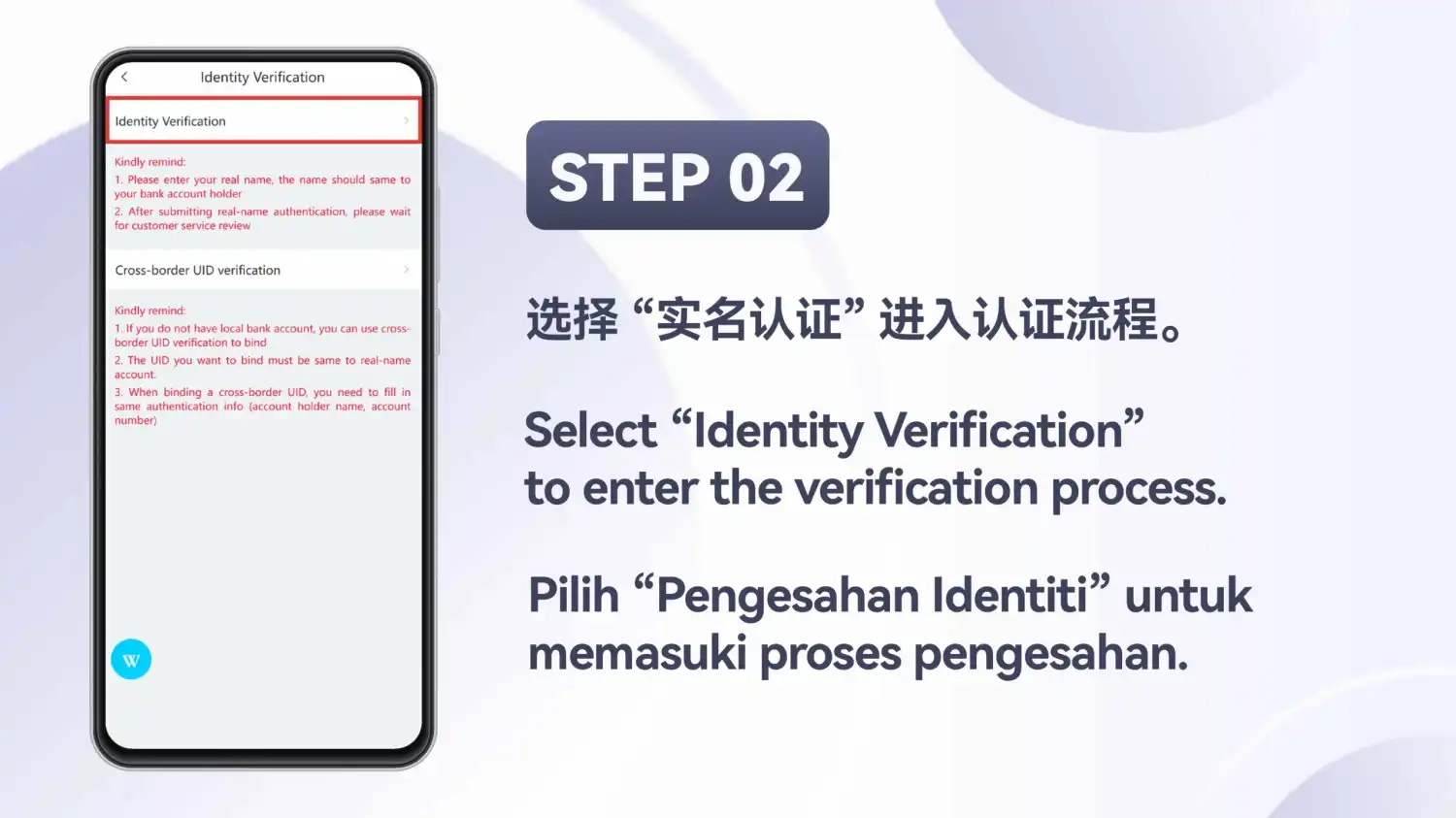
“Identity Verification” 页面列出两个选项。请选择顶部被标出的那个 “Identity Verification”。
它下方的红色提示写着:“Please enter your real name, the name should same to your bank account holder”(大意:请填写你的真实姓名,姓名应与你的银行账户持有人一致),以及 “After submitting real-name authentication, please wait for customer service review”(大意:提交实名认证后,请等待客服审核)。第二个选项 “Cross-border UID verification”(跨境 UID 验证)会在本页后面介绍。
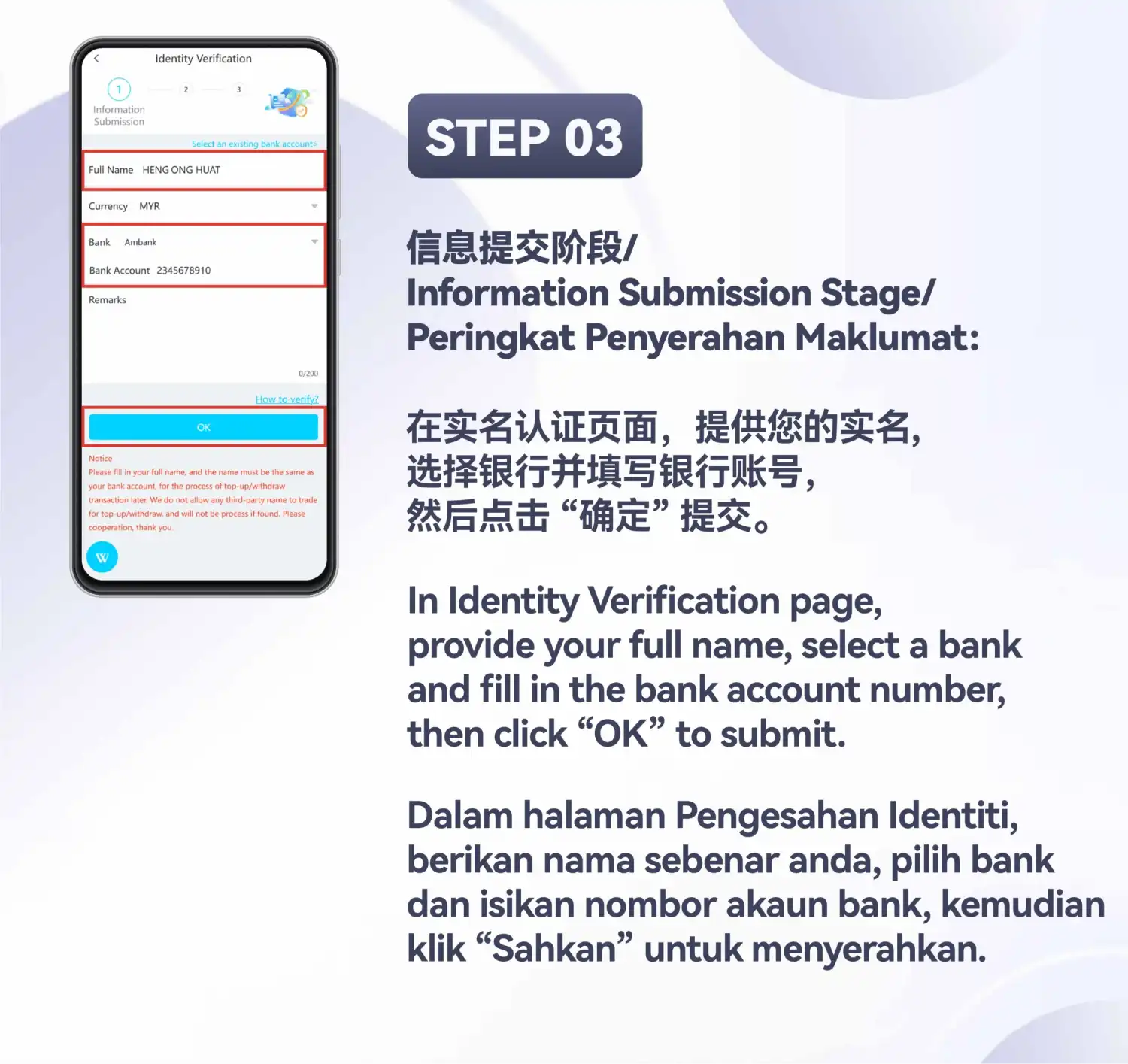
填写信息并点击 “OK”(确定)
这是三个阶段中的第 1 阶段,“Information Submission”(信息提交)。表单有 “Full Name”(全名)栏位、“Currency”(币种)选择器(此处为 MYR)、“Bank”(银行)选择器和 “Bank Account”(银行账户)栏位。另有一个 “Remarks”(备注)文本框,以及一个链接 “Select an existing bank account”(选择已有的银行账户)。填写完各栏位后,点击 “OK”。
底部的红色提示说明,全名必须与银行账户一致,“for the process of top-up/withdraw later”(大意:用于之后的充值/提款流程),并且充值或提款不允许使用第三方姓名。截图中的姓名和账号只是示例值,请勿照抄。
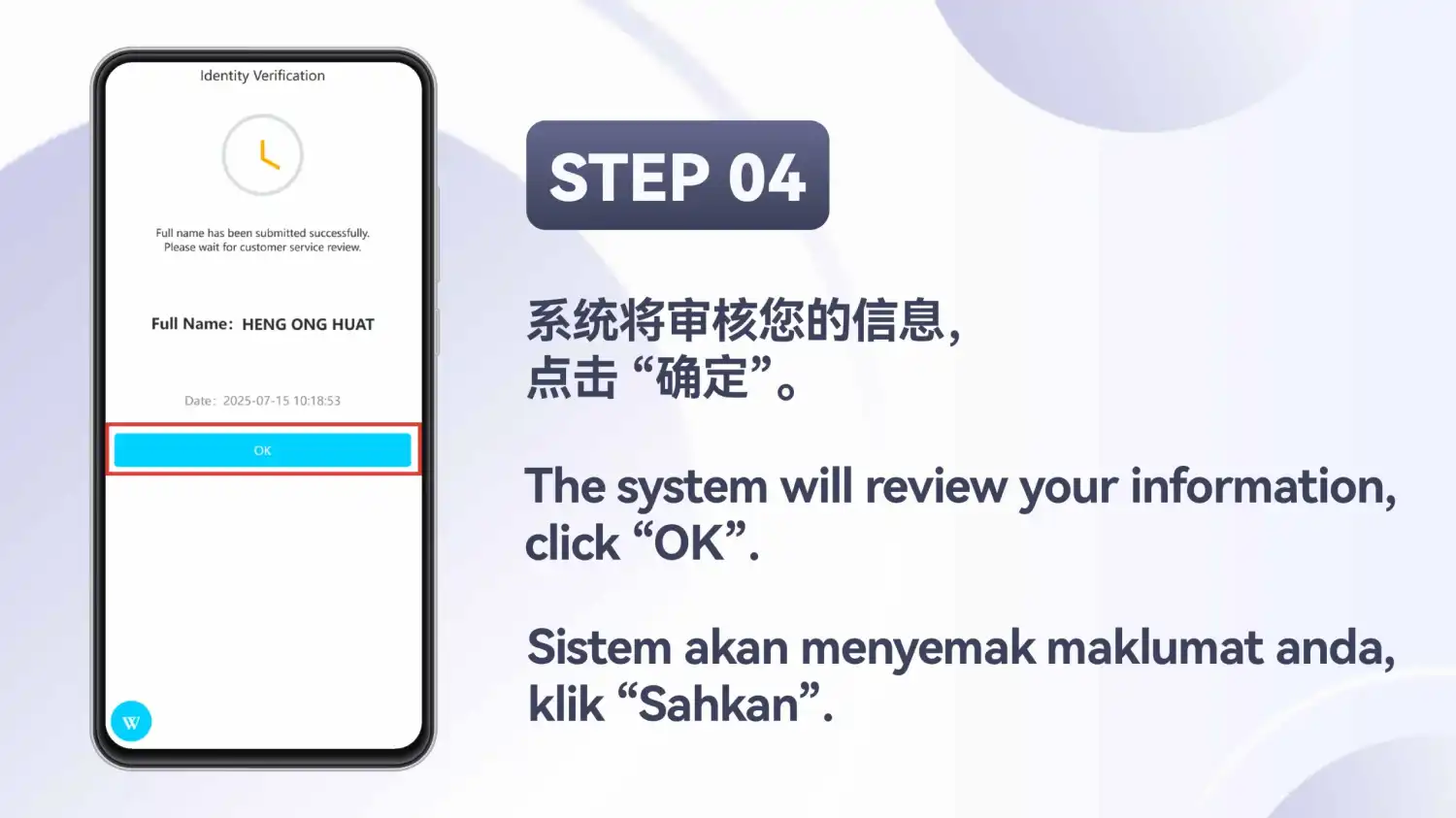
等待客服审核
点击 “OK” 之后,会出现一个时钟图标和消息 “Full name has been submitted successfully. Please wait for customer service review.”(大意:全名已成功提交,请等待客服审核),同时显示全名和一个日期。点击 “OK”(确定)。
这是已提交的状态。幻灯片没有说明审核需要多长时间,也没有说明审核未通过会怎样。
第 2 阶段(共 3 个阶段):Primary Verification(初步验证)
进入 “Primary Verification”(初步验证)
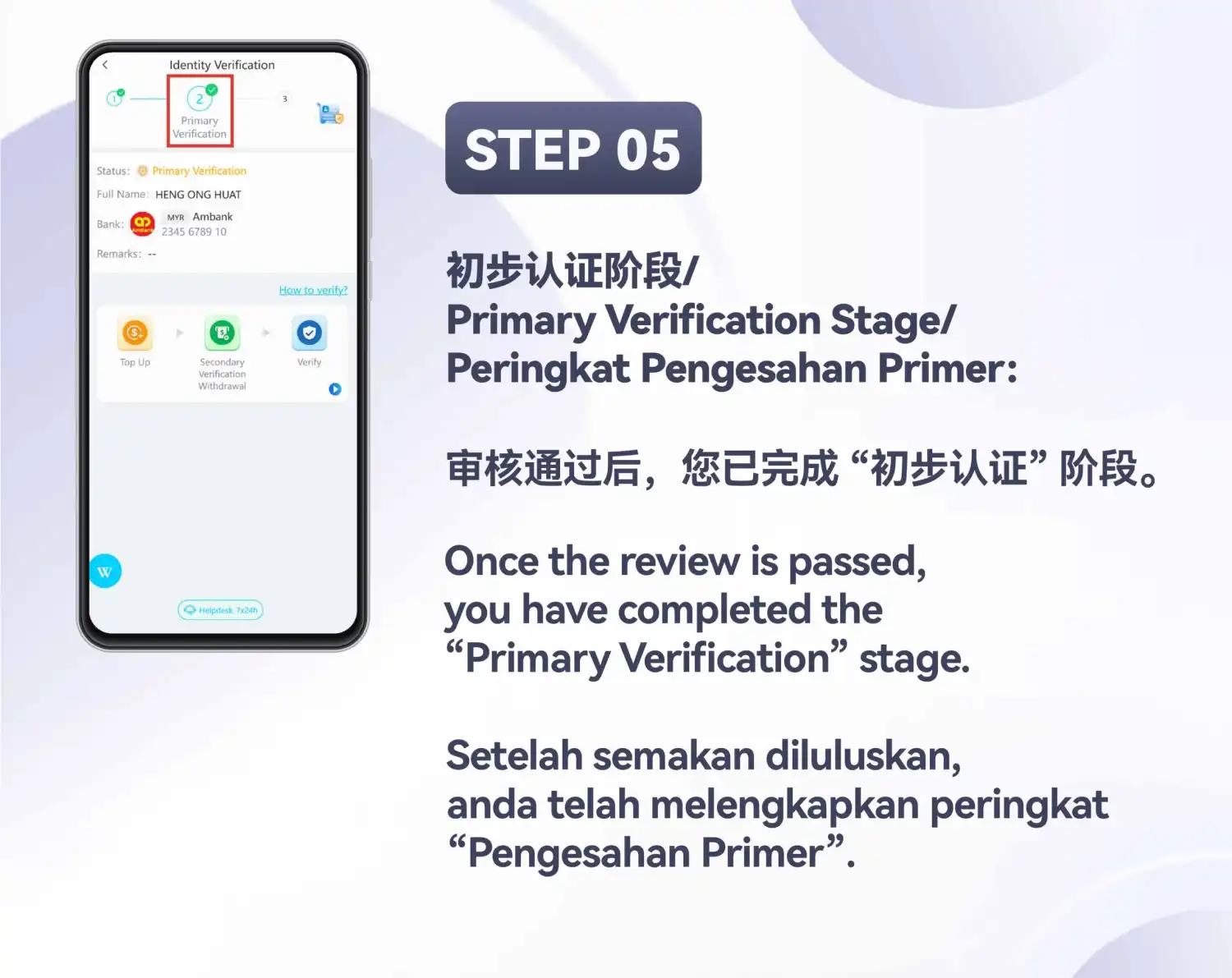
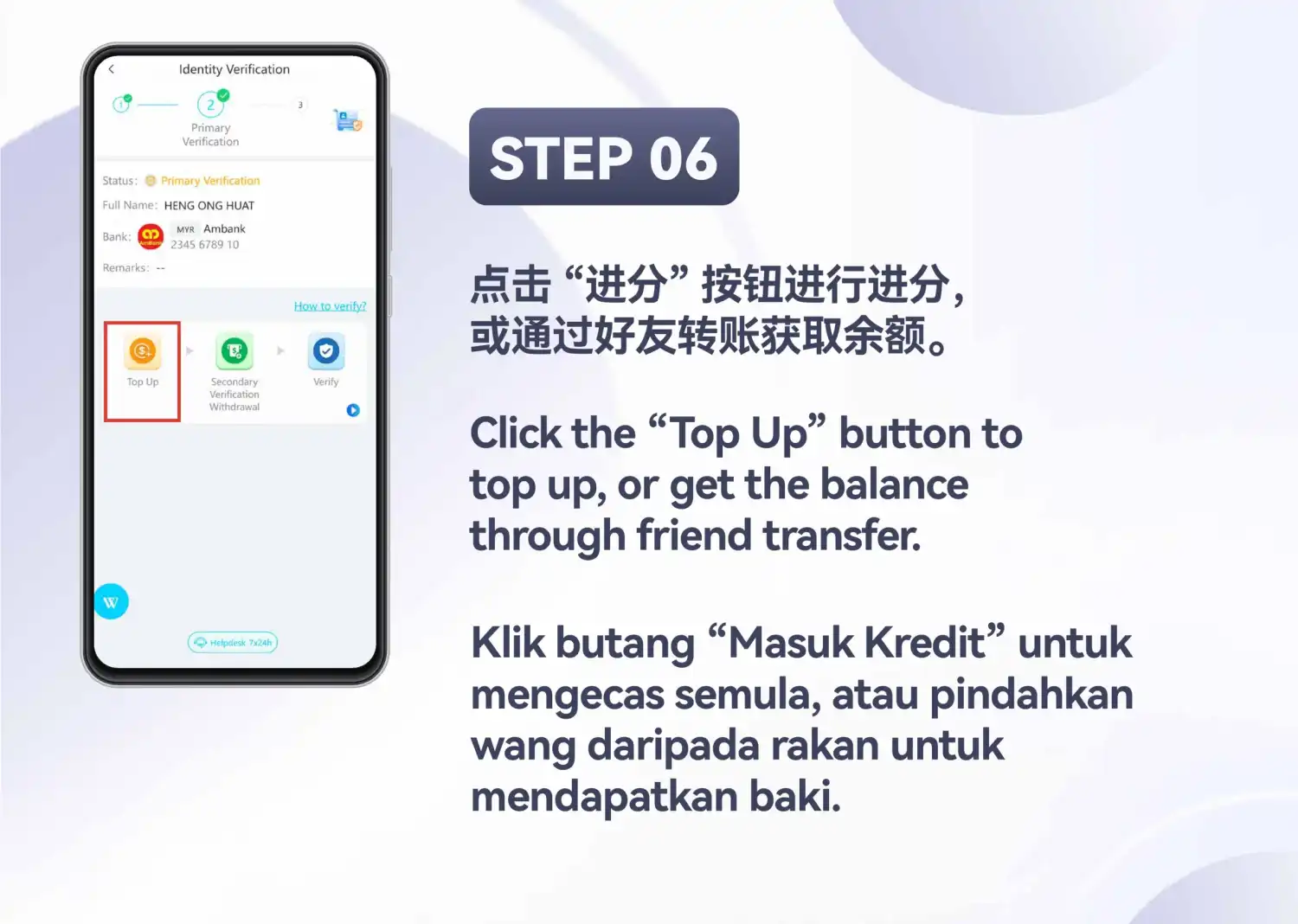
审核通过后,第 2 阶段会被打上勾,“Status”(状态)一行显示 “Primary Verification”。屏幕显示 “Full Name”(全名)、“Bank”(银行)和 “Remarks”(备注),一个 “How to verify?”(如何验证?)链接,以及一排三个操作:“Top Up”(充值)、“Secondary Verification Withdrawal”(二次验证提款)和 “Verify”(验证)。
这个状态不是最后一个。第 3 阶段仍未完成。
注关于解锁全部功能的说明
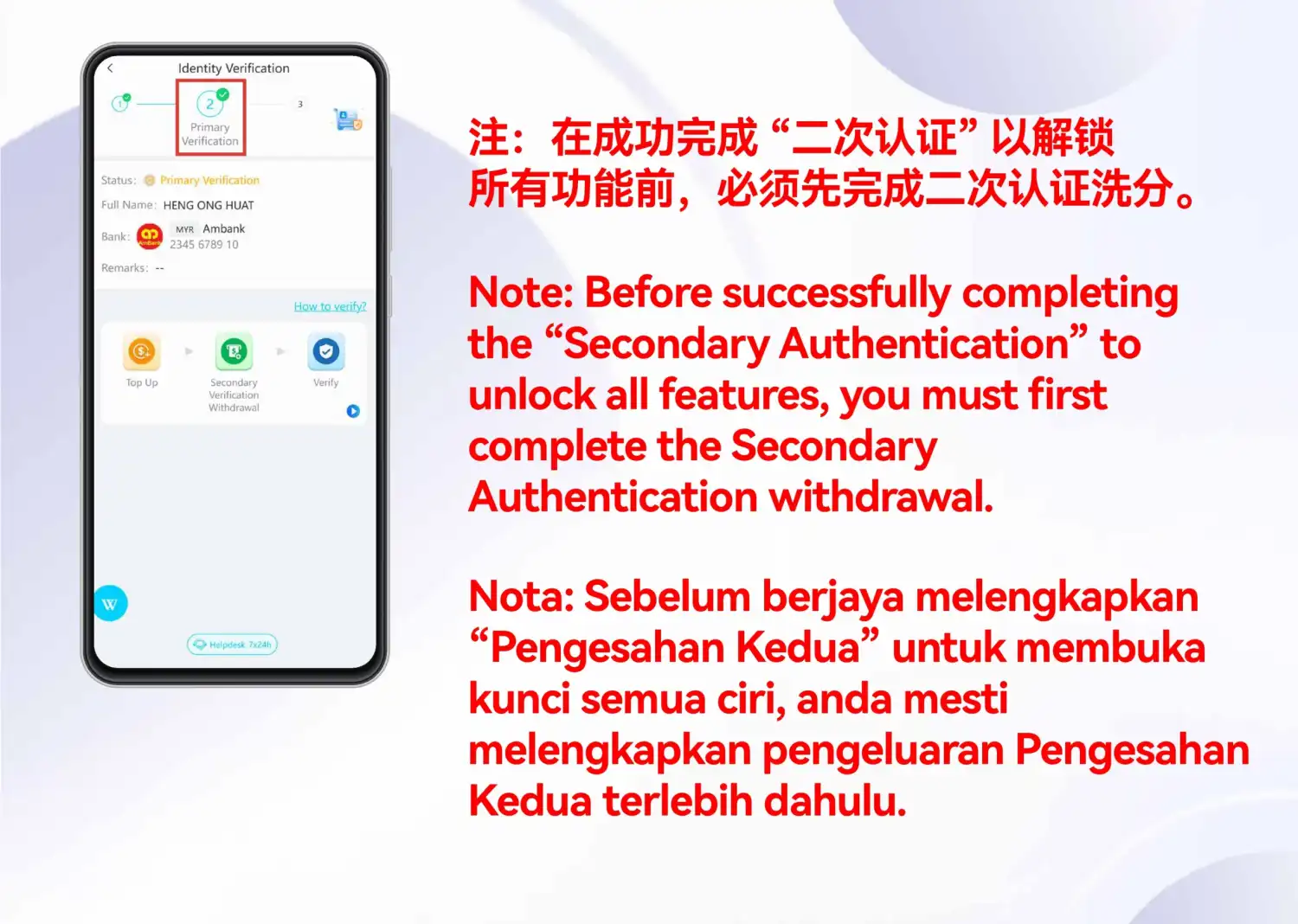
幻灯片上的备注写着:“Before successfully completing the ‘Secondary Authentication’ to unlock all features, you must first complete the Secondary Authentication withdrawal.”(大意:在成功完成 “Secondary Authentication” 以解锁所有功能之前,你必须先完成 Secondary Authentication 提款。)它没有列出具体指哪些功能。
返回并选择 “Secondary Verification Withdrawal”(二次验证提款)
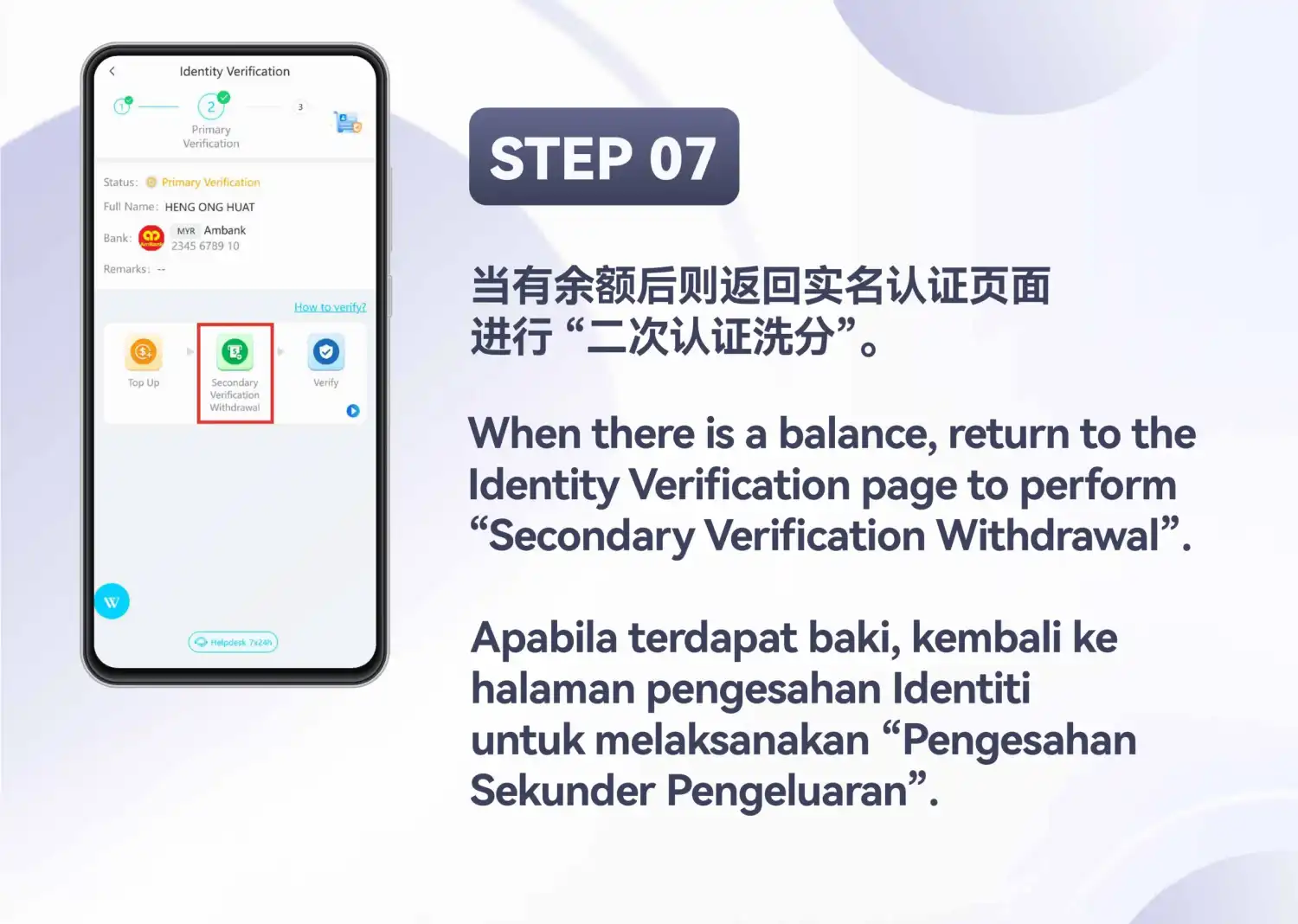
有余额之后,回到 “Identity Verification” 页面,点击 “Secondary Verification Withdrawal”,即这一排操作中间的那一个。
第 3 阶段(共 3 个阶段):Secondary Verification(二次验证)
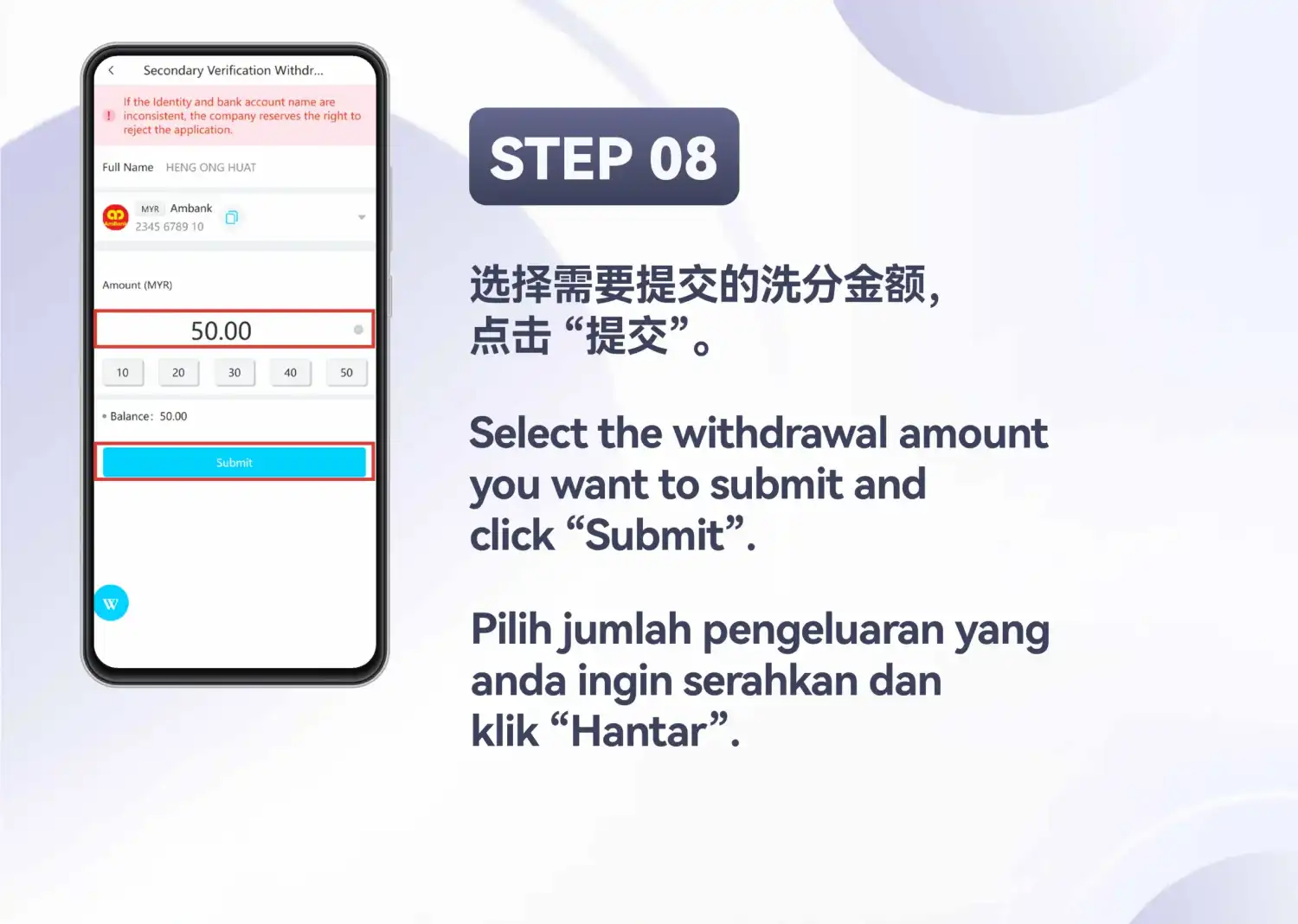
选择金额并点击 “Submit”(提交)
“Secondary Verification Withdrawal” 页面打开时,顶部有一条粉色警告:“If the Identity and bank account name are inconsistent, the company reserves the right to reject the application.”(大意:如果身份与银行账户名称不一致,公司保留拒绝该申请的权利。)警告下方是 “Full Name”(全名)、银行和账户、一个带有 10、20、30、40、50 快捷按钮的 “Amount (MYR)”(金额,MYR)栏位,以及一行 “Balance”(余额)。
选择提款金额,然后点击 “Submit”。截图中使用的是 50.00。本教程没有规定必须使用的金额。
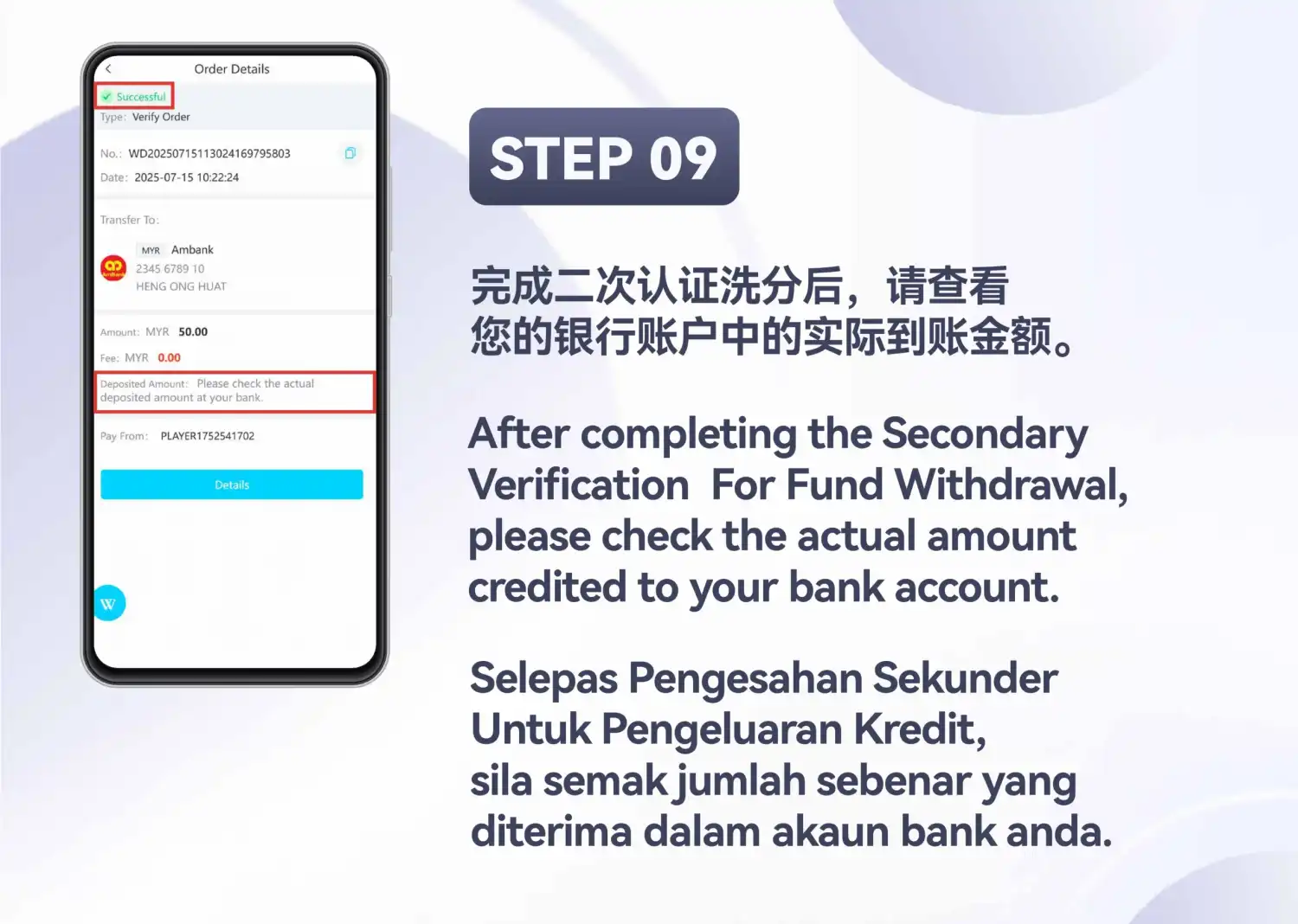
查看订单详情
“Order Details”(订单详情)显示 “Successful”(成功)、类型 “Verify Order”、订单号和日期、金额(示例中为 MYR 50.00)、一行 MYR 0.00 的费用,以及一行 “Deposited Amount”(存入金额),内容是:“Please check the actual deposited amount at your bank.”(大意:请到你的银行查看实际存入的金额。)
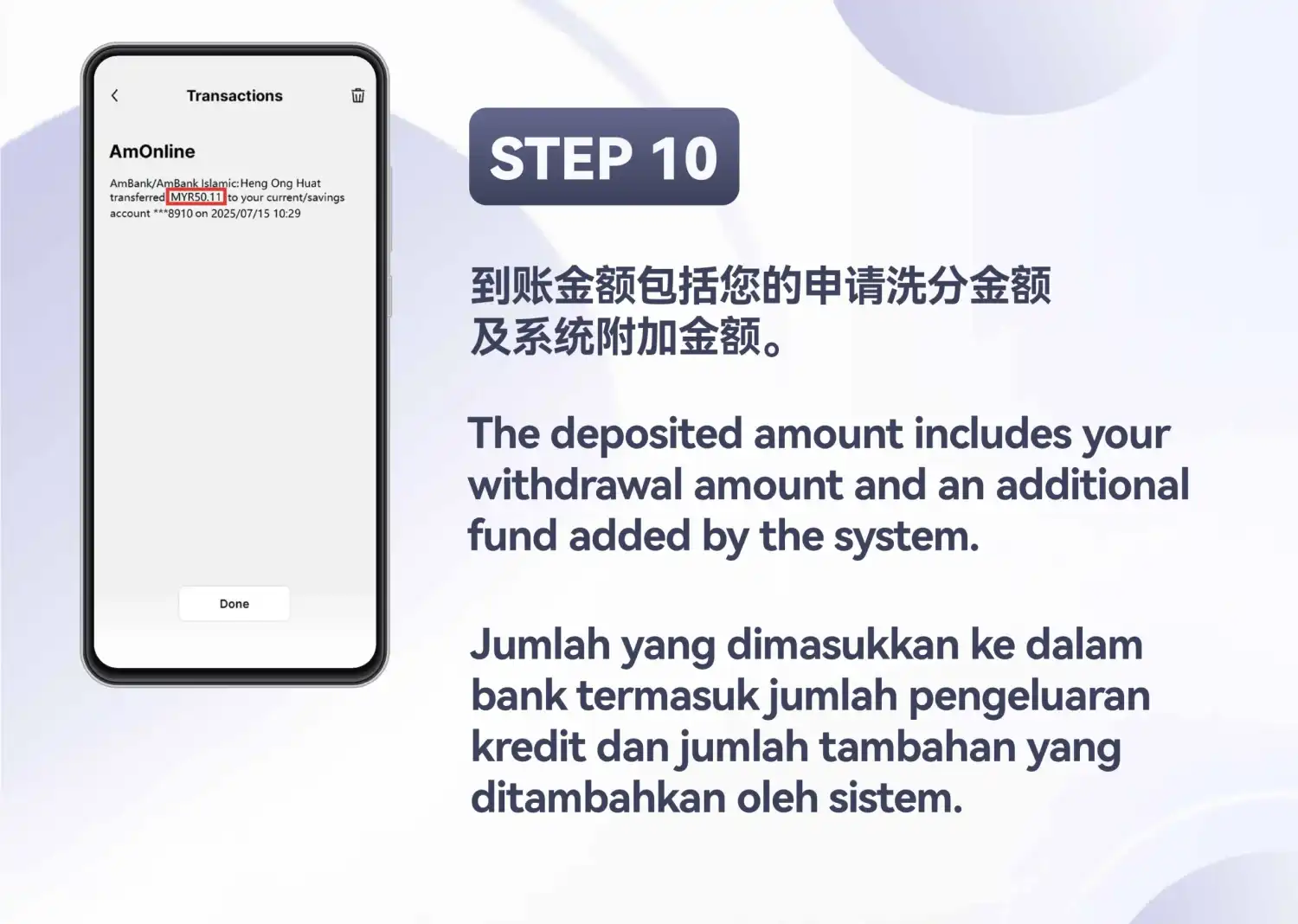
在你的银行查看金额
打开你银行自己的交易消息。幻灯片在其中标出了 MYR50.11,并说明存入的金额包含你的提款金额,以及系统添加的一笔额外资金。
这里只展示了这一个示例。额外资金有多大,并没有说明。
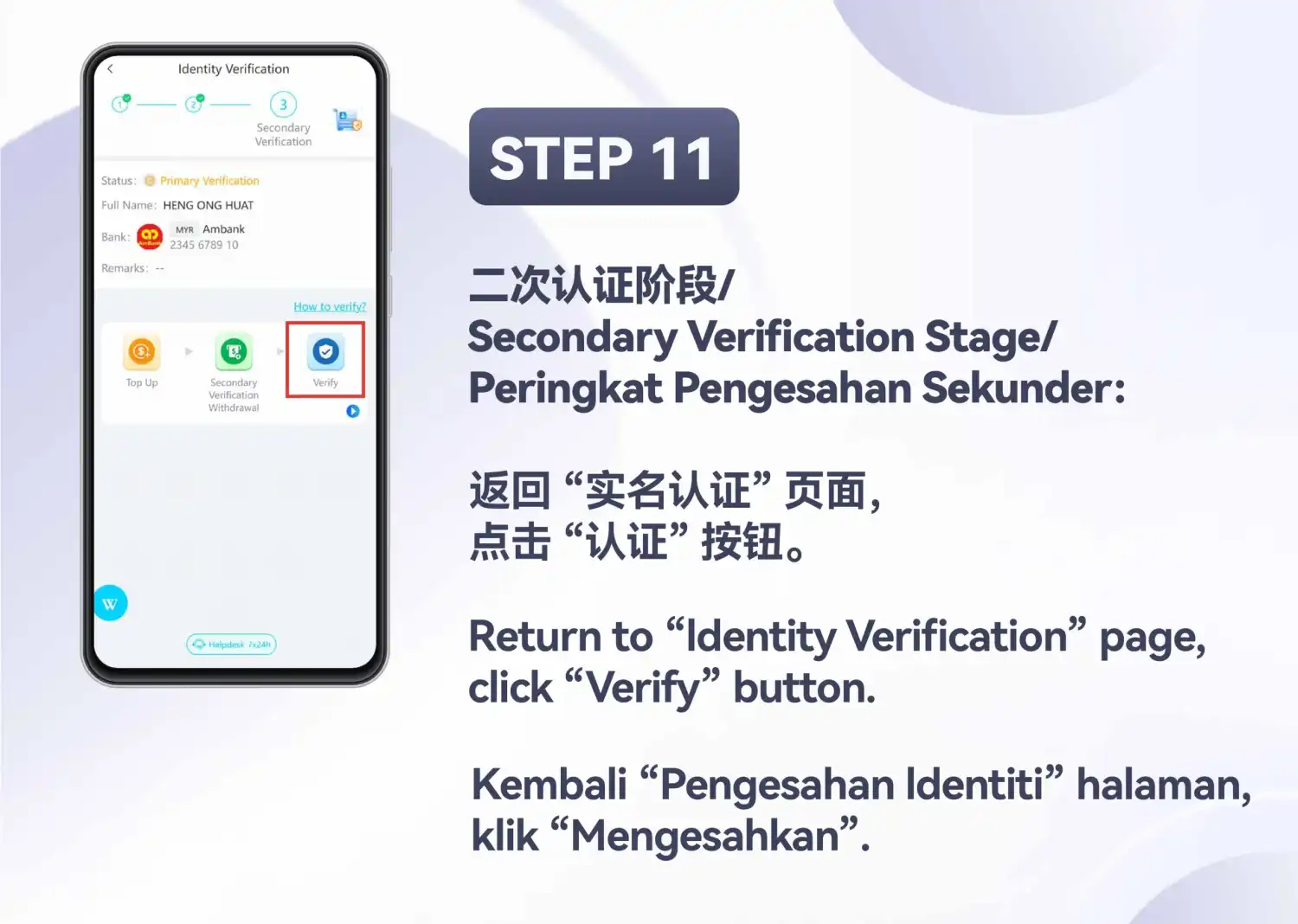
返回并点击 “Verify”(验证)
回到 “Identity Verification” 页面,第 3 阶段 “Secondary Verification”(二次验证)现在是当前阶段。点击 “Verify”,即这一排操作中的第三个。
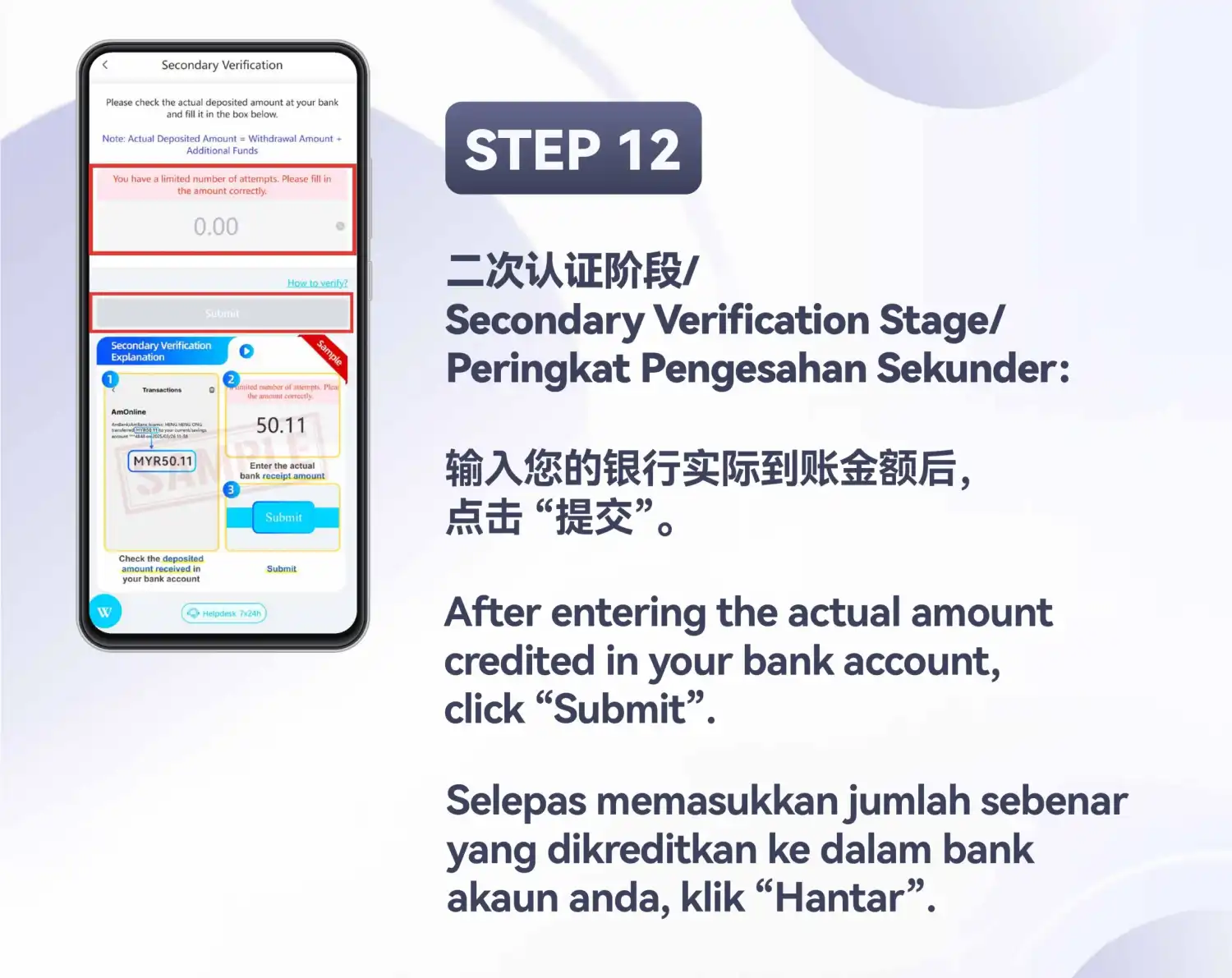
输入实际存入的金额
“Secondary Verification” 页面要求你到银行查看实际存入的金额,并把它填进去。页面注明 “Actual Deposited Amount = Withdrawal Amount + Additional Funds”(大意:实际存入金额 = 提款金额 + 额外资金),并警告 “You have a limited number of attempts. Please fill in the amount correctly.”(大意:你的尝试次数有限,请正确填写金额。)输入金额,然后点击 “Submit”(提交)。
下半部分是一张标有 “Sample”(示例)的卡片,用来说明同样的三个步骤。屏幕没有说明你有多少次尝试机会。
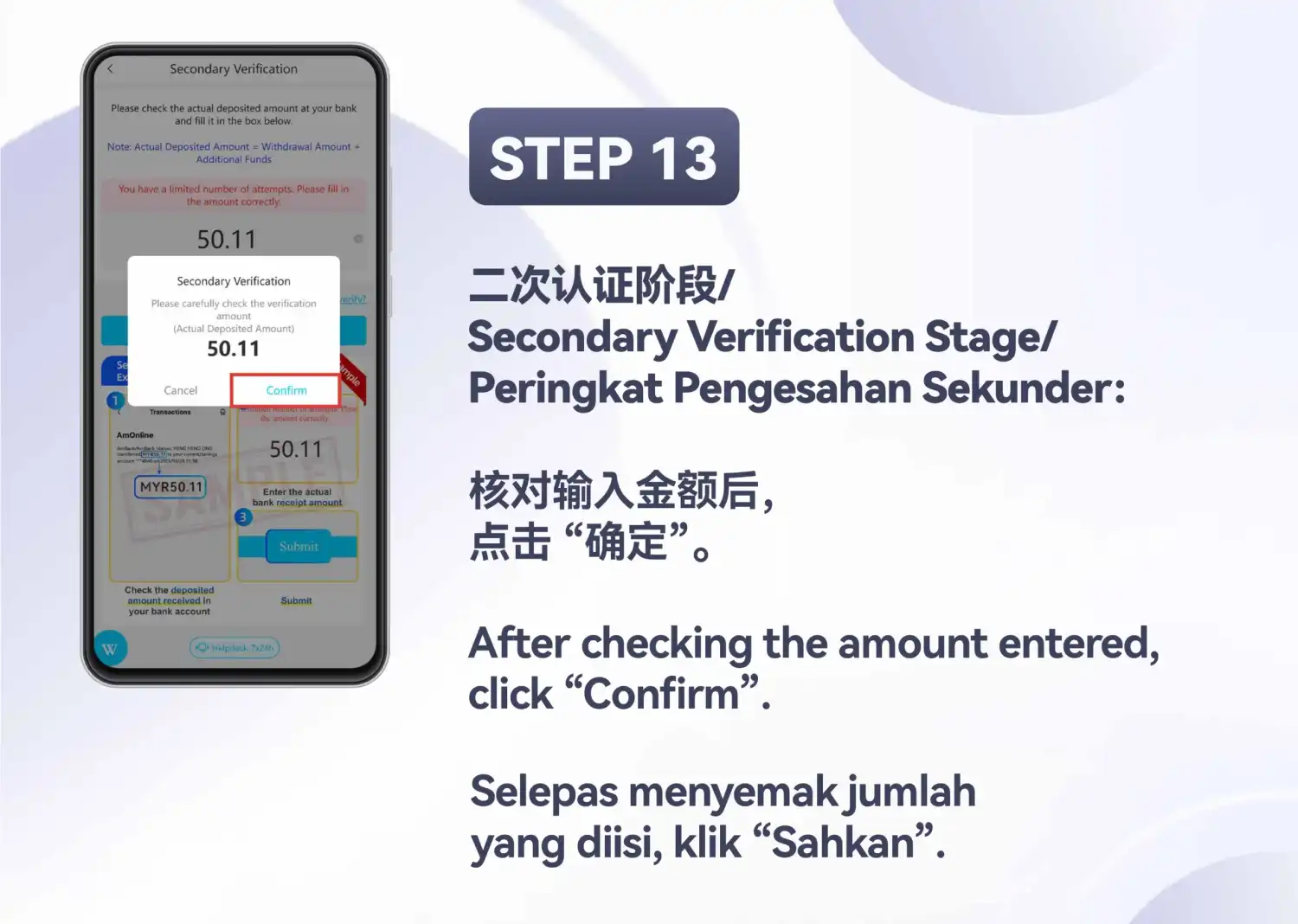
核对金额并点击 “Confirm”(确认)
会弹出一个对话框,请你 “carefully check the verification amount (Actual Deposited Amount)”(大意:仔细核对验证金额(实际存入金额)),并显示你输入的金额(示例中为 50.11),下方有 “Cancel”(取消)和 “Confirm”。核对无误后,点击 “Confirm”。
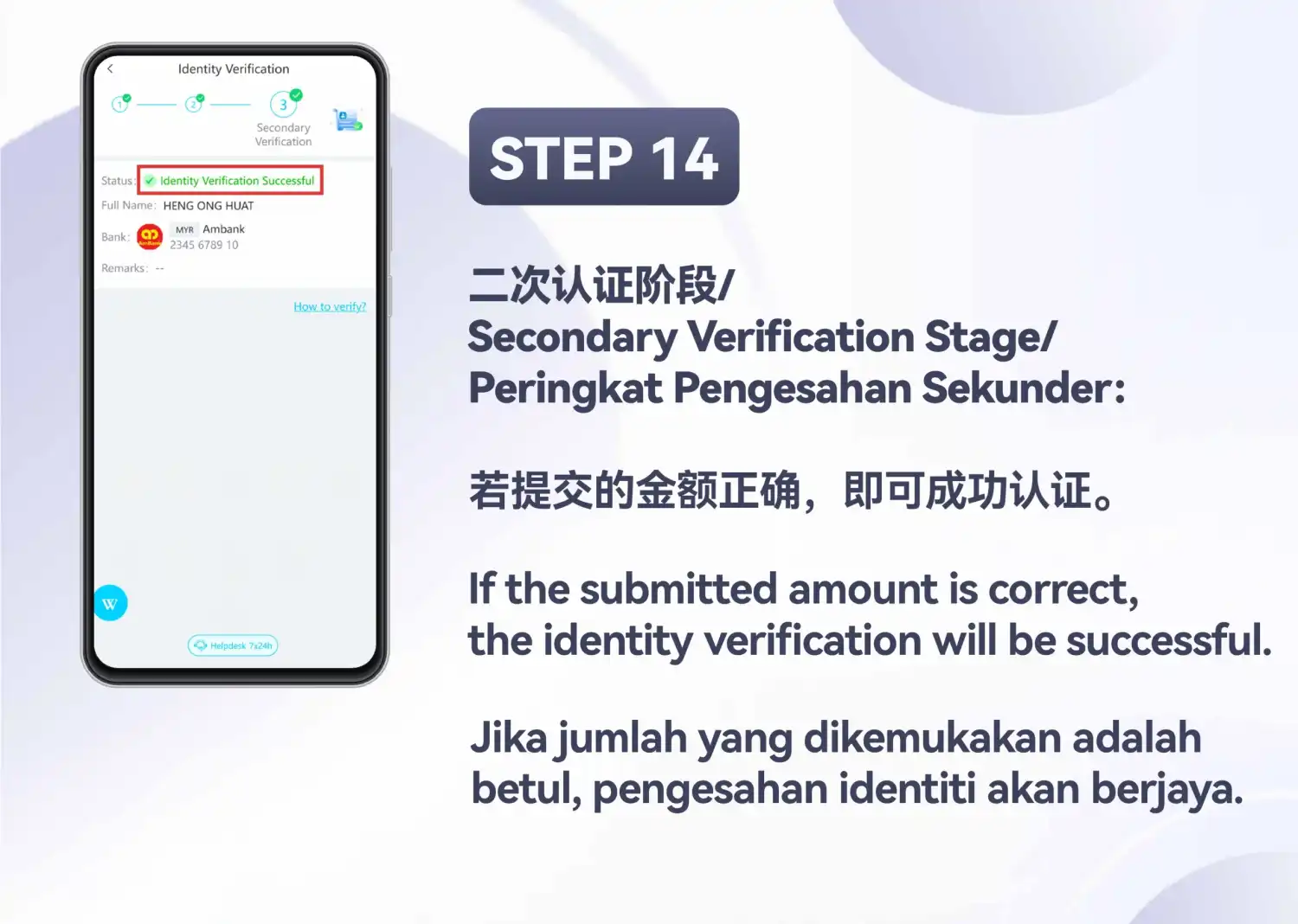
“Identity Verification Successful”(身份验证成功)
幻灯片说,如果提交的金额正确,状态一行会显示 “Identity Verification Successful”,三个阶段全部打上勾。
提交之前请核对
屏幕本身提醒要小心的三点:
- 姓名与银行账户(第 3 步)。全名与银行账户持有人一致。提示说明不允许使用第三方姓名。
- 银行和账号(第 3 步)。它们是你打算使用的那一个。同一个银行账户会在之后的屏幕上再次出现。
- 你输入的金额(第 12 和 13 步)。它是你自己银行消息中的实际存入金额,因为屏幕警告你的尝试次数有限。
屏幕上各个状态的含义
共出现四种不同的措辞,只有最后一种才是流程的终点。
“Full name has been submitted successfully. Please wait for customer service review.”
第 4 步
信息已发送,正在等待客服审核。
尚未获批,也没有给出审核时间。
“Primary Verification”
第 5 步
审核已通过,第 2 阶段已打勾。
第 3 阶段仍未完成。
“Successful (type: Verify Order)”
第 9 步
该二次验证提款订单已成功完成。
这不是验证结果。金额仍然需要输入。
“Identity Verification Successful”
第 14 步
三个阶段全部打勾。
幻灯片把这个状态与所提交的金额正确联系在一起。
同一屏幕上的另一个选项
第 2 步还列出了 “Cross-border UID verification”(跨境 UID 验证)。它的提示写着:如果你没有本地银行账户,可以用它来绑定;你要绑定的 UID 必须与实名认证账户一致;绑定时要填写相同的认证信息、账户持有人姓名和账号。幻灯片中没有这个选项的屏幕,所以这里不对它做逐步介绍。
信息提醒
表单会要求填写姓名和银行资料。请只在你自己从 “Me”(我的)菜单打开的 “Identity Verification” 屏幕上填写这些内容,并在点击 “OK”(确定)或 “Submit”(提交)之前阅读每一个栏位。本页只是教程:它没有表单,也不会接收你输入的任何内容。
如果你的屏幕看起来不一样
这些幻灯片的日期为 2025 年 7 月,展示的是 H5 版本,其中的示例数值(50.00 的提款、50.11 的存入)属于该示例。应用及其上的措辞可能会变化。如果你使用的是安卓应用而不是浏览器,赢宝 APK 下载页面介绍了如何安装它。请以你自己屏幕上显示的栏位、提示和状态为准。
本教程没有确定的内容
- 客服审核需要多长时间
- 解锁了哪些功能,或者在最后一个阶段之前哪些功能仍然受限
- 第 10 步中的额外资金有多大
- 第 12 步的金额允许尝试几次
- 审核或金额核对未通过会怎样
下一步
当状态显示 “Identity Verification Successful” 后,从赢宝首页出发,网站的其他内容一点即达。