赢宝充值教程:分步充值指南
赢宝把它称为 “Top Up”(充值),不少人搜索时说的是“存款”。选择你要使用的方式,然后跟着它自己的截图操作。DuitNow、E-Wallet、EZPay 和 WinPay 各有独立的步骤,彼此并不相同。本指南描述的是截图里显示的内容,并不承诺任何一种方式对你可用。
截图拍摄于 2024 年,所以你的屏幕可能看起来不同。请参阅如果你的屏幕看起来不同。
选择你的充值方式
每个标签页都有各自的步骤和截图,彼此之间没有共用的内容。
使用 “Instant Scan Top-up (TNG/DuitNow)” 充值
在 “Top Up”(充值)页面上,这个选项的名称是 “Instant Scan Top-up (TNG/DuitNow)”。截图中,你先在支付页面取得一个二维码,把它保存到手机,然后在银行应用里从相册扫描它。这是四种方式中步骤最多的一种,中途还要在两个应用之间切换。 共 13 个步骤。
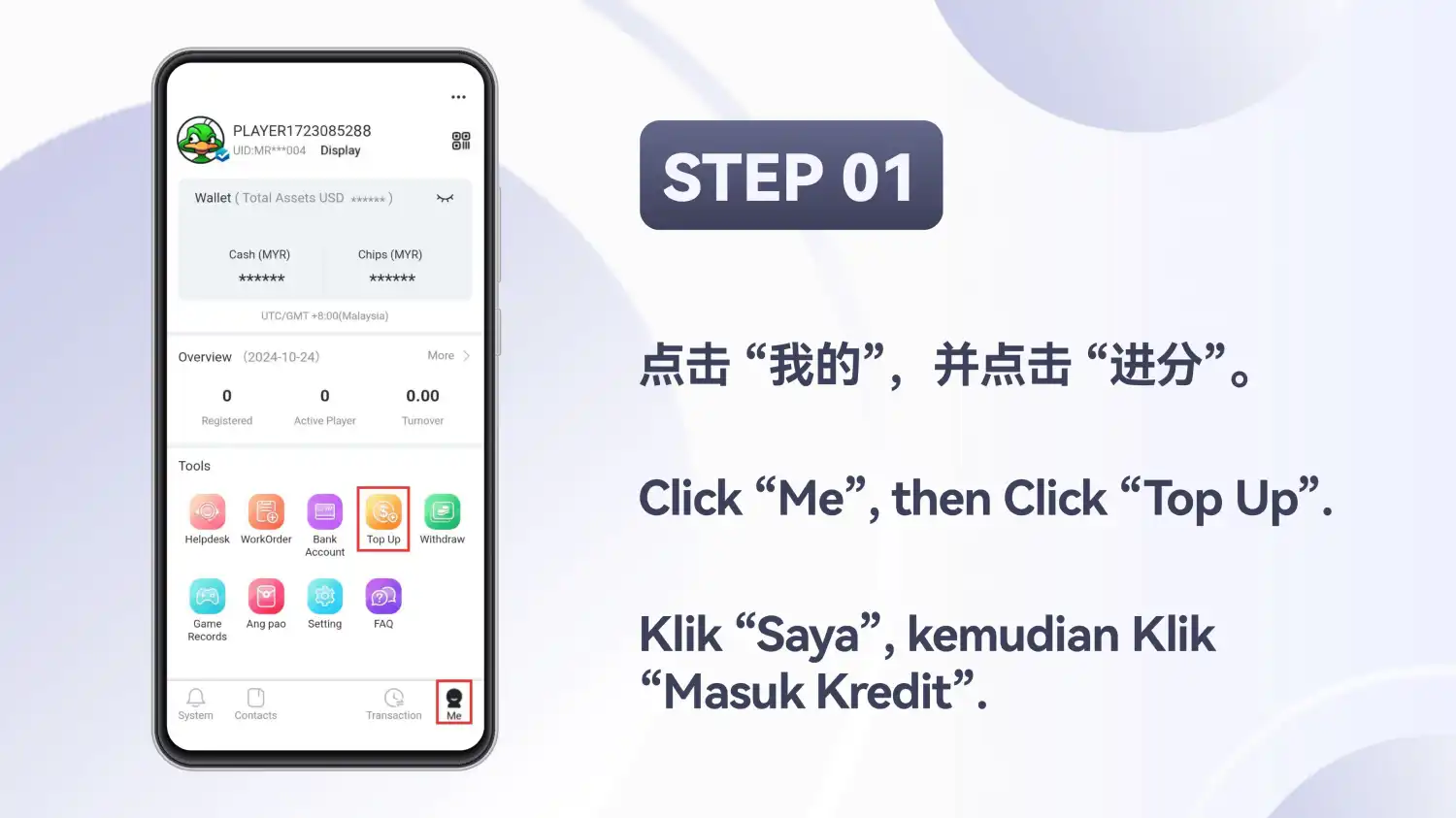
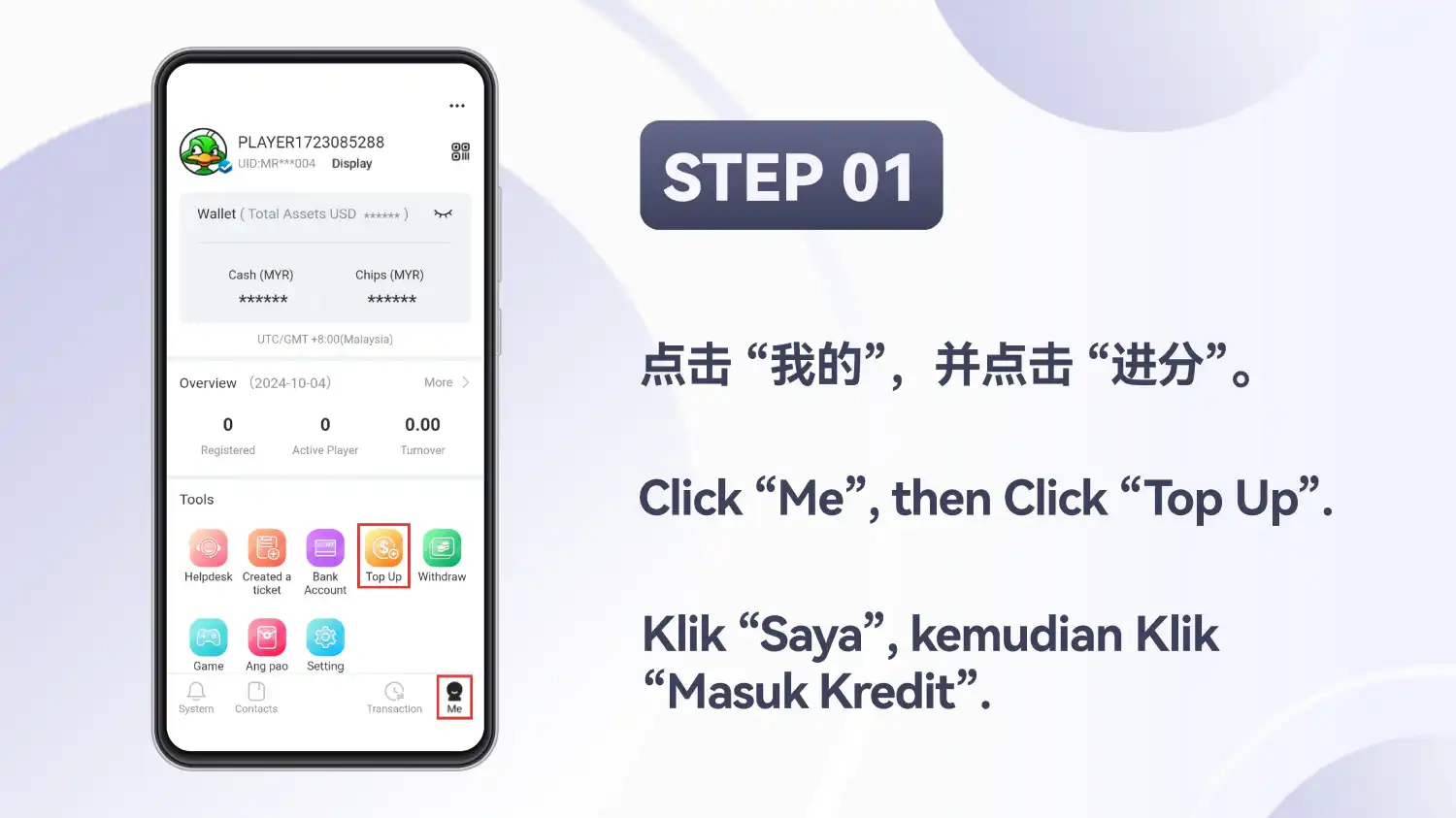
前往 “Me”(我的),再点击 “Top Up”(充值)
在你的赢宝账户中,点击 “Me”,再点击 “Top Up”。截图中,“Me” 标签和 “Top Up” 工具都被标出。
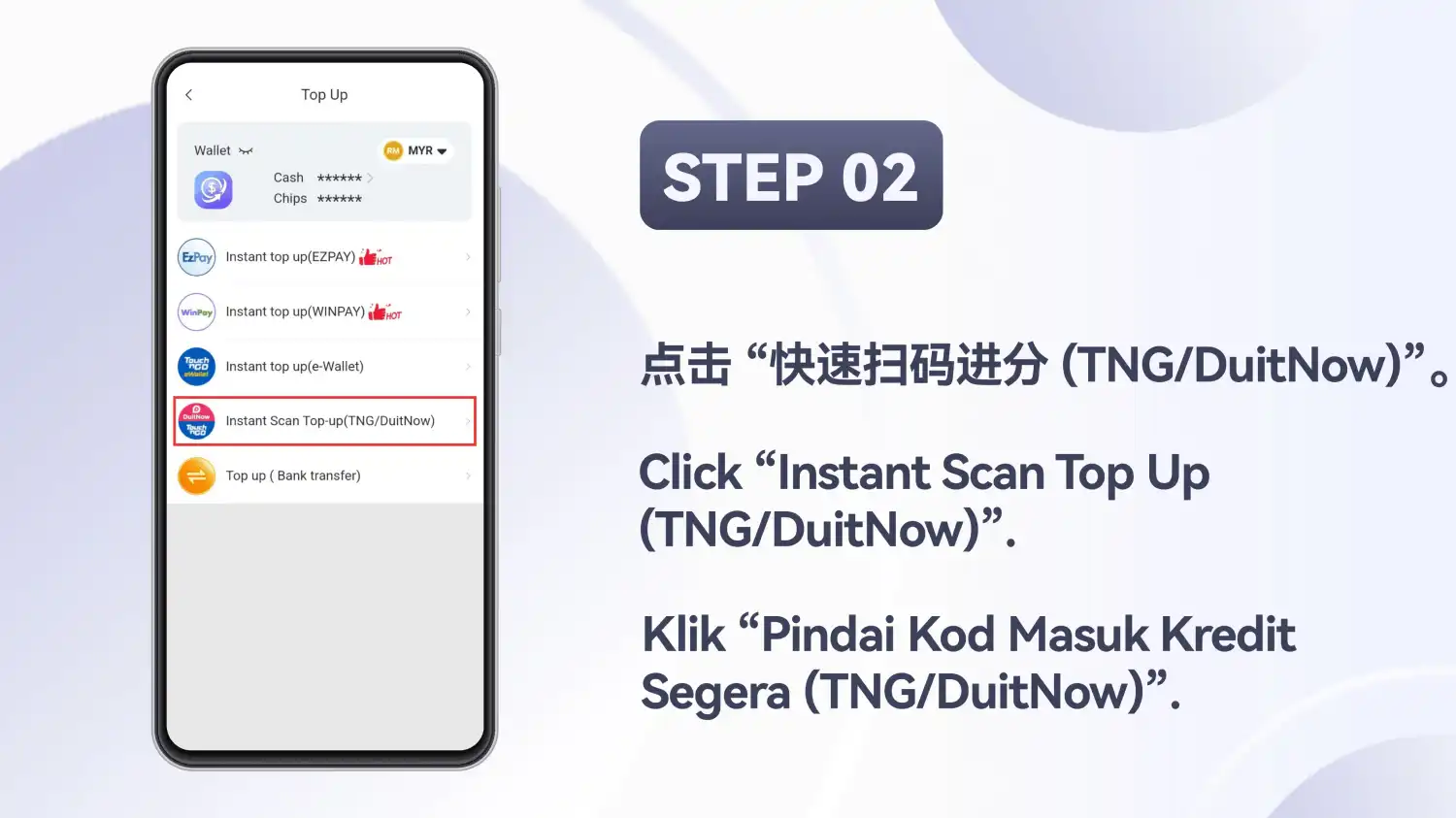
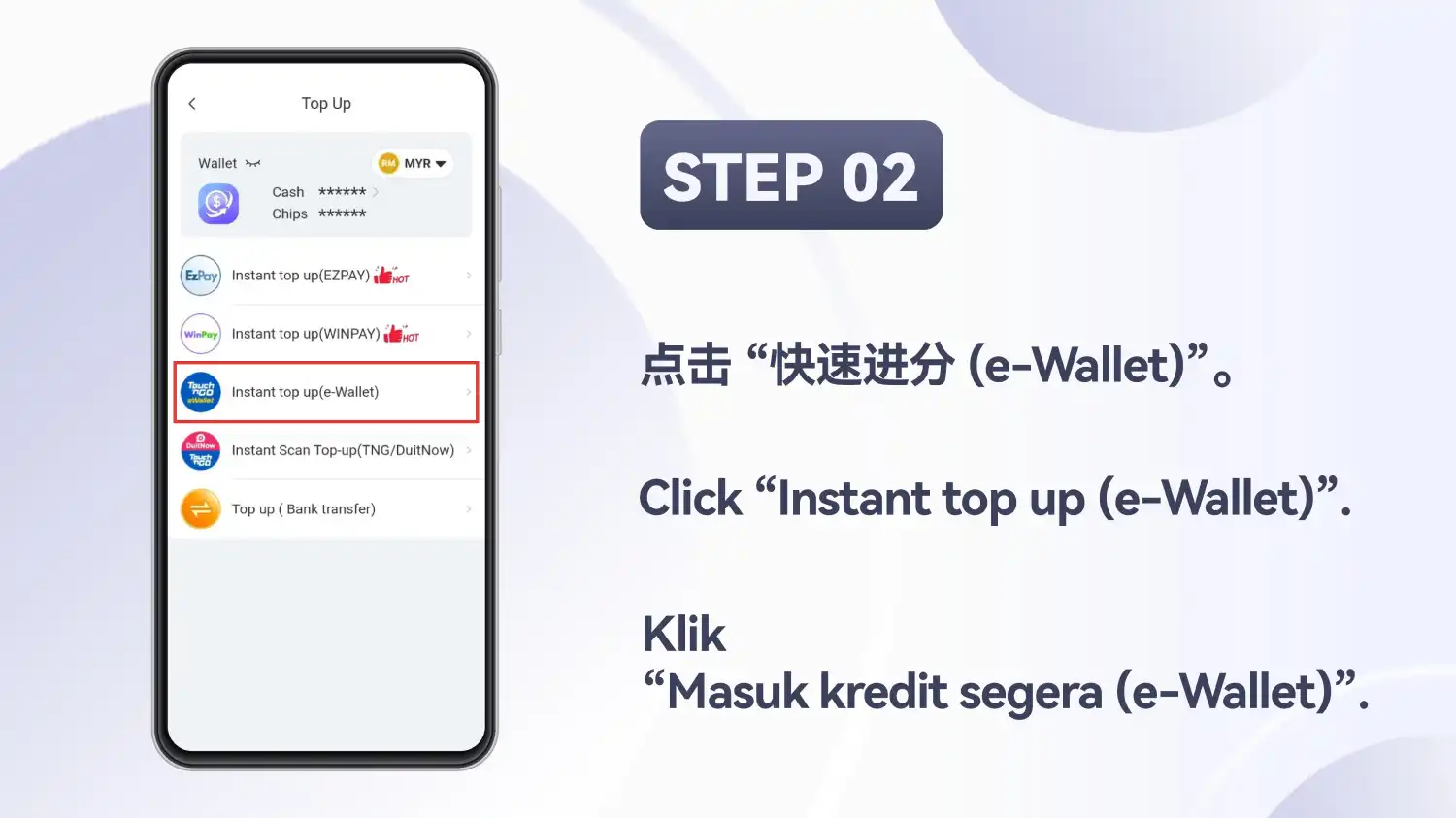
选择 “Instant Scan Top-up (TNG/DuitNow)”
“Top Up”(充值)页面列出了各个选项。选择 “Instant Scan Top-up (TNG/DuitNow)”。截图中的列表还有其他选项,本指南不涉及。
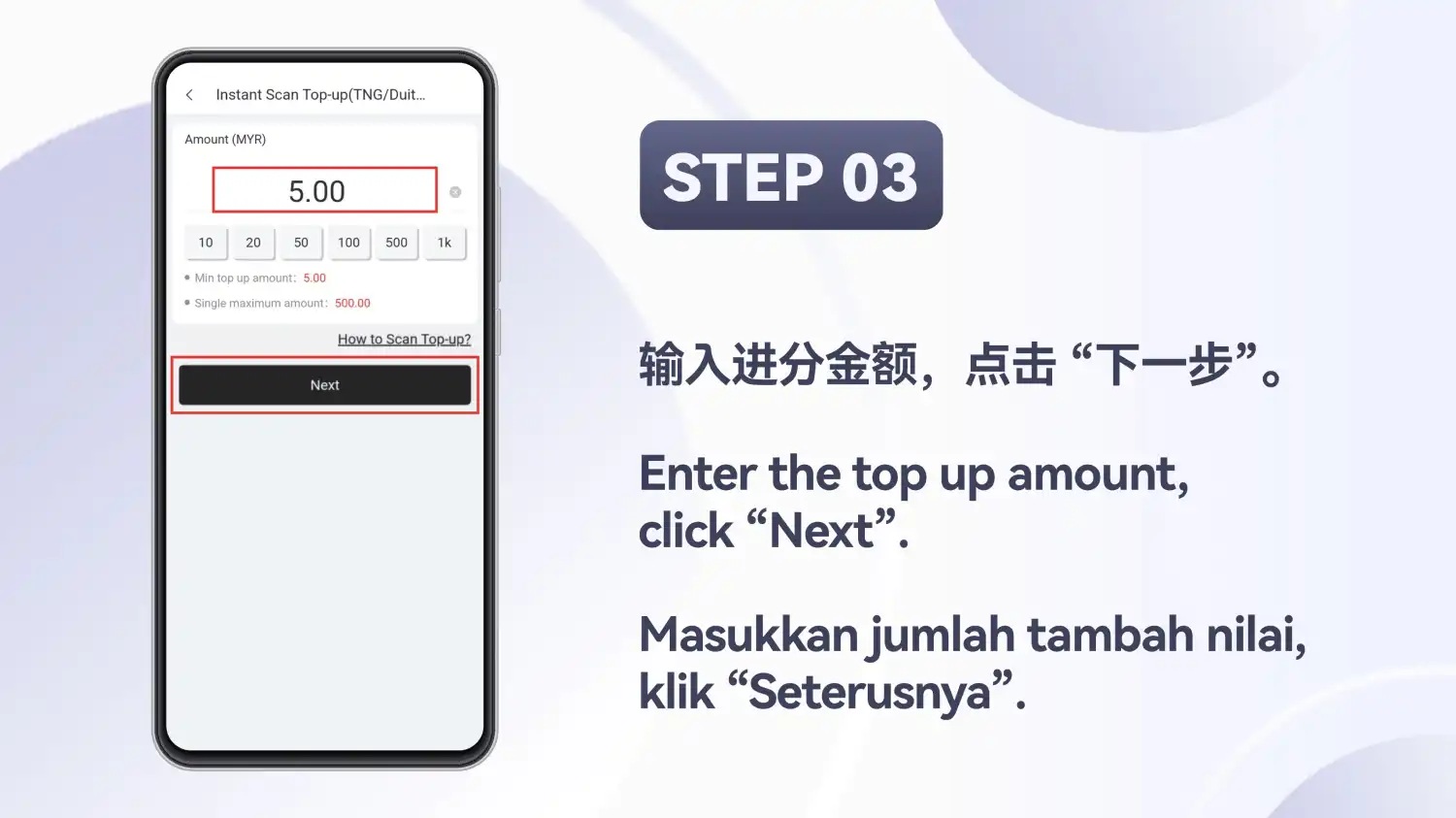
输入金额并点击 “Next”(下一步)
以 MYR 输入金额,或使用快捷金额按钮(10、20、50、100、500 或 1k),然后点击 “Next”。这个页面上列出的最低充值金额为 5.00,单笔最高金额为 500.00。请以你自己屏幕上显示的限额为准。
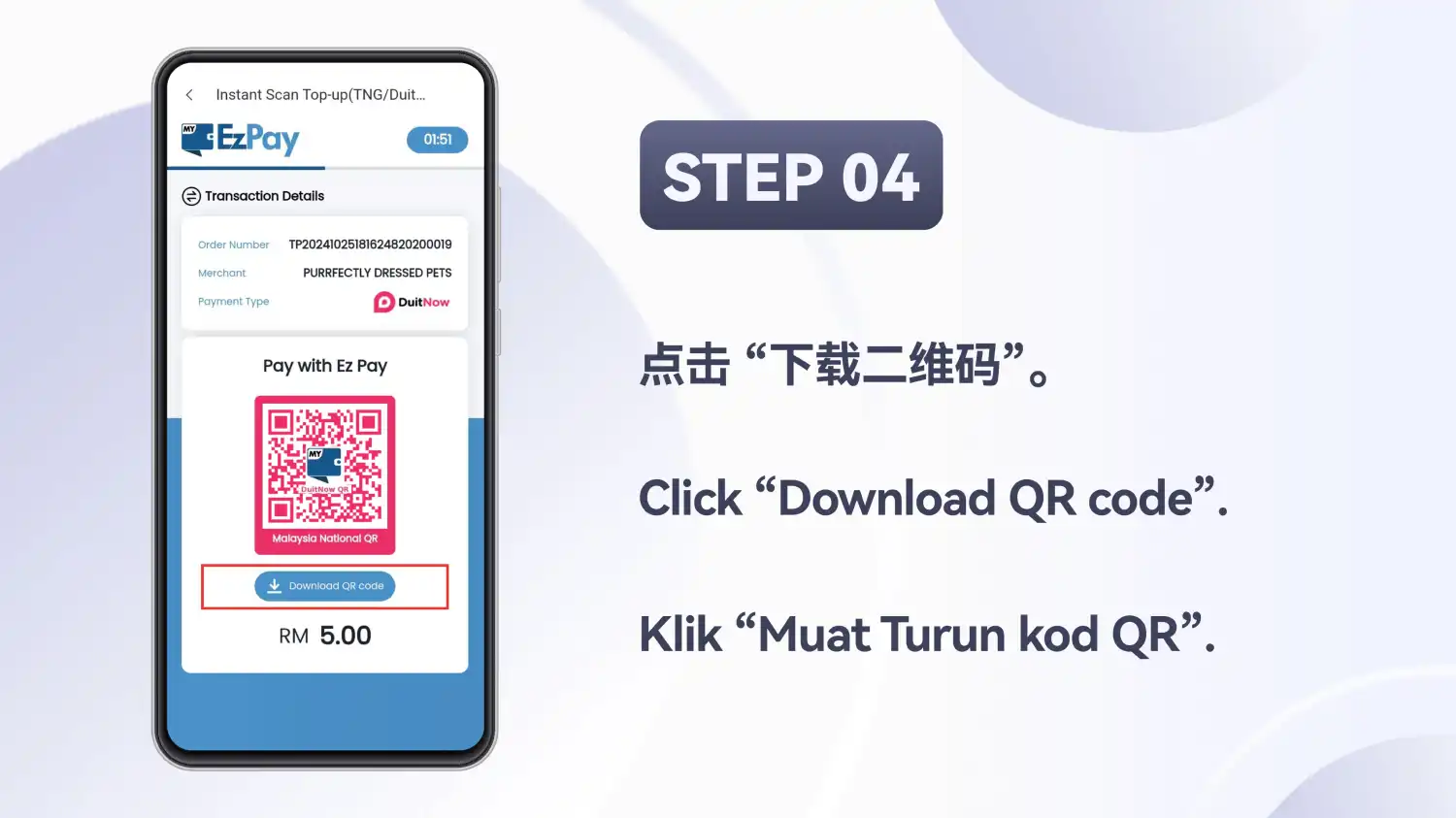
下载二维码
支付页面显示金额和一个二维码。点击 “Download QR code”(下载二维码),把它保存到手机。截图中的页面带有 EzPay 标识。
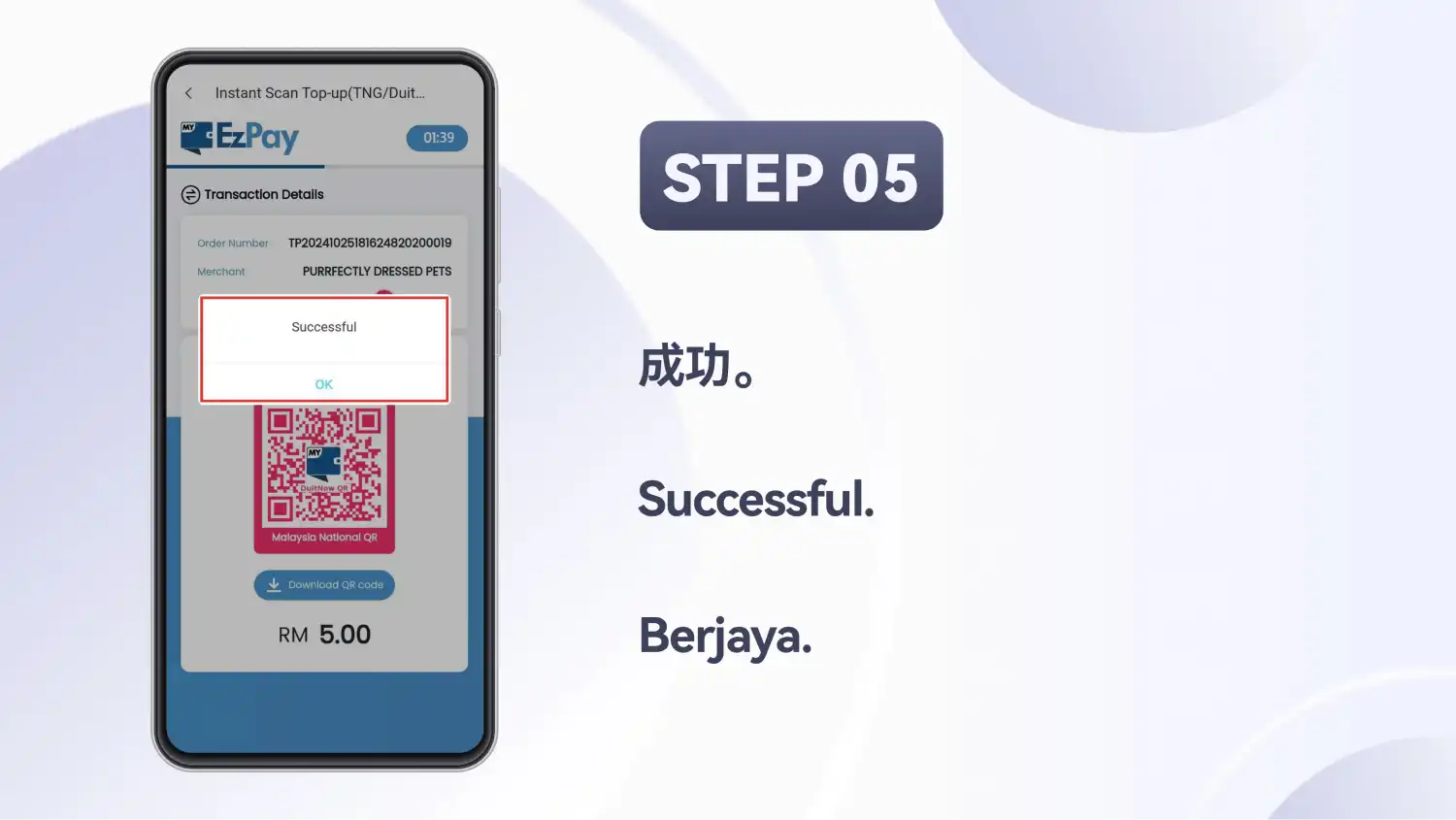
关闭确认提示
支付页面上方会出现一条 “Successful”(成功)提示。点击 “OK”(确定)。
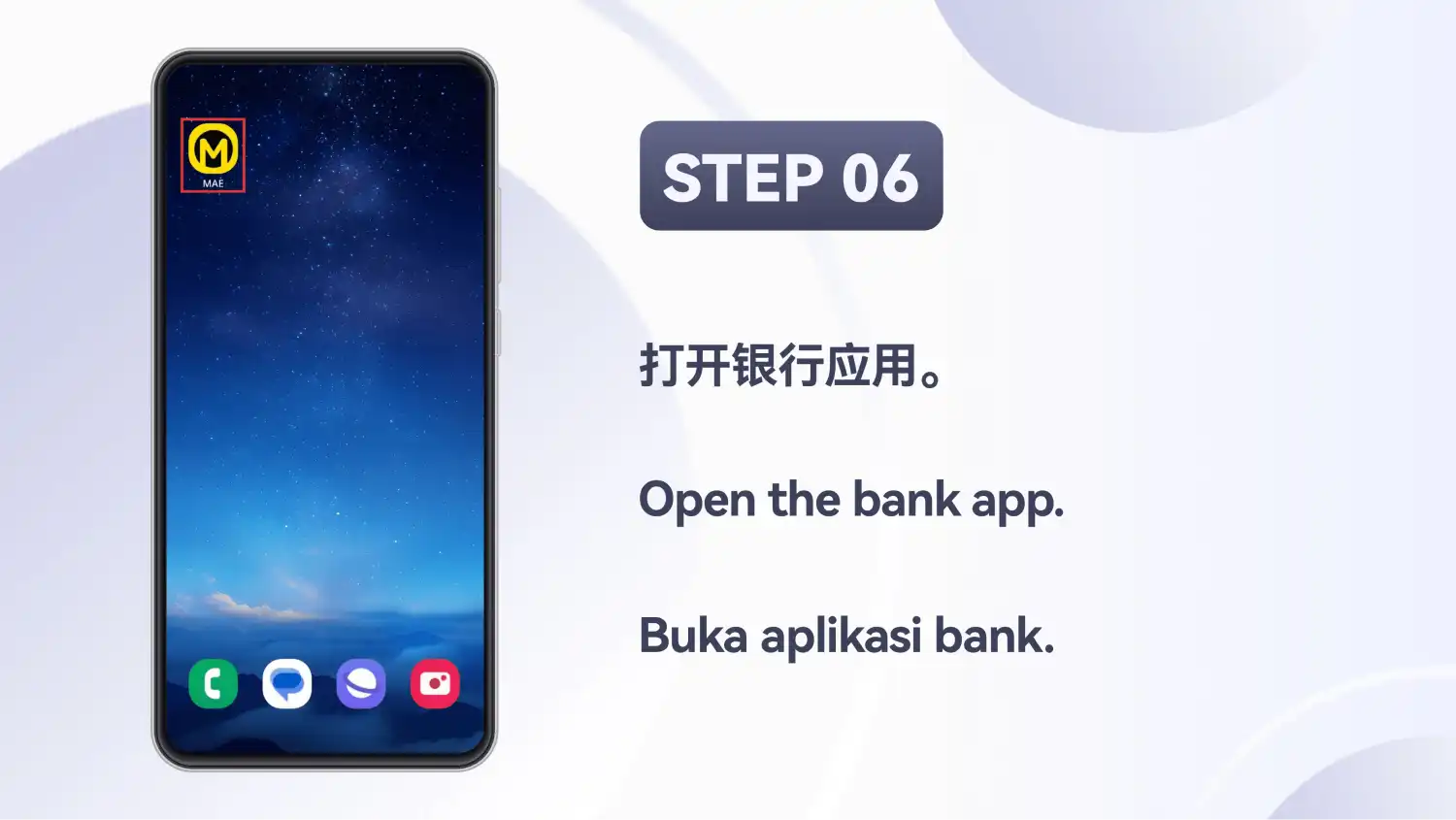
打开你的银行应用
离开支付页面,打开你要用来付款的银行应用。示例是从手机主屏幕打开的。
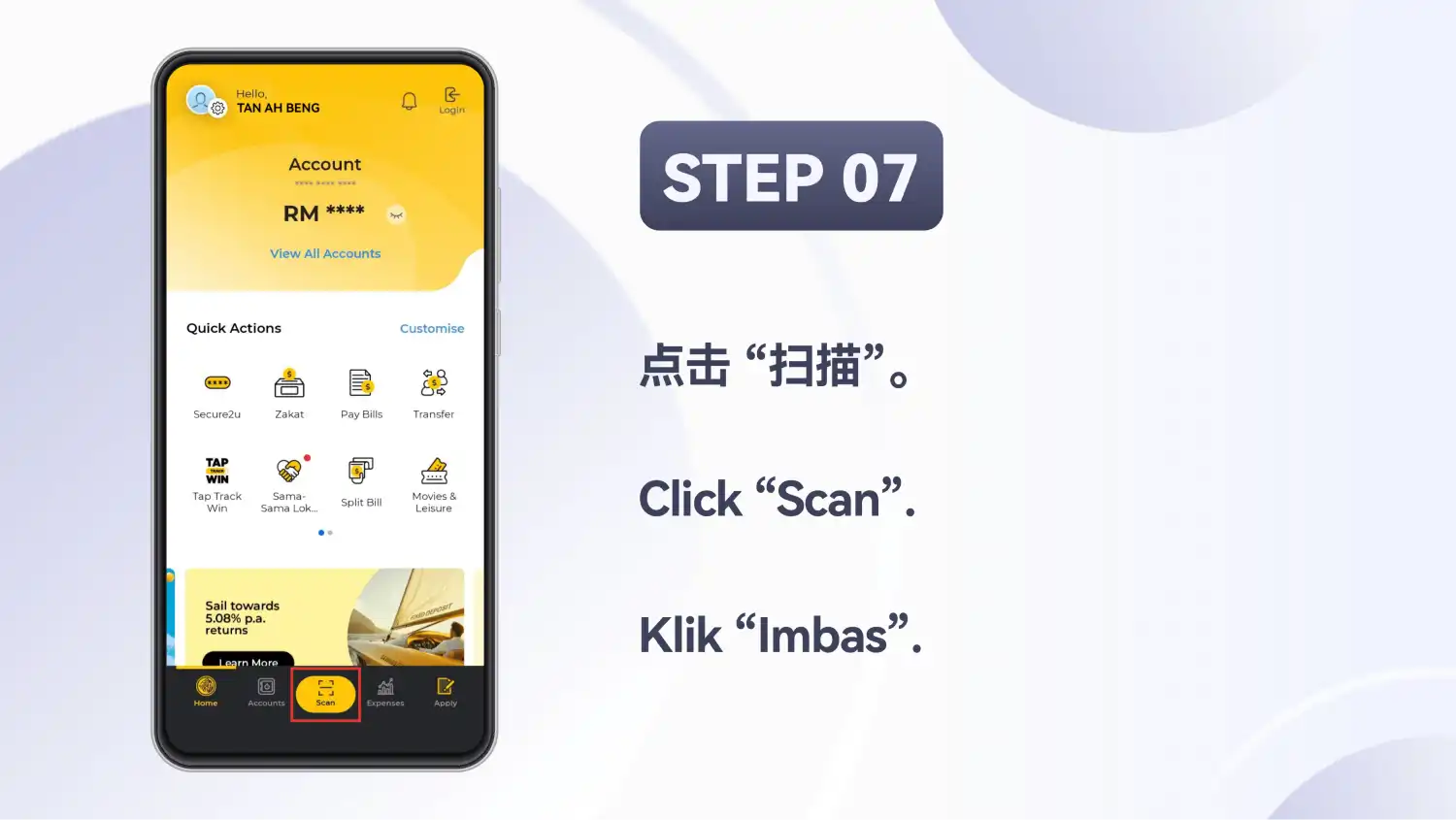
点击 “Scan”(扫描)
在银行应用中,点击 “Scan”。
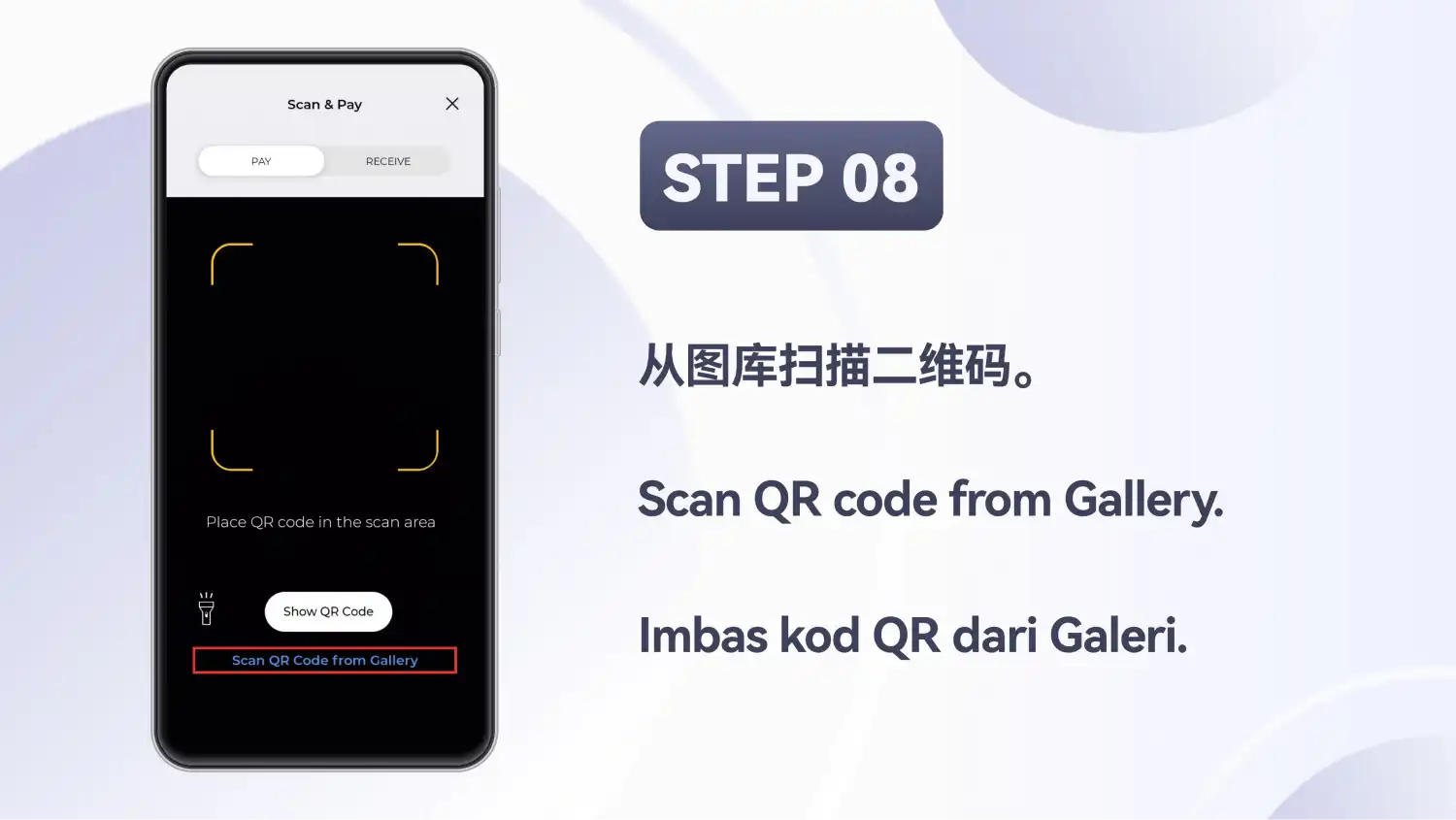
从相册扫描二维码
在 “Scan & Pay”(扫描并支付)页面,选择 “Scan QR Code from Gallery”(从相册扫描二维码),而不是用相机对准二维码。
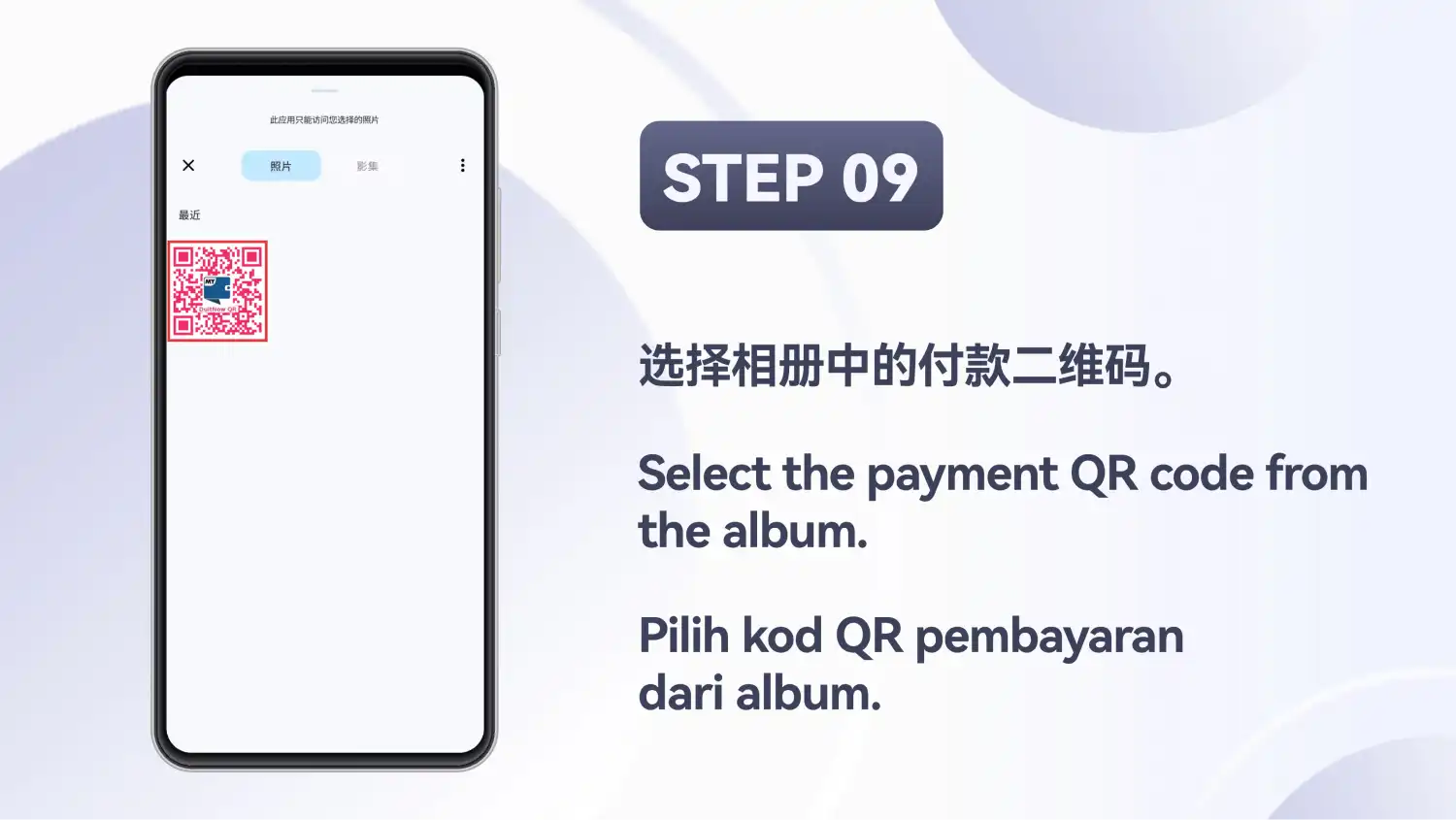
选择已保存的二维码
从相册中选择你在第 4 步保存的二维码。
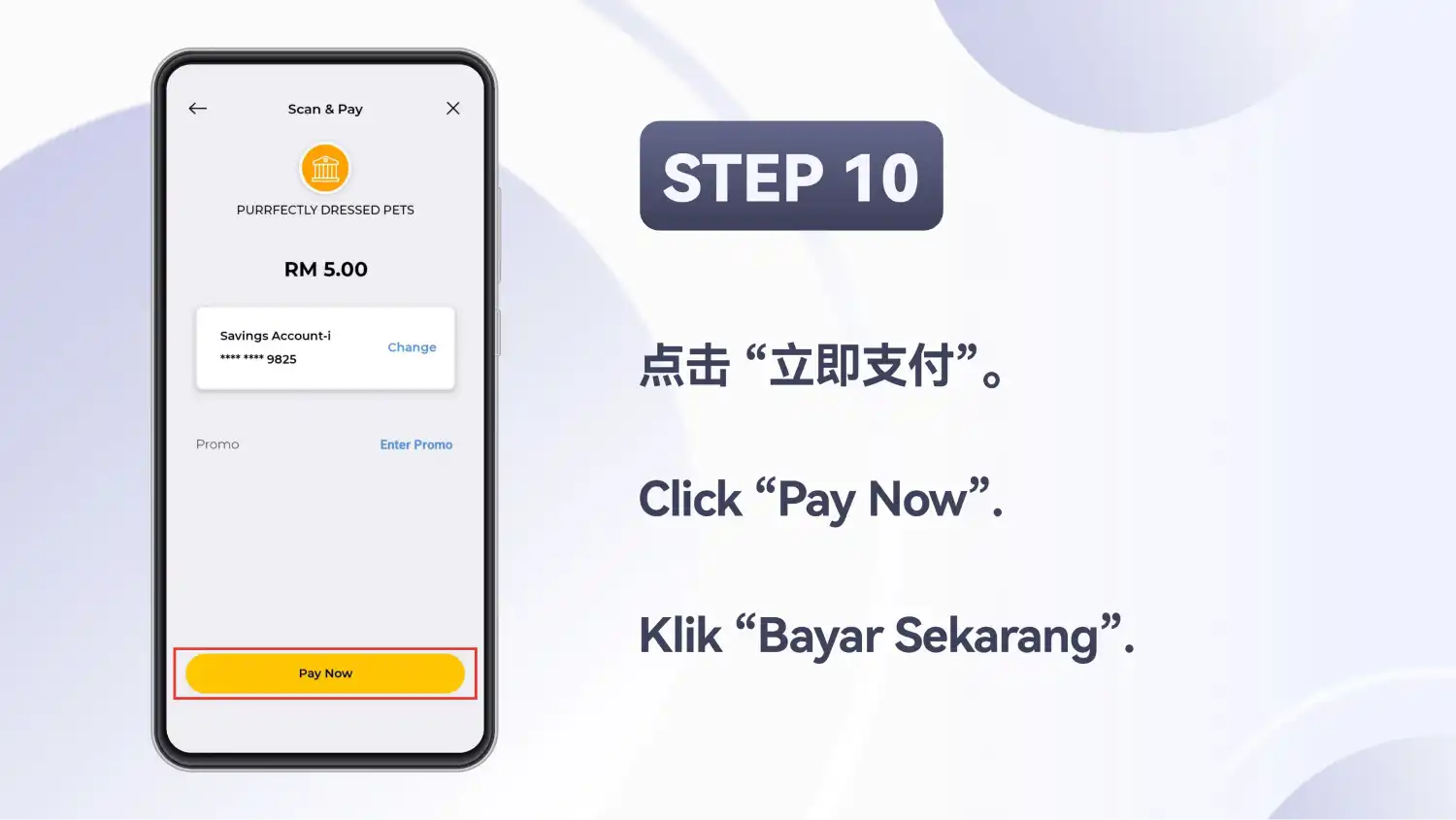
点击 “Pay Now”(立即支付)
确认显示的金额(示例中为 RM 5.00),然后点击 “Pay Now”。
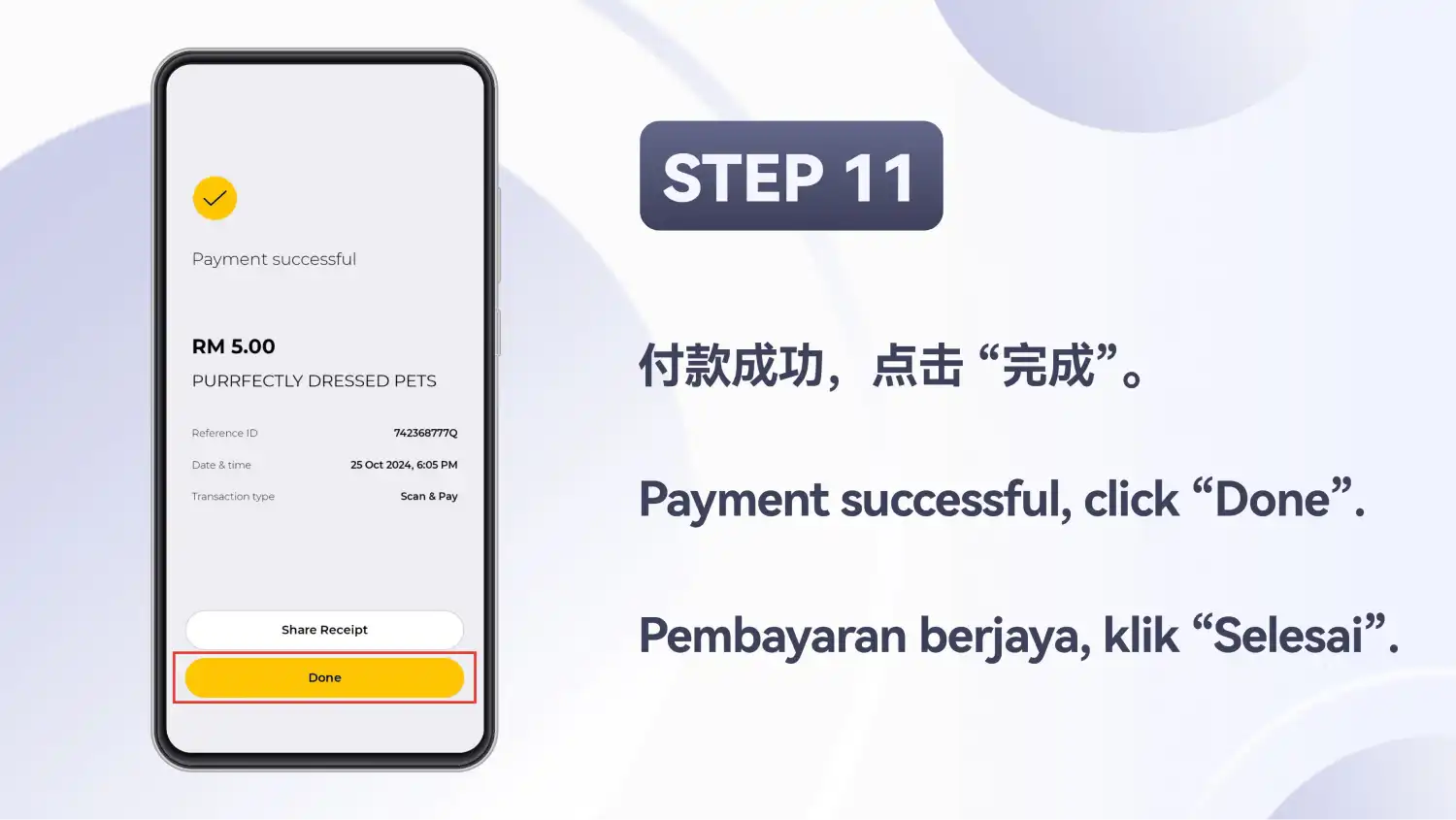
在银行应用中完成
会出现 “Payment successful”(支付成功)页面。点击 “Done”(完成)。
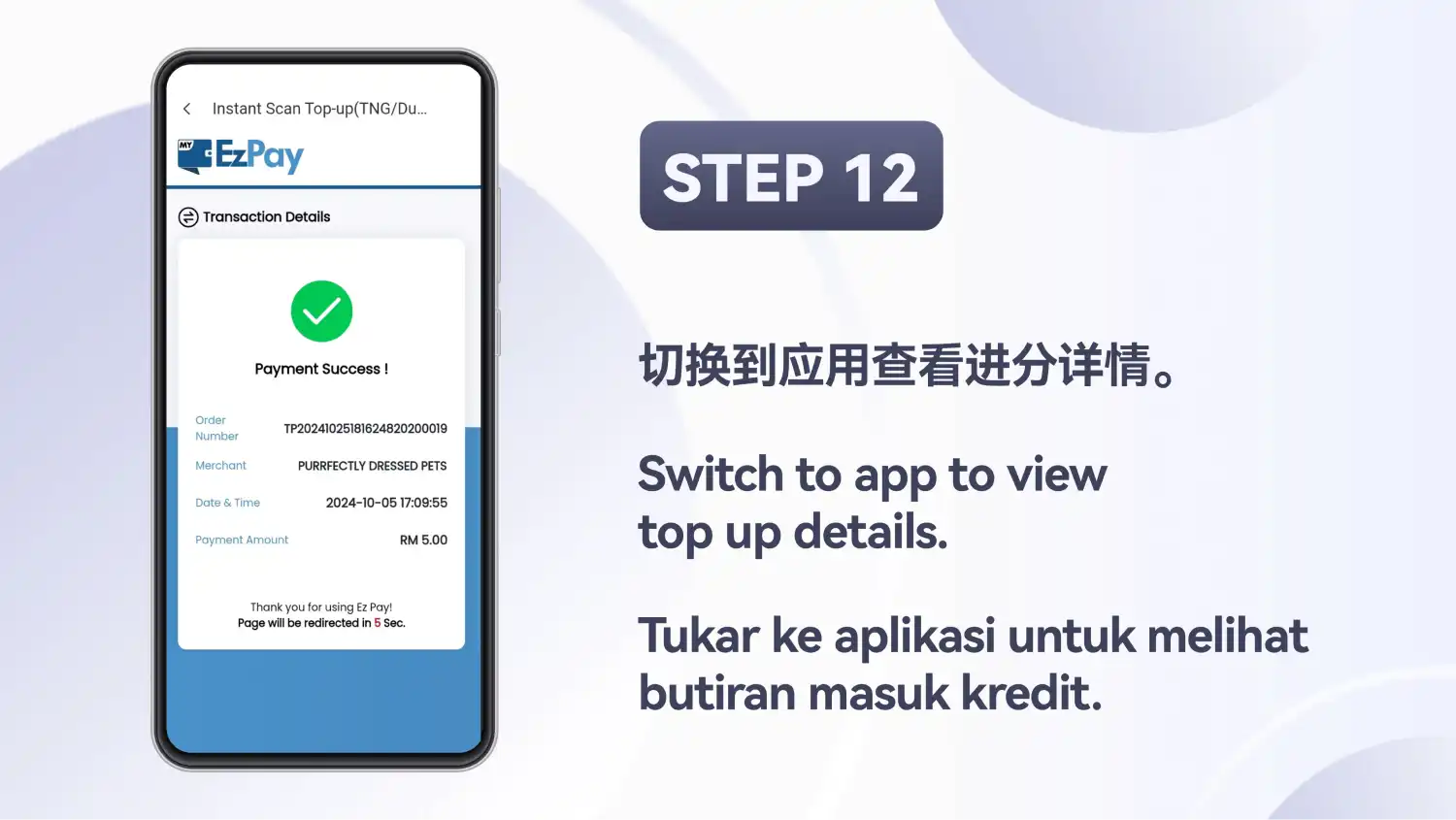
切换回支付页面
回到支付页面。页面现在显示 “Payment Success!”(支付成功!),同时列出订单号、日期和金额。
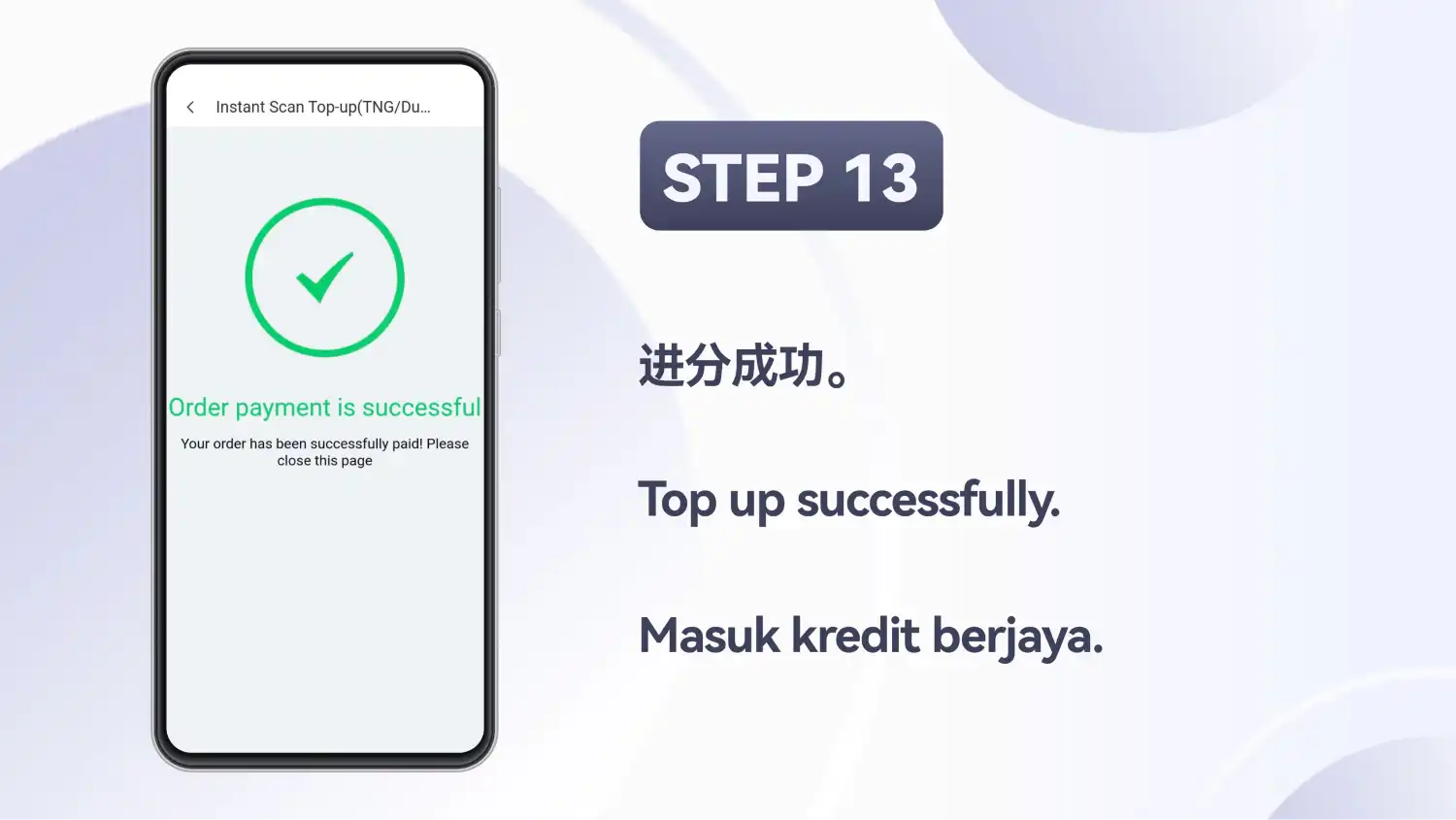
查看最后的提示
最后一个页面提示订单已经支付,并要求你关闭该页面。
使用 “Instant top up (e-Wallet)” 充值
在 “Top Up”(充值)页面上,这个选项的名称是 “Instant top up (e-Wallet)”。截图使用 Touch 'n Go 付款:你在支付页面选择钱包,登录该钱包,然后在手机上批准这笔付款。 共 9 个步骤。
前往 “Me”(我的),再点击 “Top Up”(充值)
在你的赢宝账户中,点击 “Me”,再点击 “Top Up”。两者在截图中都被标出。
选择 “Instant top up (e-Wallet)”
在 “Top Up” 的各个选项中,选择 “Instant top up (e-Wallet)”。
输入金额并点击 “Next”(下一步)
以 MYR 输入金额,或使用快捷金额按钮,然后点击 “Next”。这个页面上列出的最低金额为 5.00,单笔最高金额为 500.00。
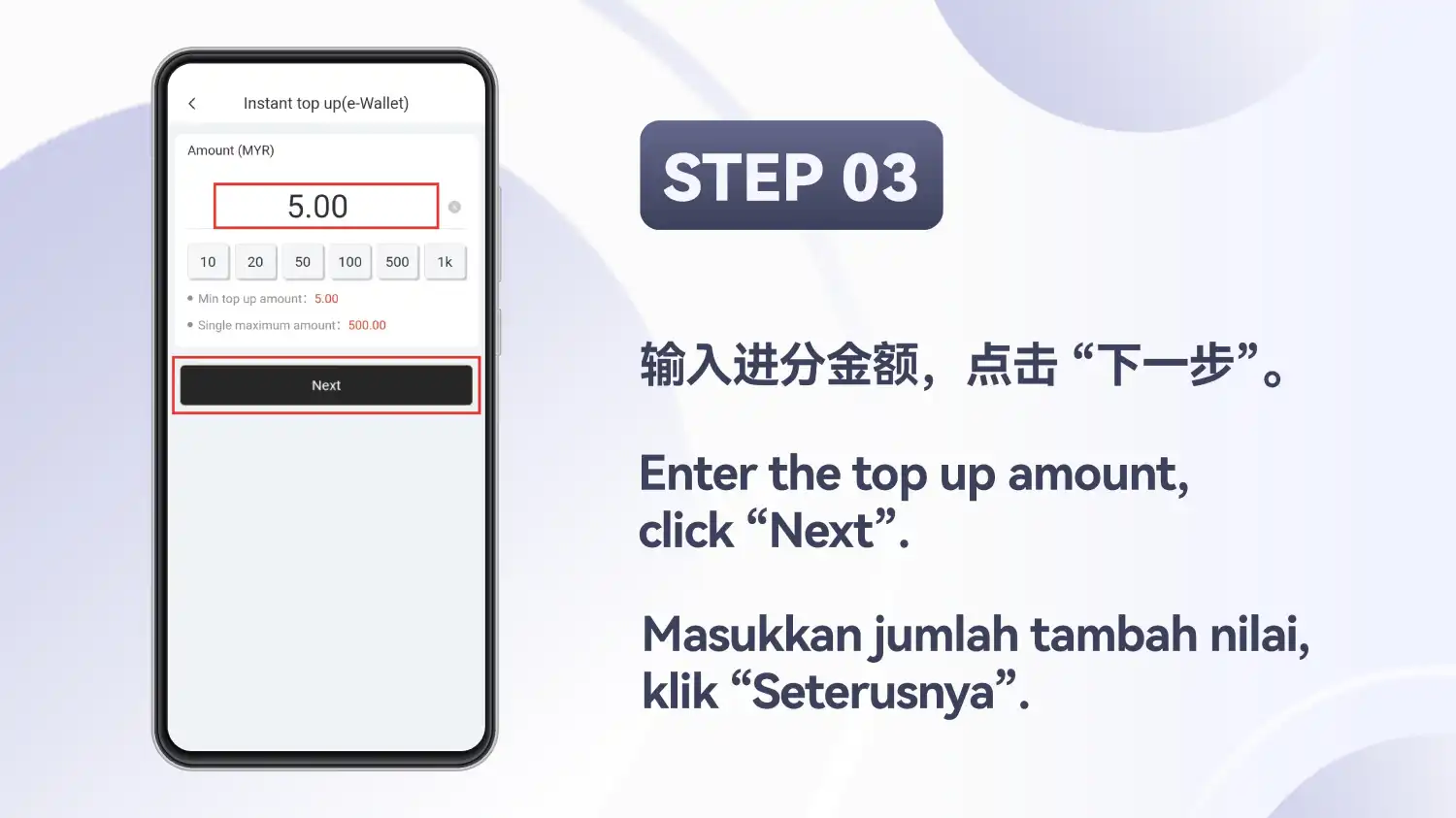
在支付页面选择钱包
支付页面显示付款详情,以及一行正在倒数的剩余时间,所以请先准备好你的钱包应用。页面上出现了四个钱包标志:Boost、MCash、Touch 'n Go 和 ShopeePay。示例选择的是 Touch 'n Go。
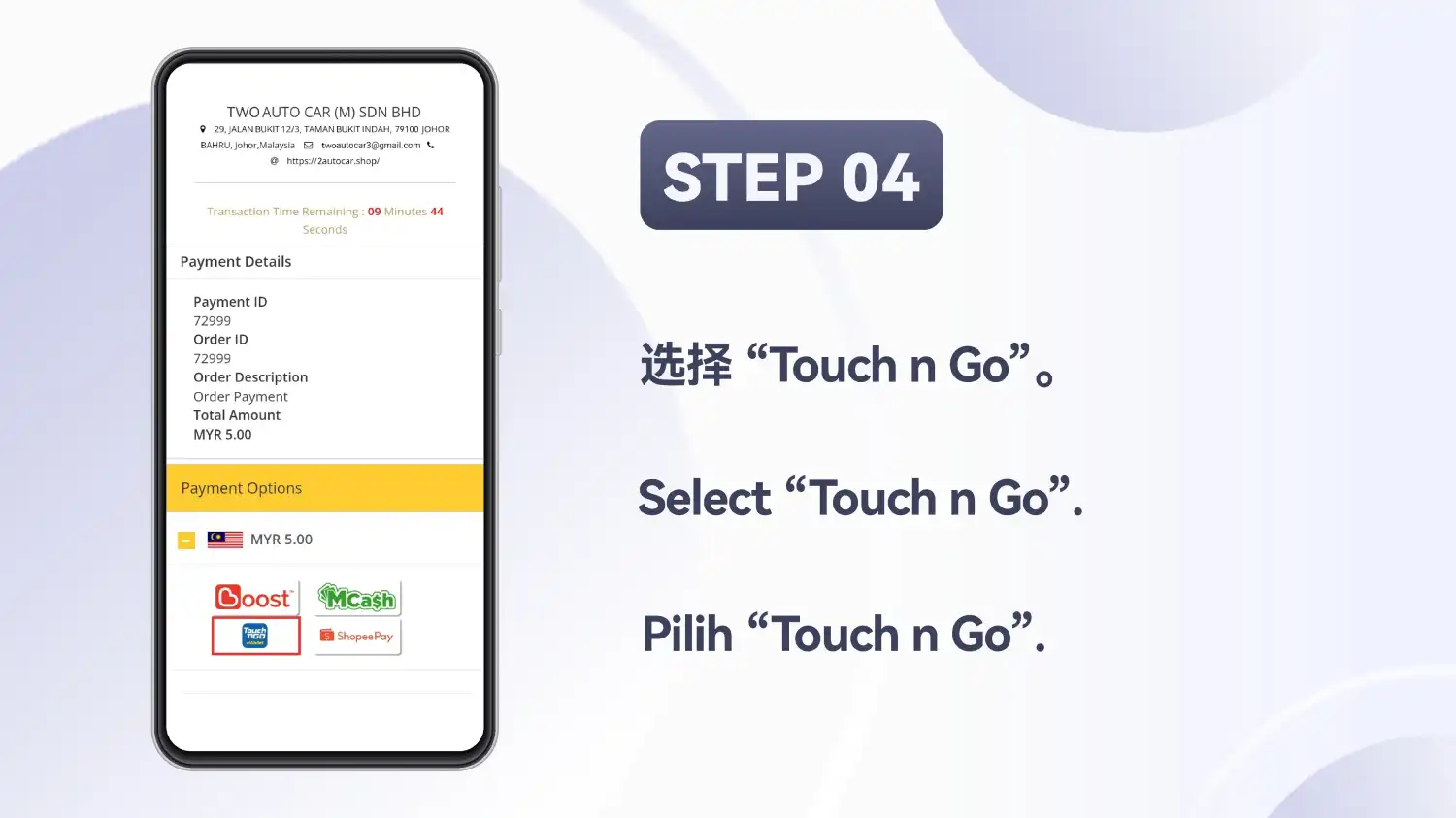
登录 Touch 'n Go
在钱包的登录页面输入你的手机号码和 6 位数 PIN,然后点击 “Log In”(登录)。
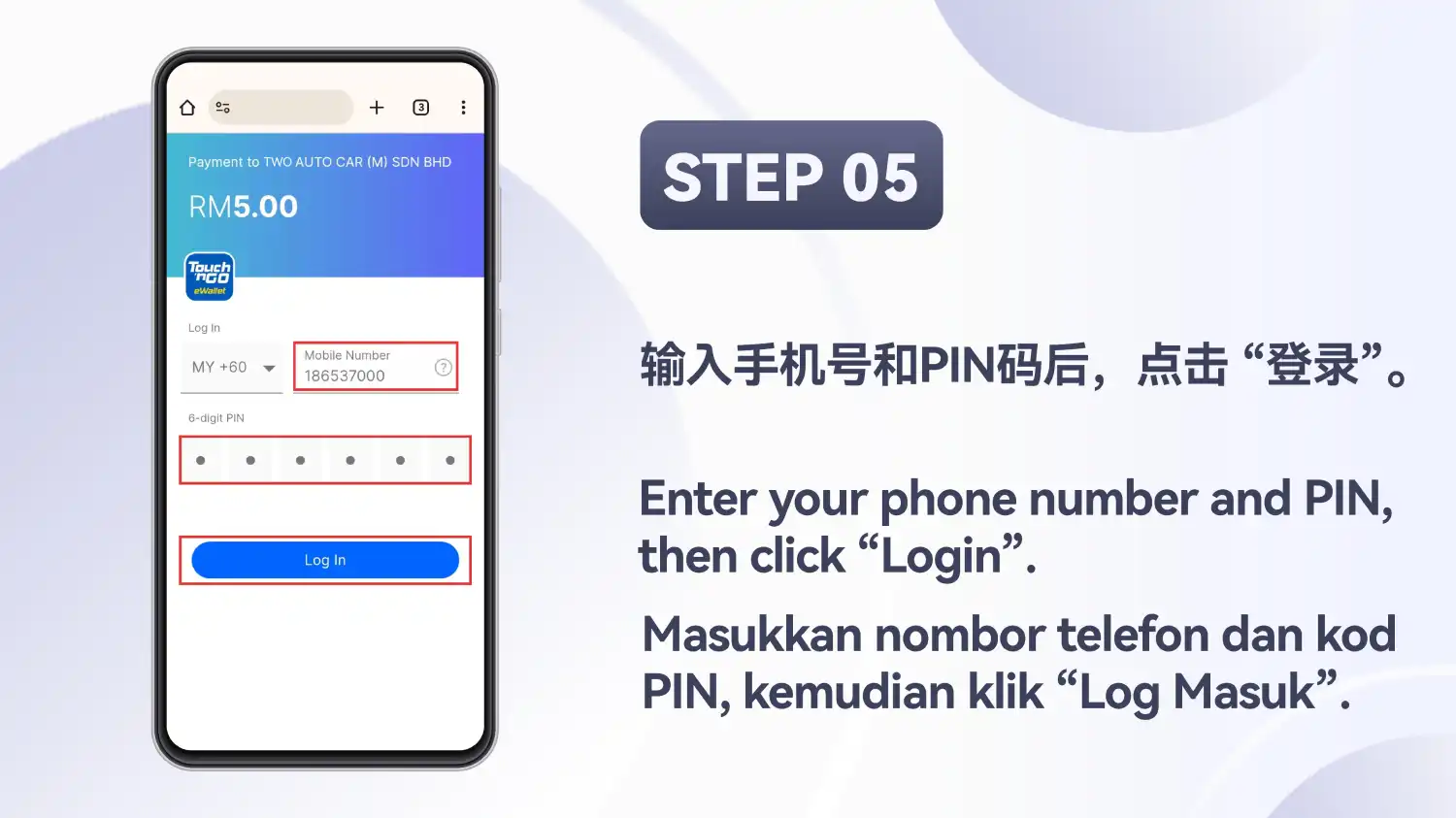
确认金额并点击 “Pay”(支付)
钱包显示要支付的金额(示例中为 RM5.00)。点击 “Pay”。
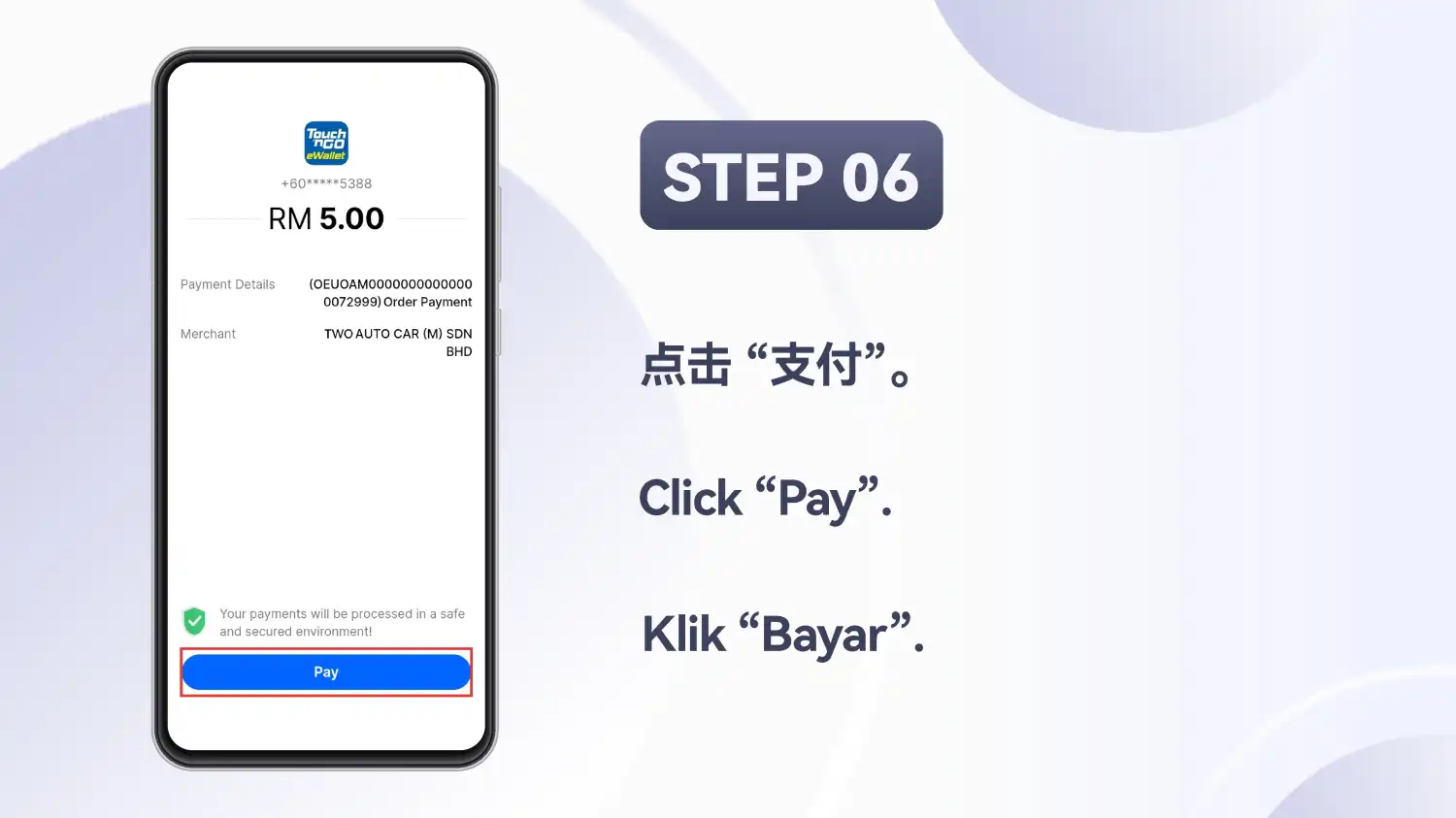
在手机上批准
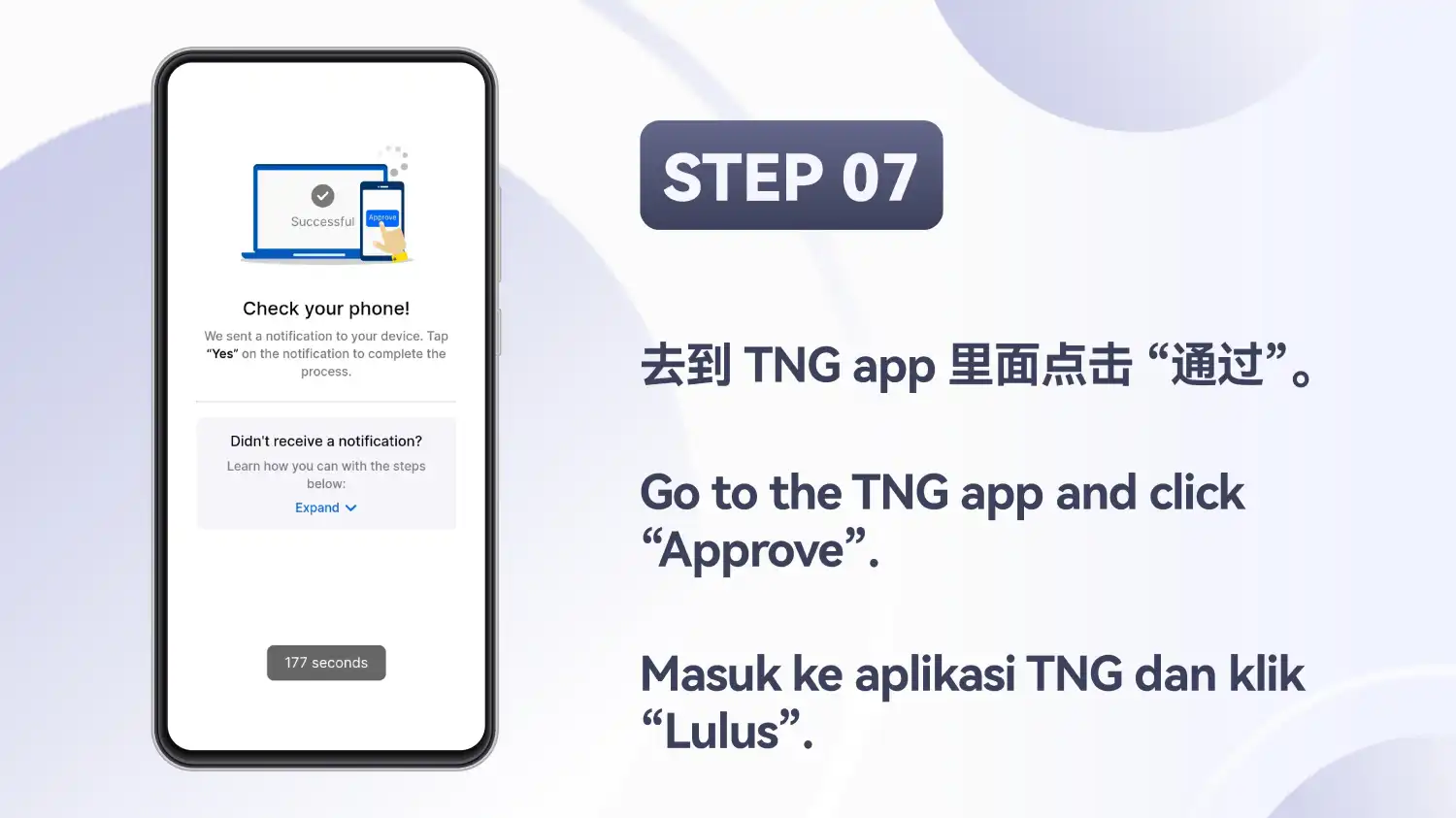
页面显示 “Check your phone!”(请查看你的手机!),并说明已向你的设备发送通知。打开 Touch 'n Go 的通知并批准。倒计时正在进行(截图中为 177 秒)。
点击 “Back To Merchant”(返回商户)
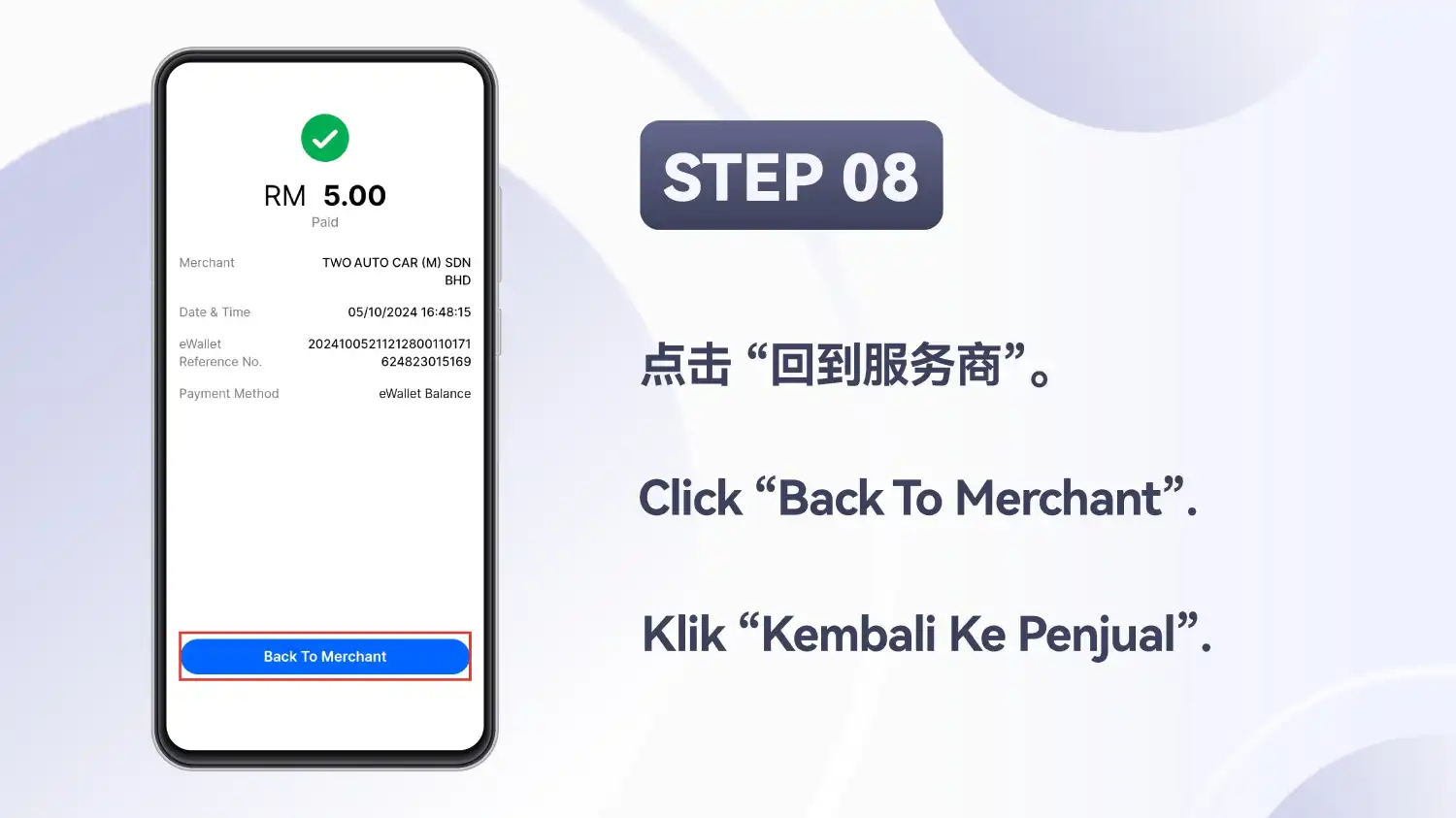
钱包把该金额显示为已支付。点击 “Back To Merchant” 返回。
查看最后的页面
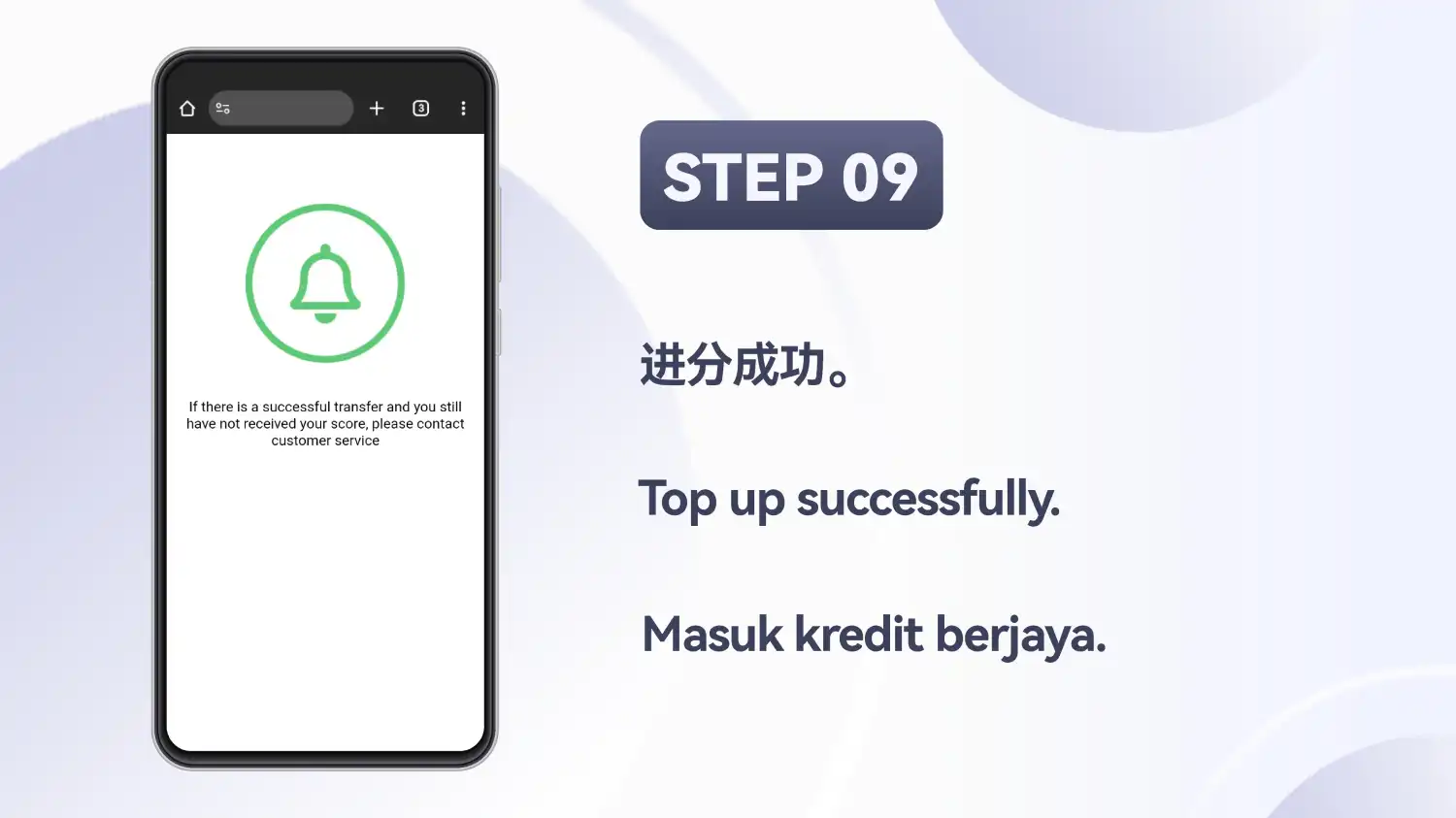
最后一个页面有一个铃铛图标和一条提示:如果转账已成功但额度还没有到账,请联系客服。该页幻灯片自带的英文标题是 “Top up successfully”(充值成功)。
使用 “Instant top up (EZPAY)” 充值
在 “Top Up”(充值)页面上,这个选项名为 “Instant top up (EZPAY)”。截图中的流程是:先从网格中选择银行,输入金额,然后在支付页面登录网上银行,并在银行 App 中批准该请求。 共 10 个步骤。
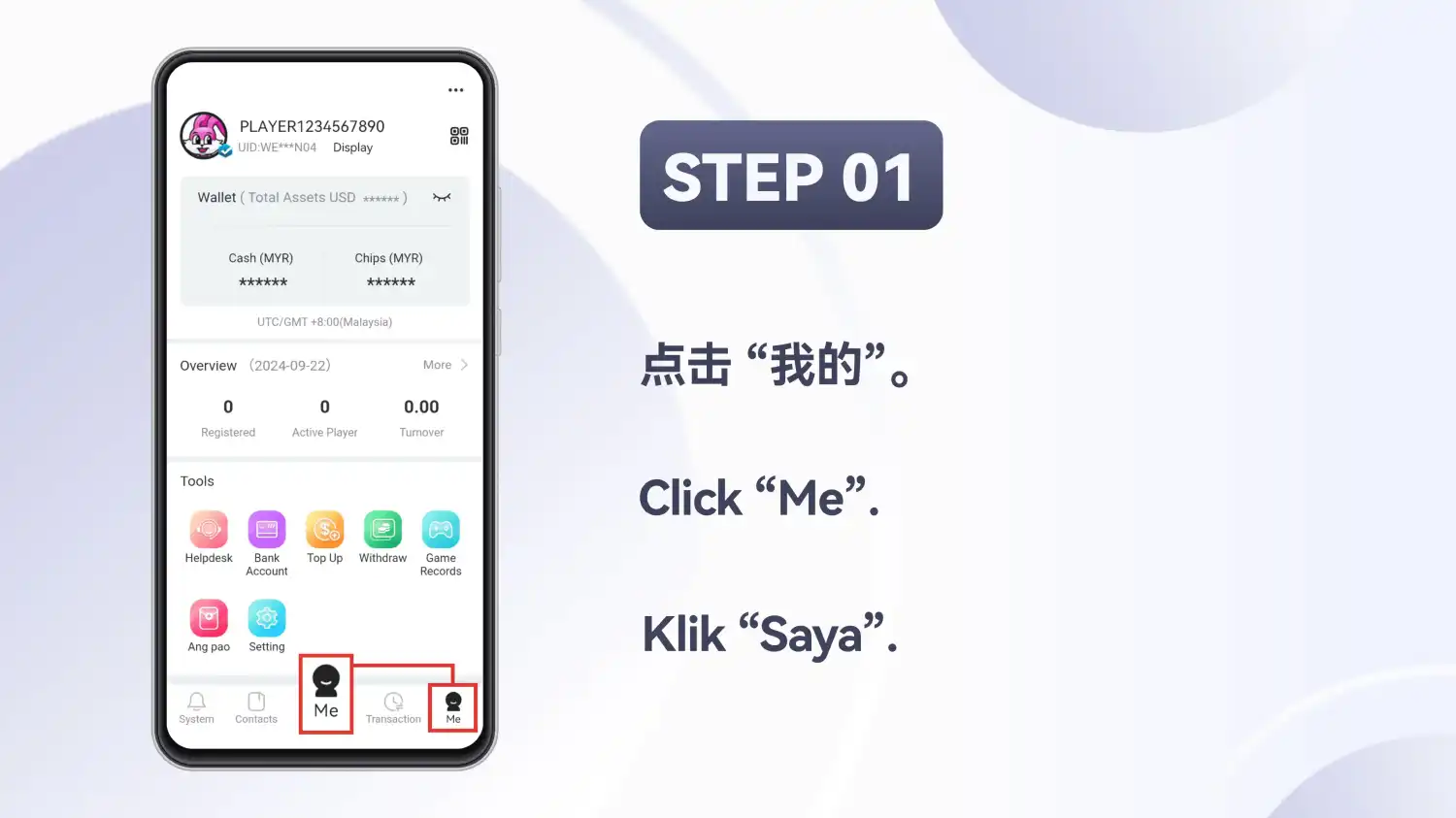
点击 “Me”(我的)
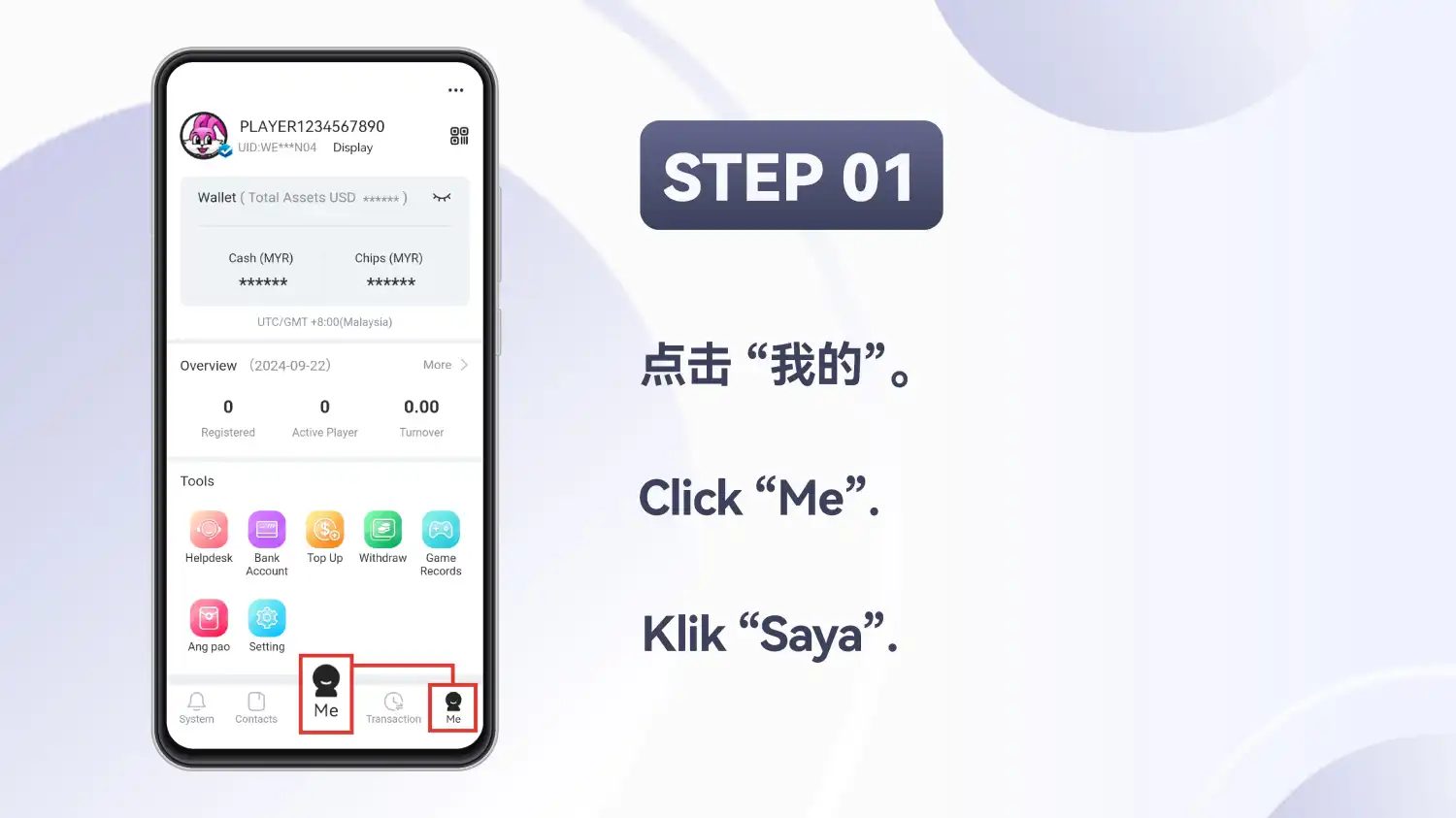
在赢宝主页上,点击底部栏中的 “Me”(我的)。
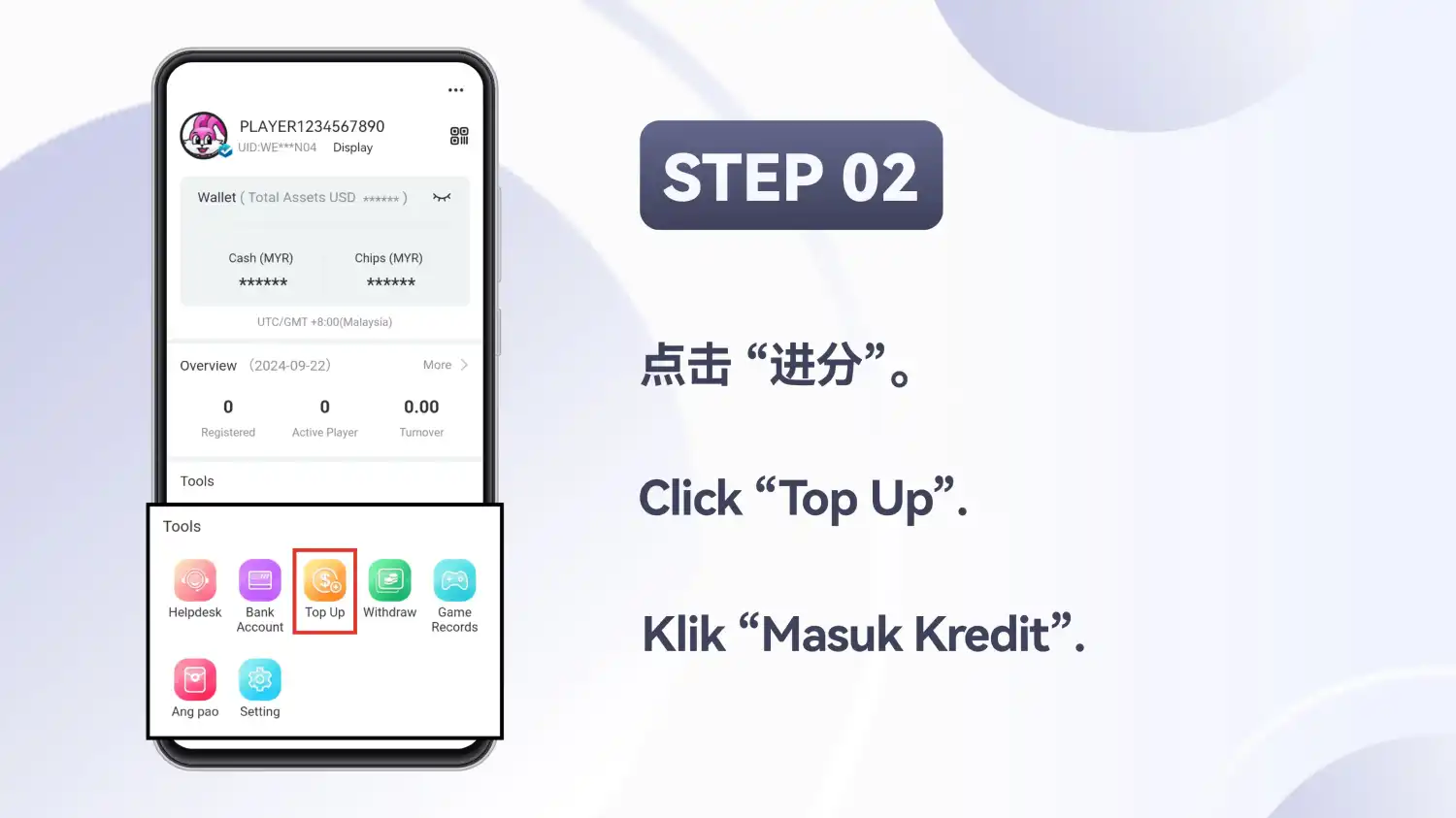
点击 “Top Up”(充值)
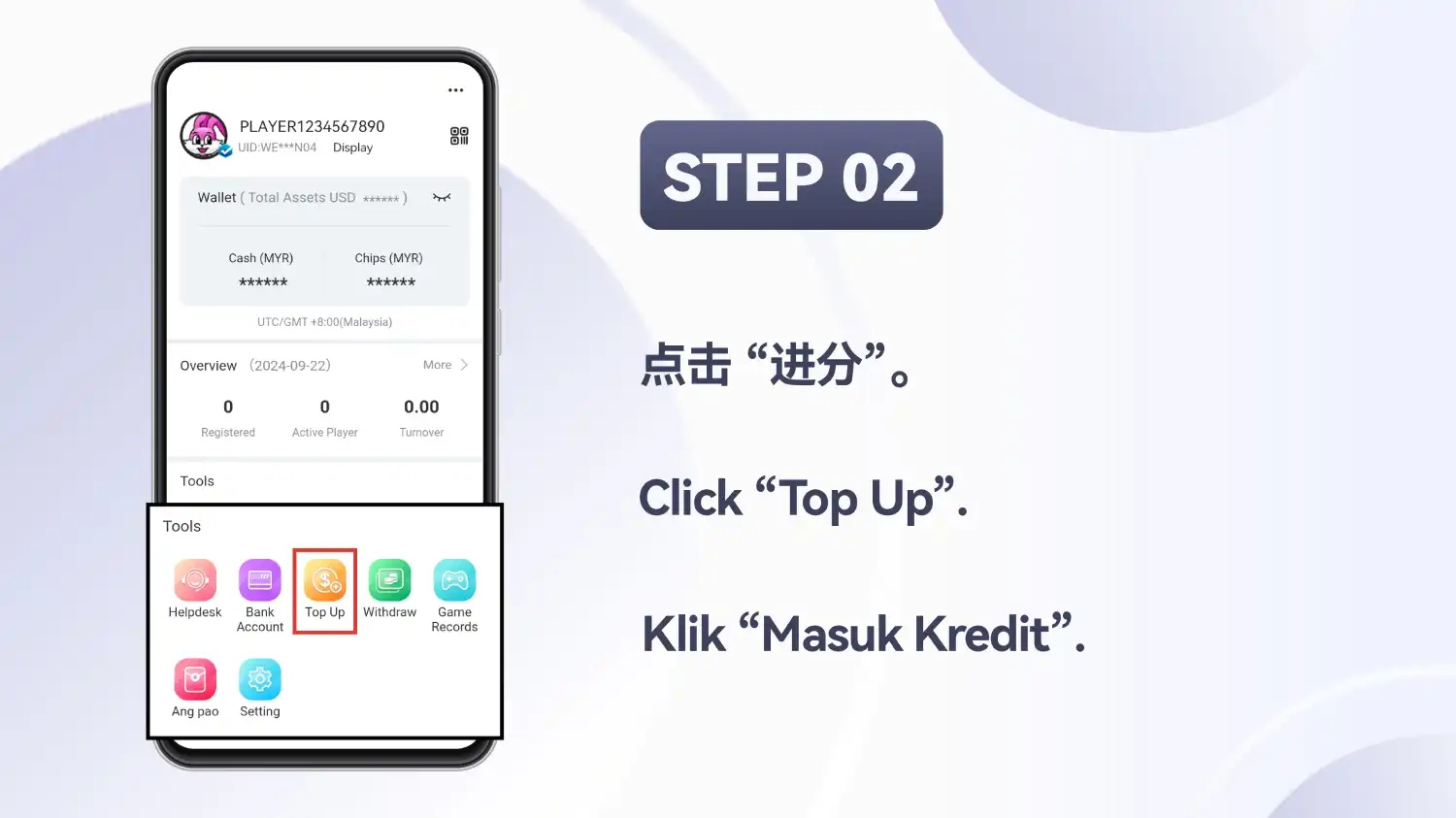
在 “Me”(我的)页面上,从 “Tools”(工具)面板中打开 “Top Up”(充值)。
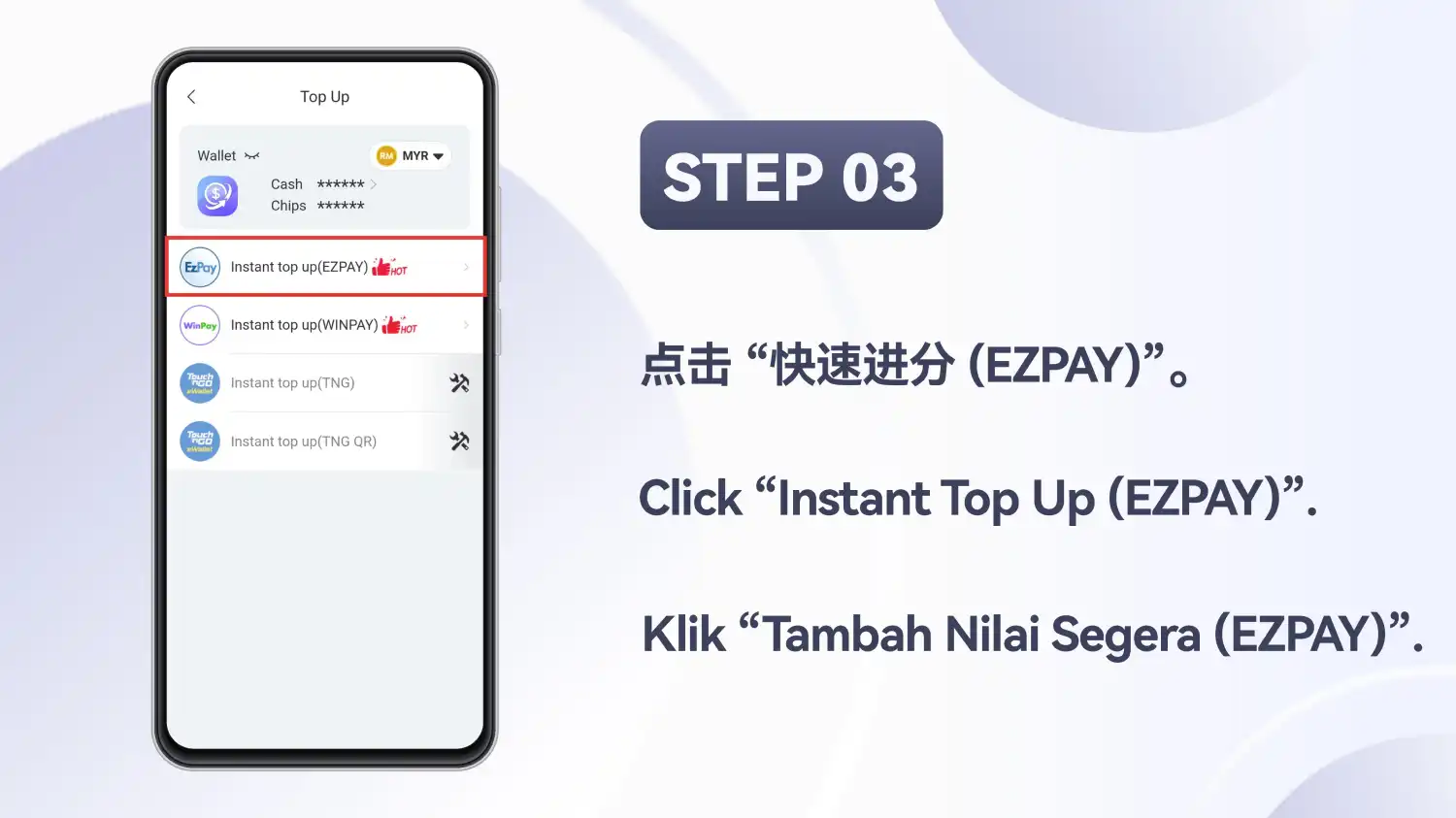
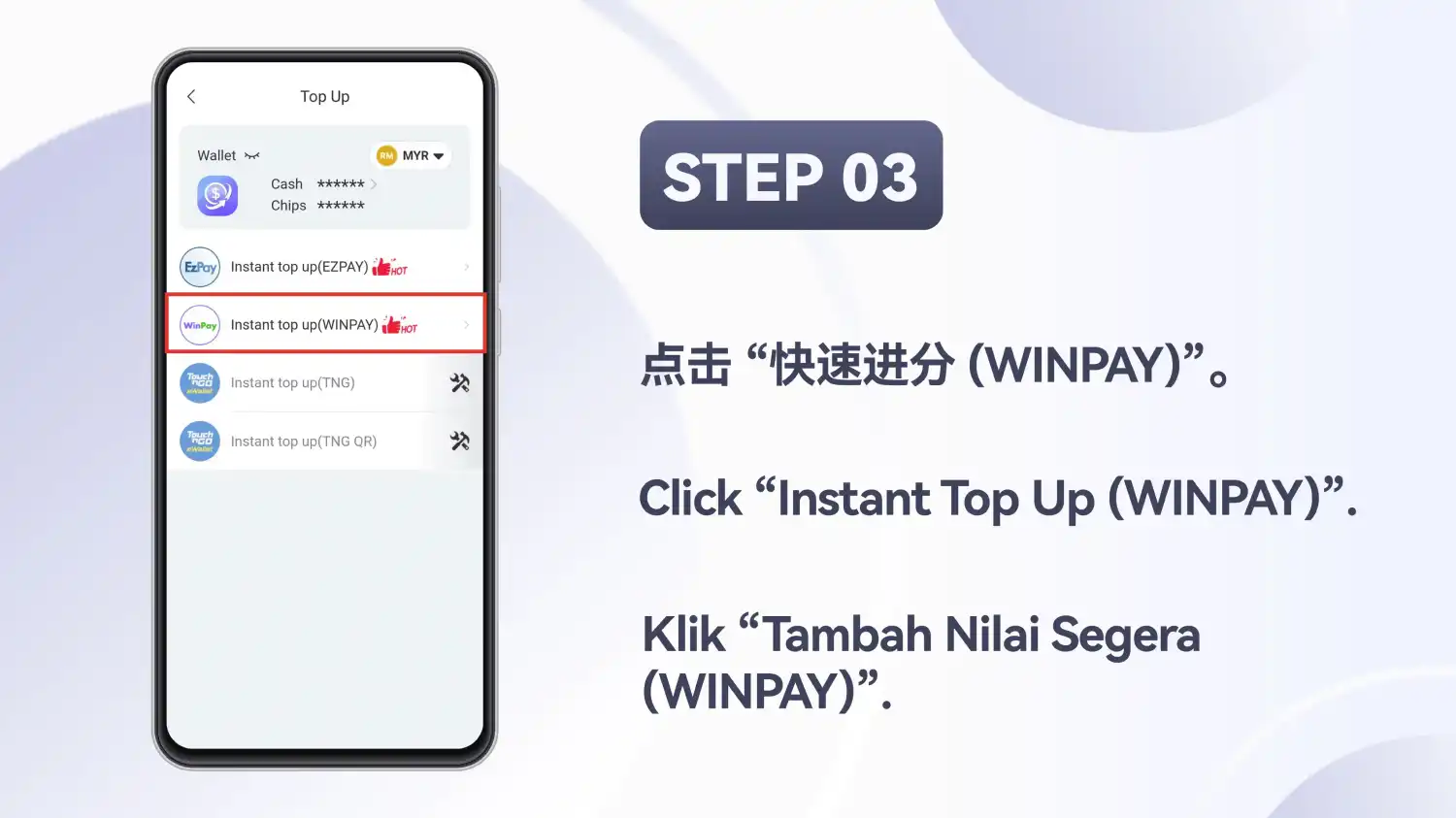
选择 “Instant top up (EZPAY)”
此截图中的选项有 “Instant top up (EZPAY)”、“(WINPAY)”、“(TNG)” 和 “(TNG QR)”。最后两项带有维护图标。请选择 EZPAY。
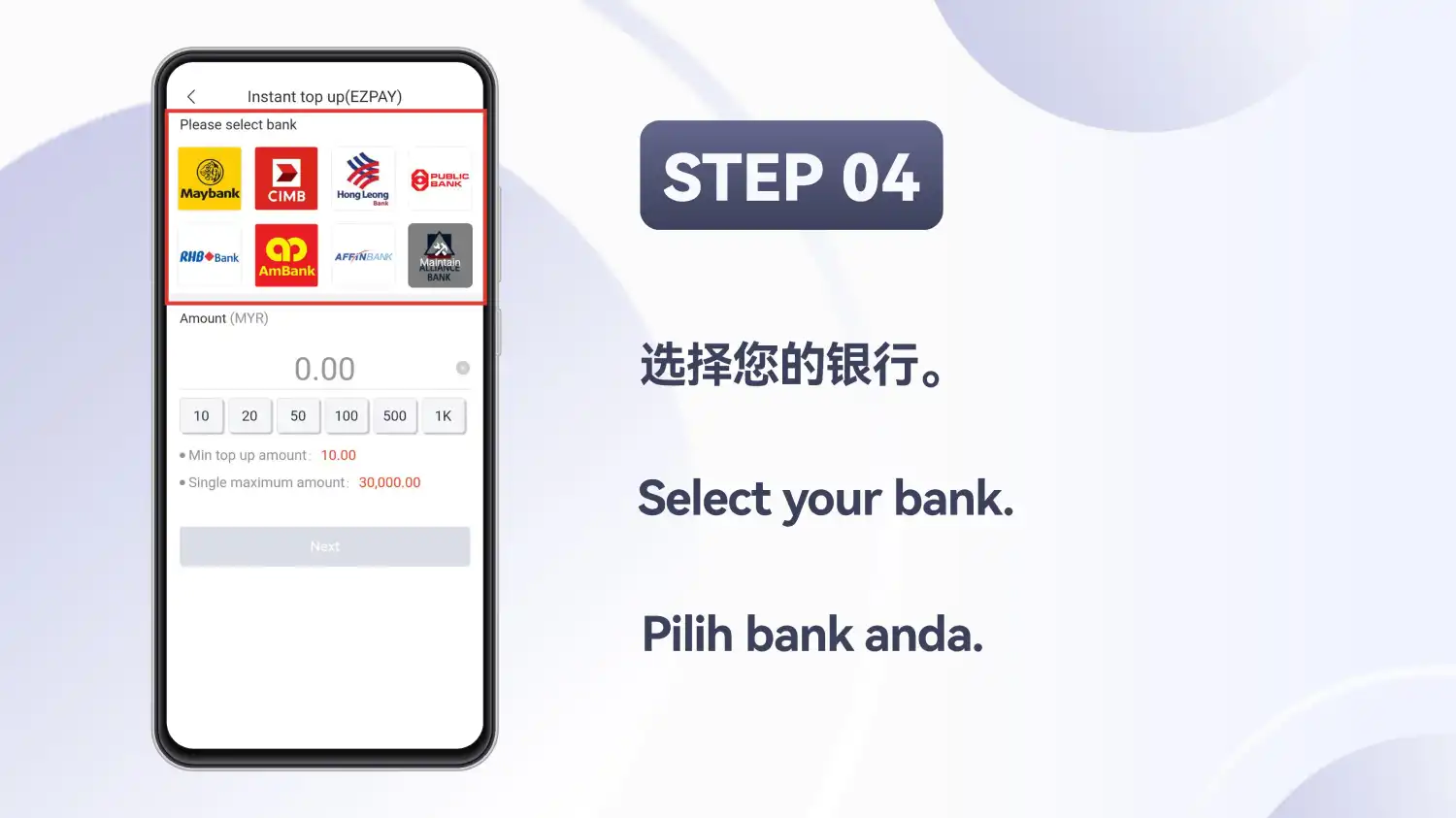
选择您的银行
从网格中选择一家银行。网格中列出 Maybank、CIMB、Hong Leong Bank、Public Bank、RHB Bank、AmBank、Affin Bank 和 Alliance Bank,其中 Alliance Bank 呈灰色,并标有 “Maintain”(维护)。下方的金额区域显示最低充值金额 10.00 和单笔最高金额 30,000.00,在输入金额之前,“Next”(下一步)一直处于禁用状态。
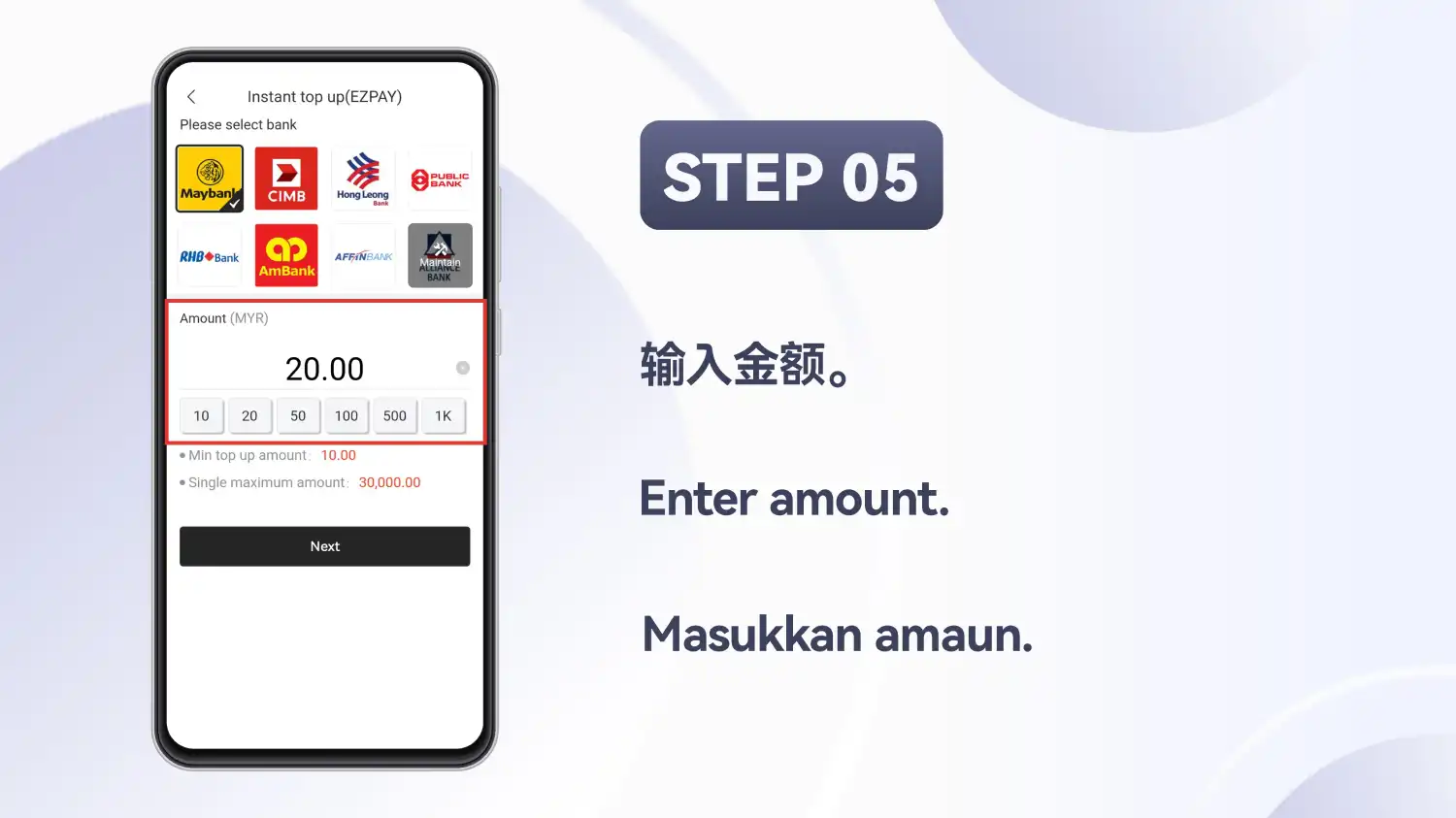
输入金额
输入金额(示例使用 20.00),或使用预设金额按钮。输入金额后,“Next”(下一步)会变成深色并可以使用。
查看交易详情
支付页面显示订单号、交易时间、金额(MYR 20)以及您所选的银行。继续之前,请确认金额和银行无误。
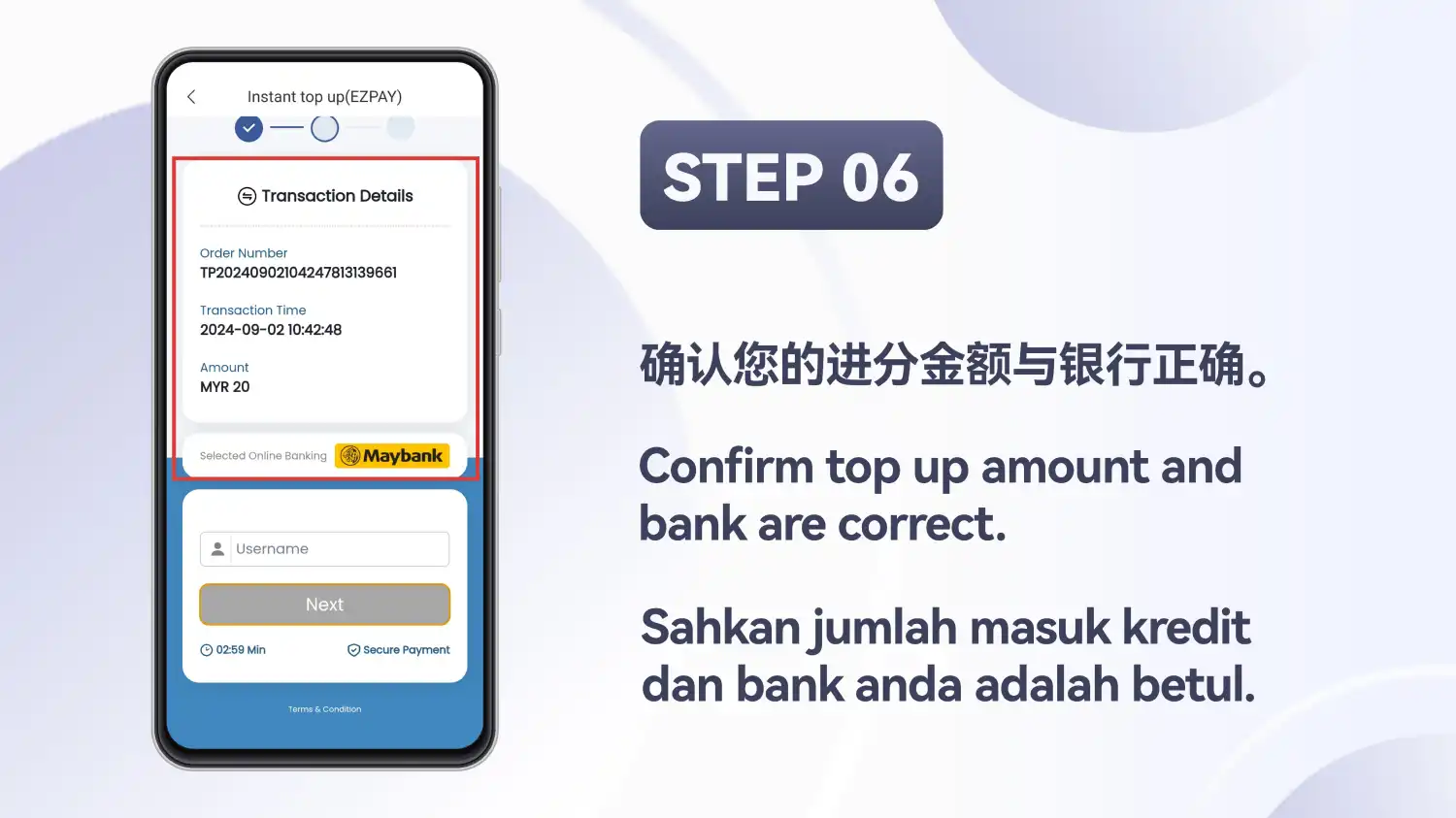
输入网上银行用户名
在 “Username”(用户名)栏中输入您在所选银行的用户名,然后点击 “Next”(下一步)。按钮下方有一个倒计时(截图中为 02:59)。
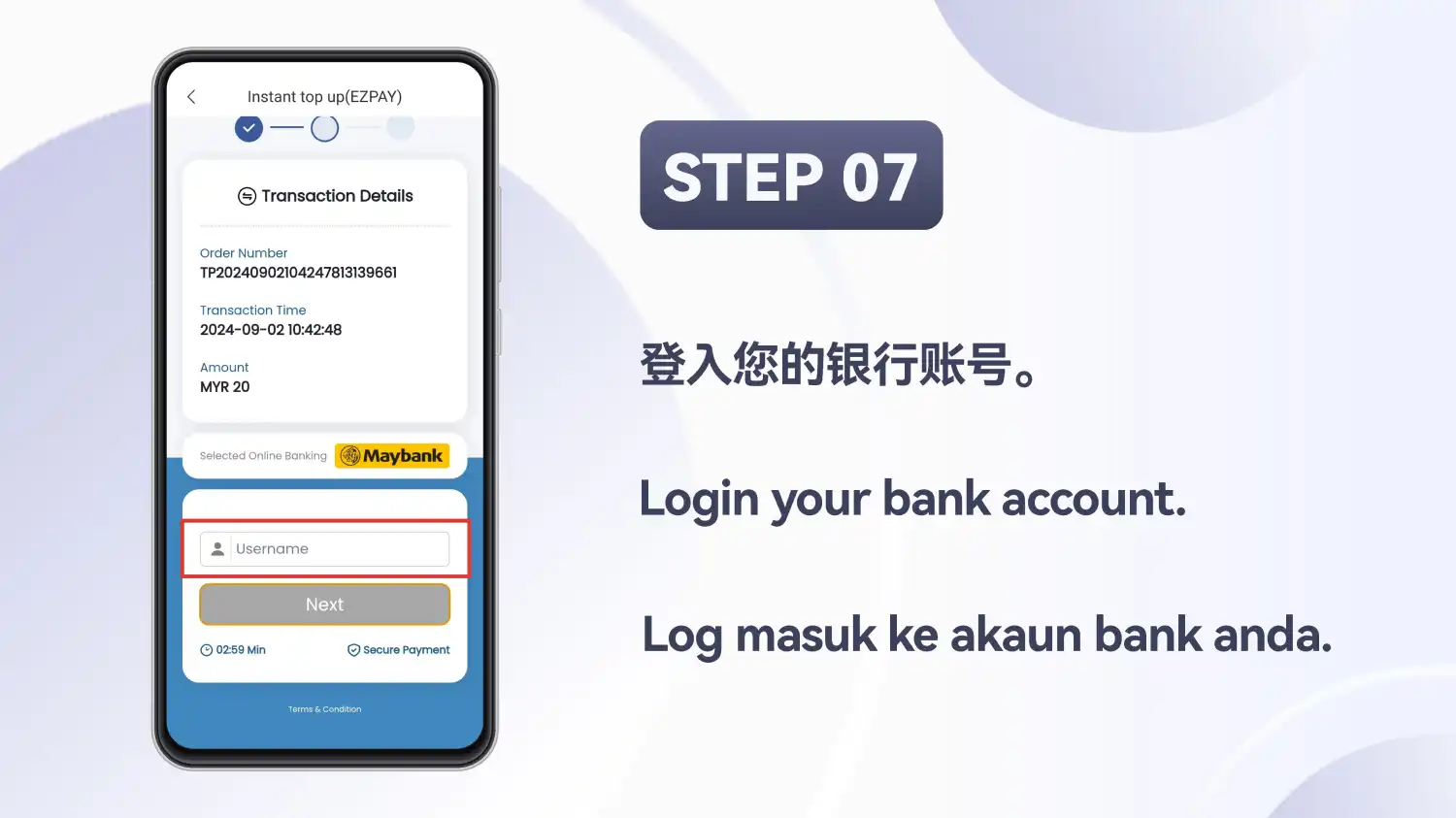
查看安全图片并输入密码
确认页面上显示的安全图片是您预期的那一张,在 “Password”(密码)栏中输入密码,然后点击 “Login”(登录)。
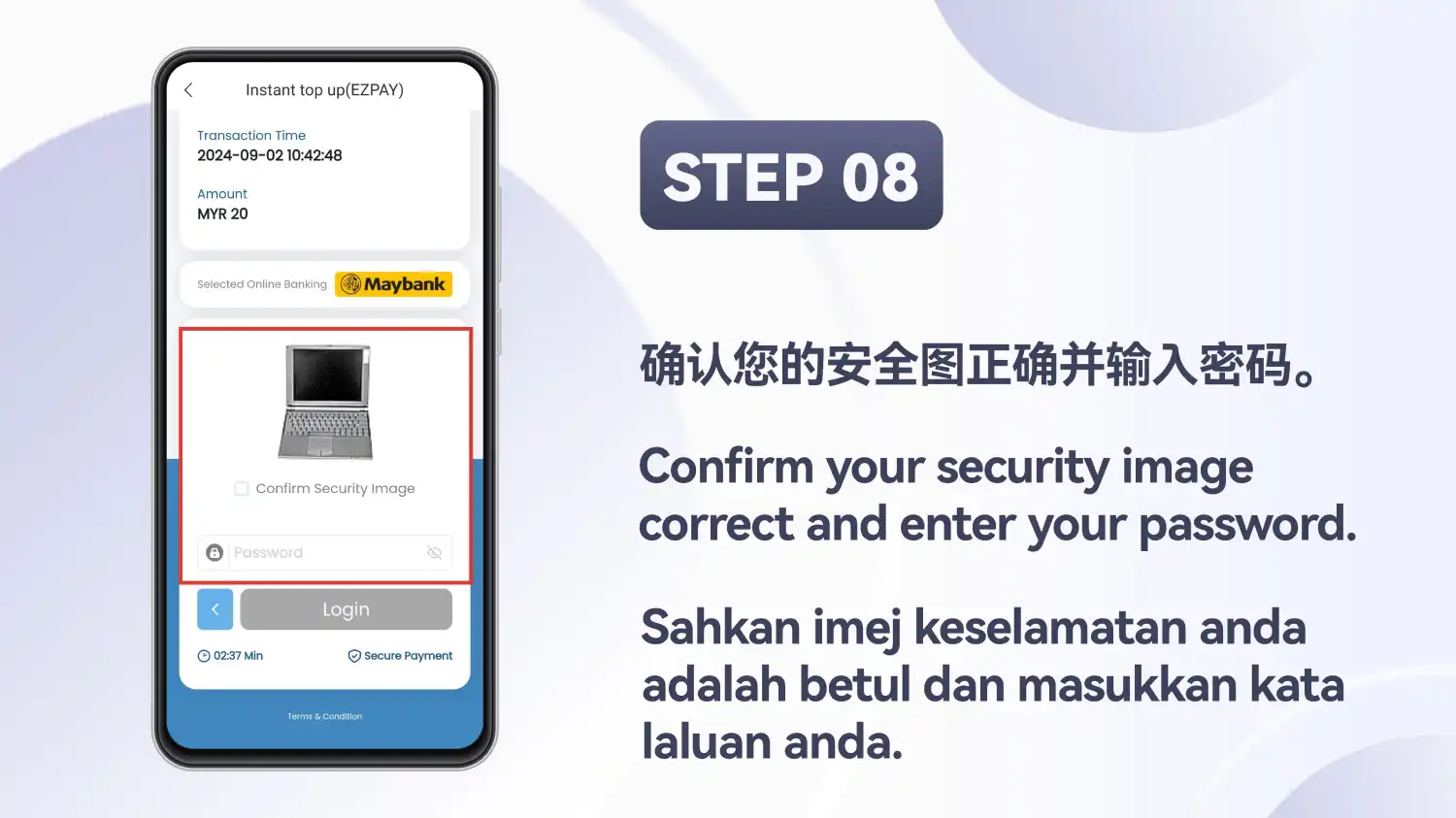
在银行 App 中批准
页面显示 “Pending Approval”(等待批准)。请打开您的银行 App,批准该请求(App 中的按钮标示为 “Approve”)。页面提示您检查已登记的设备,并在 50 秒内批准。
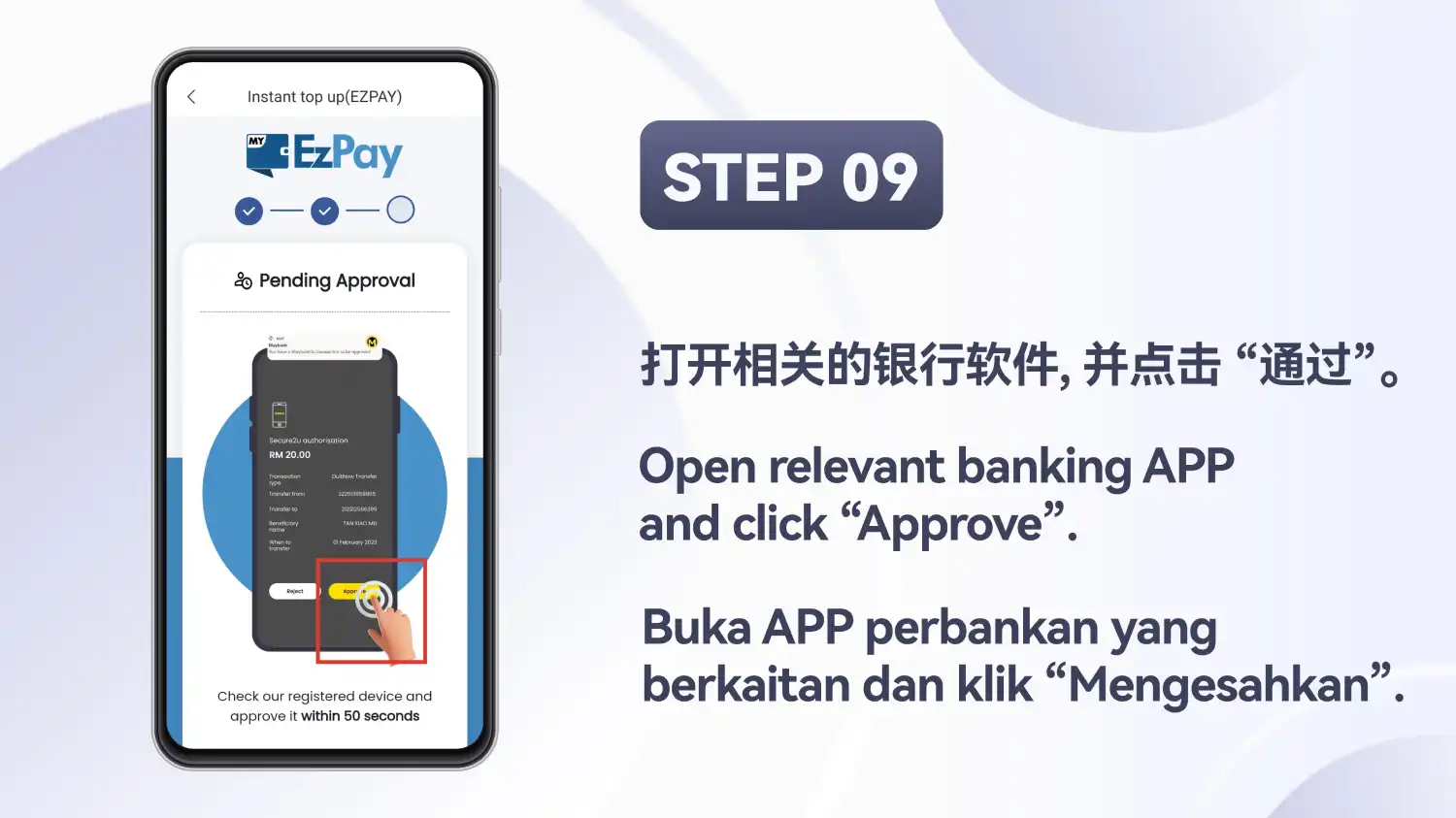
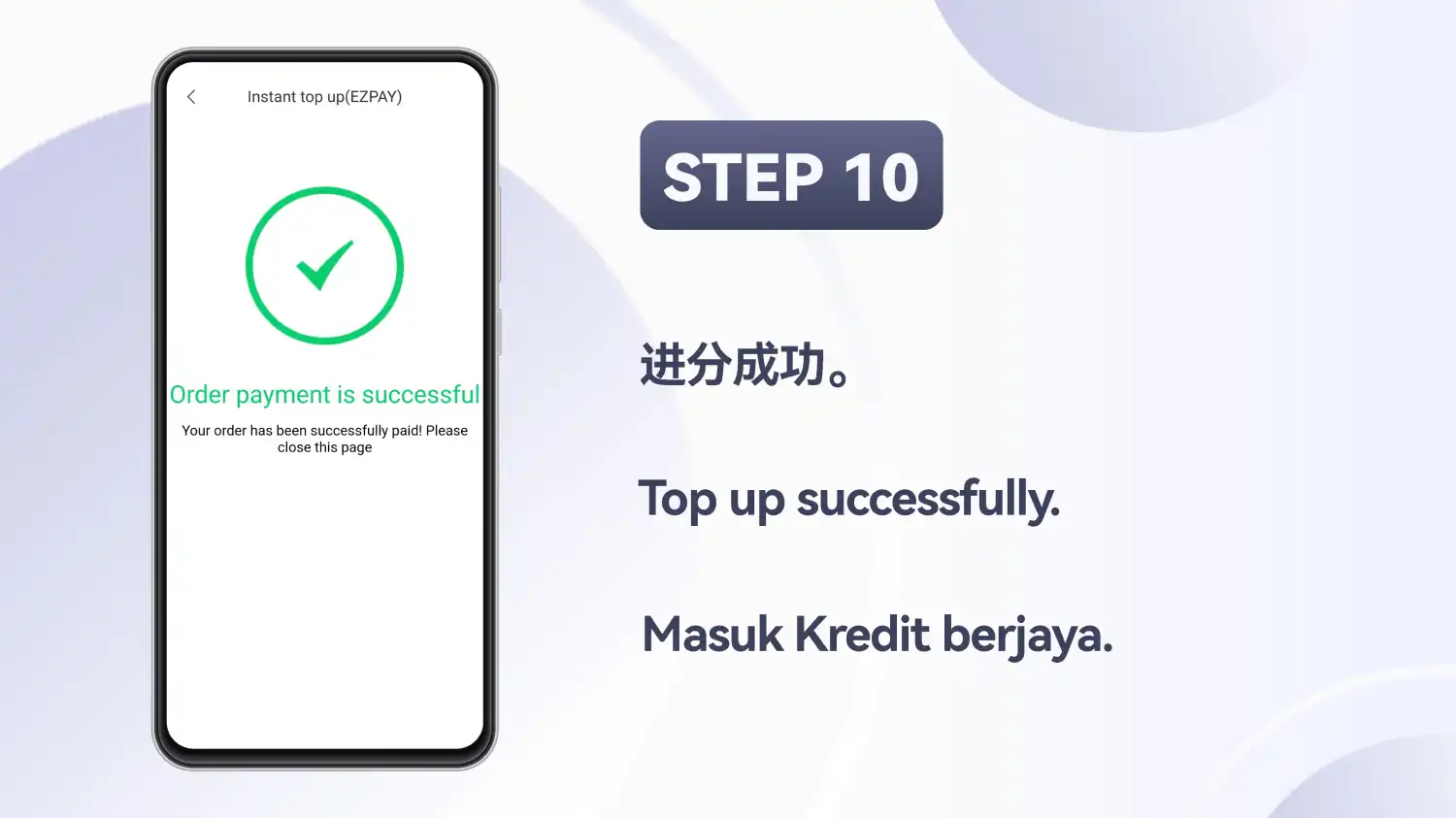
查看成功提示
最后一个画面显示 “Order payment is successful”(订单支付成功)。
使用 “Instant top up (WINPAY)” 充值
在 “Top Up”(充值)页面上,这个选项名为 “Instant top up (WINPAY)”。截图中它是一个银行登录流程:选择银行、输入金额、登录网上银行,然后批准。与 EZPay 的截图相比,交易详情和用户名栏在同一步中出现。 共 9 个步骤。
点击 “Me”(我的)
在赢宝主页上,点击底部栏中的 “Me”(我的)。
点击 “Top Up”(充值)
在 “Me”(我的)页面上,从 “Tools”(工具)面板中打开 “Top Up”(充值)。
选择 “Instant top up (WINPAY)”
从列表中选择 “Instant top up (WINPAY)”。截图中的其他条目是同样的 EZPAY、TNG 和 TNG QR 选项,其中两项标有维护图标。
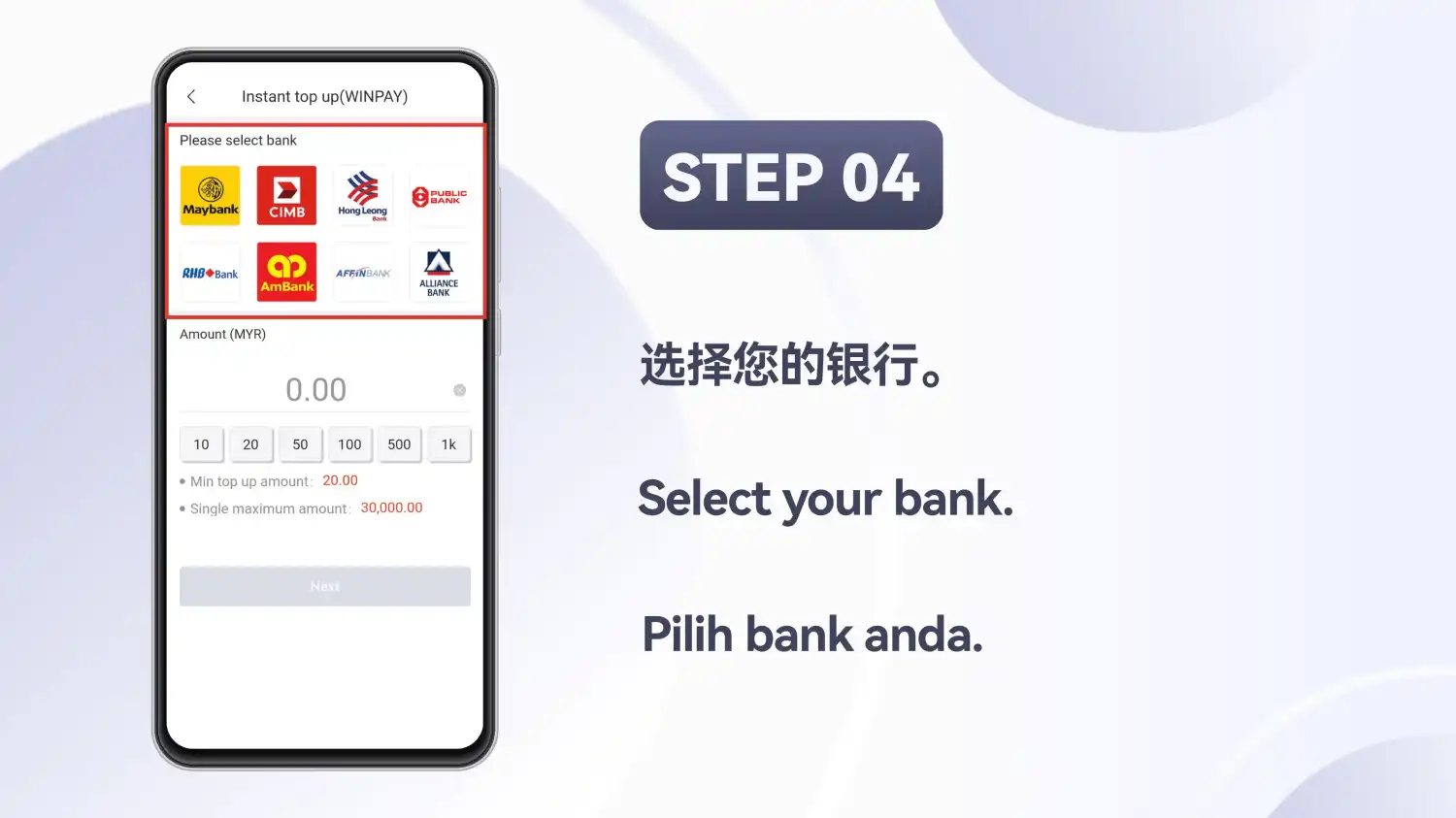
选择您的银行
从由八个标志组成的网格中选择一家银行。此页面显示最低充值金额 20.00 和单笔最高金额 30,000.00,在输入金额之前,“Next”(下一步)一直处于禁用状态。
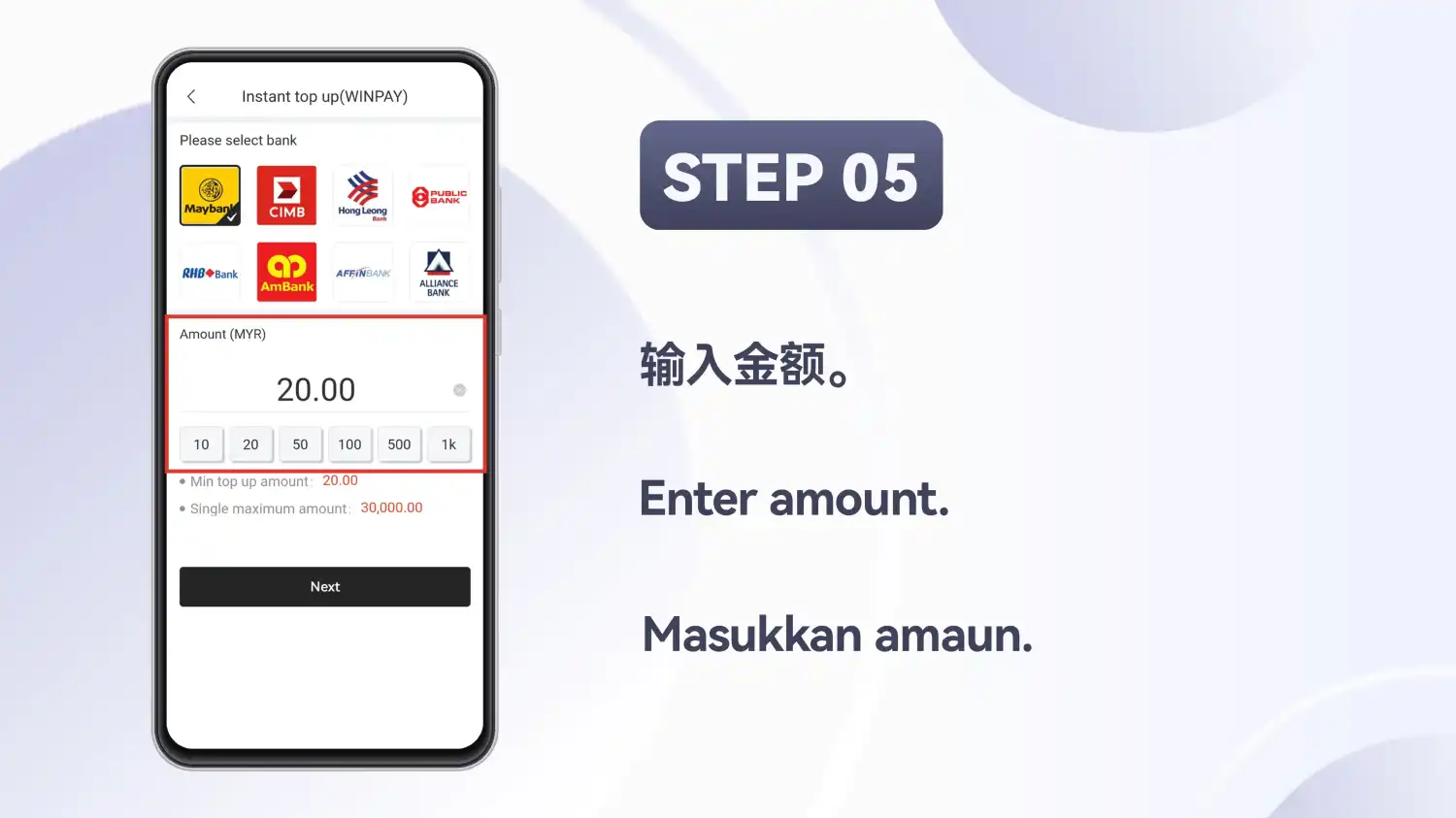
输入金额
输入金额(示例使用 20.00)或使用预设金额按钮,然后点击 “Next”(下一步)。
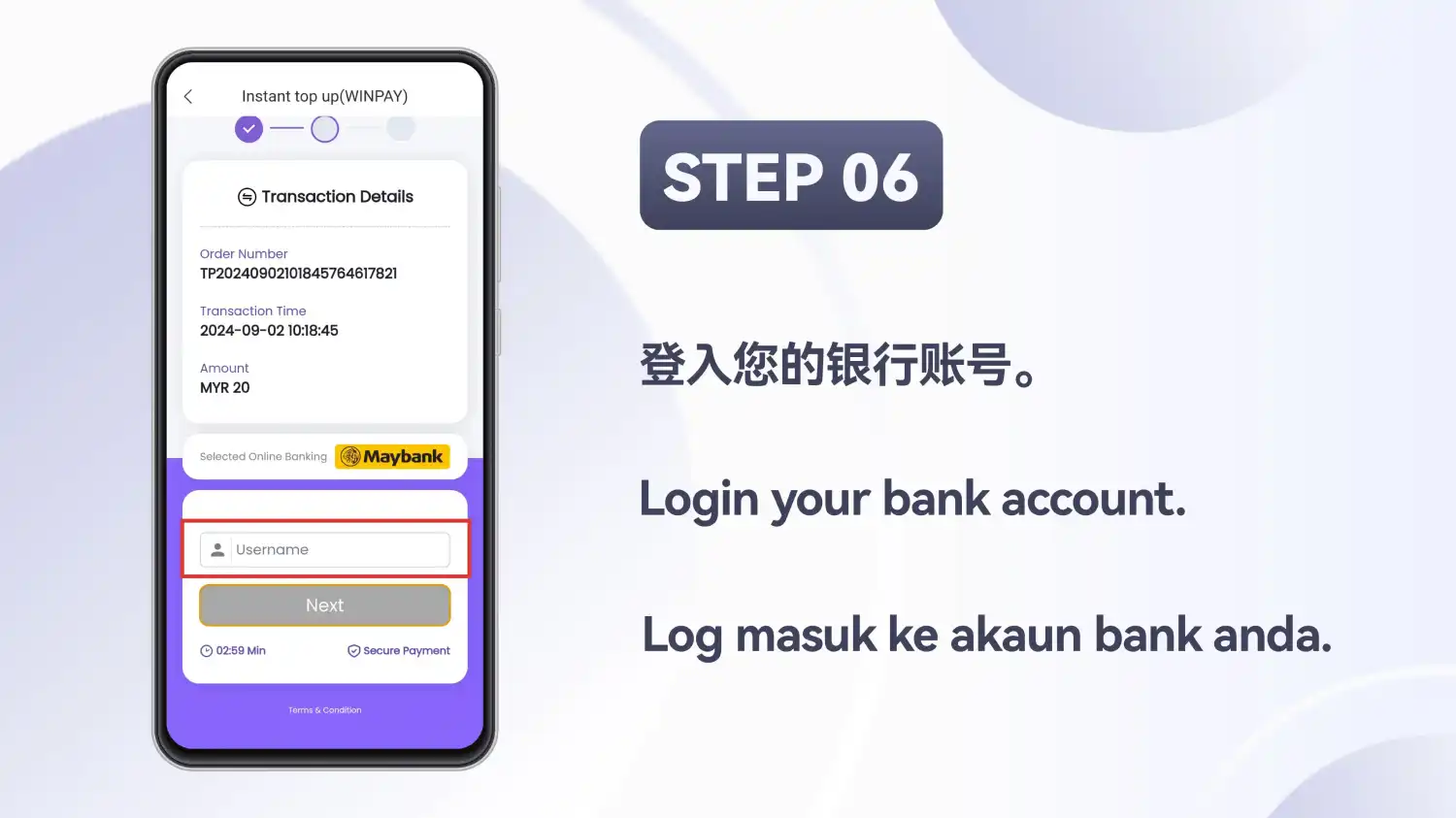
输入网上银行用户名
支付页面在顶部重复显示订单详情、金额和银行。请在其下方的 “Username”(用户名)栏中输入您在该银行的用户名。
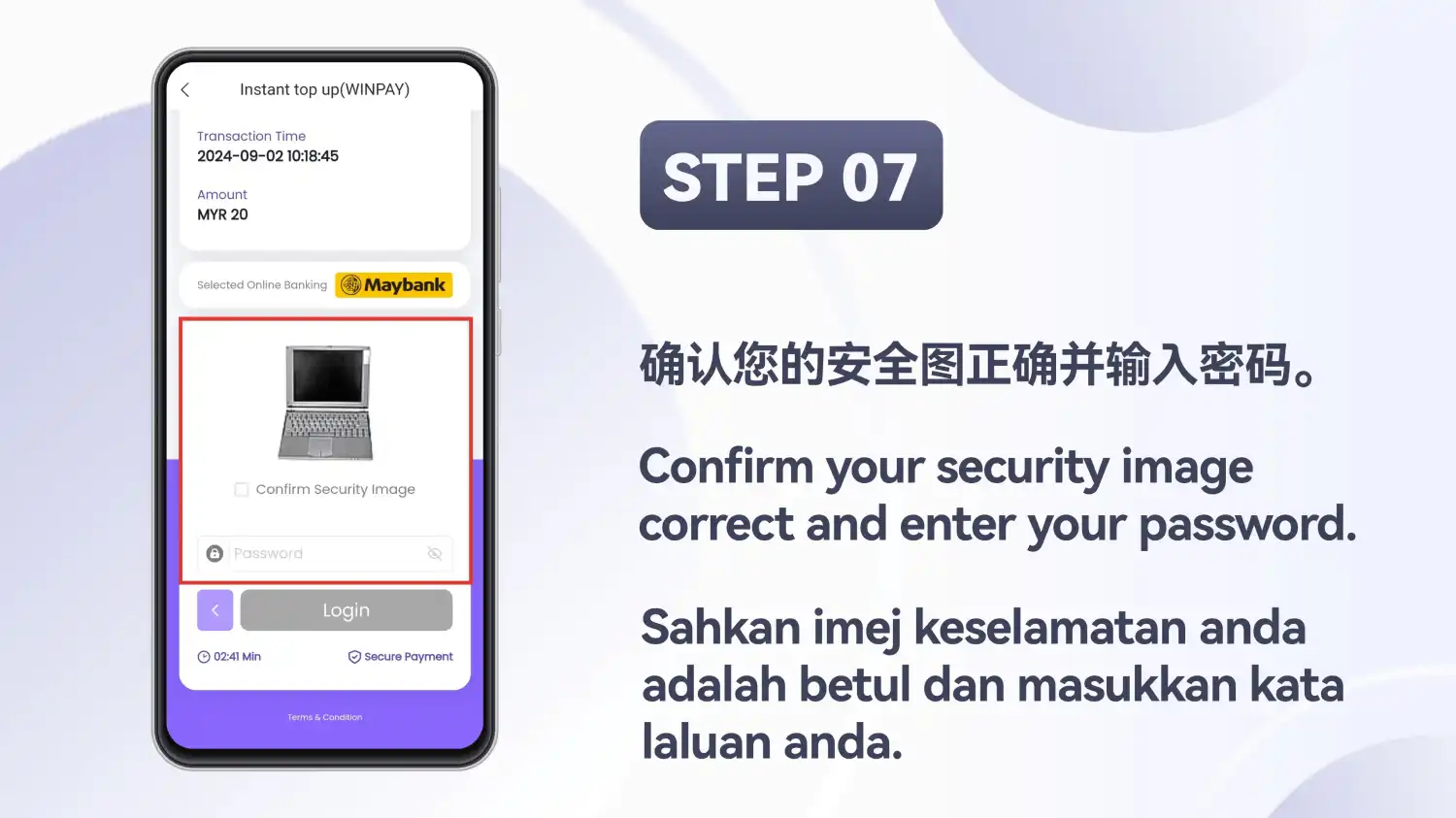
查看安全图片并输入密码
确认安全图片无误,在 “Password”(密码)栏中输入密码,然后点击 “Login”(登录)。
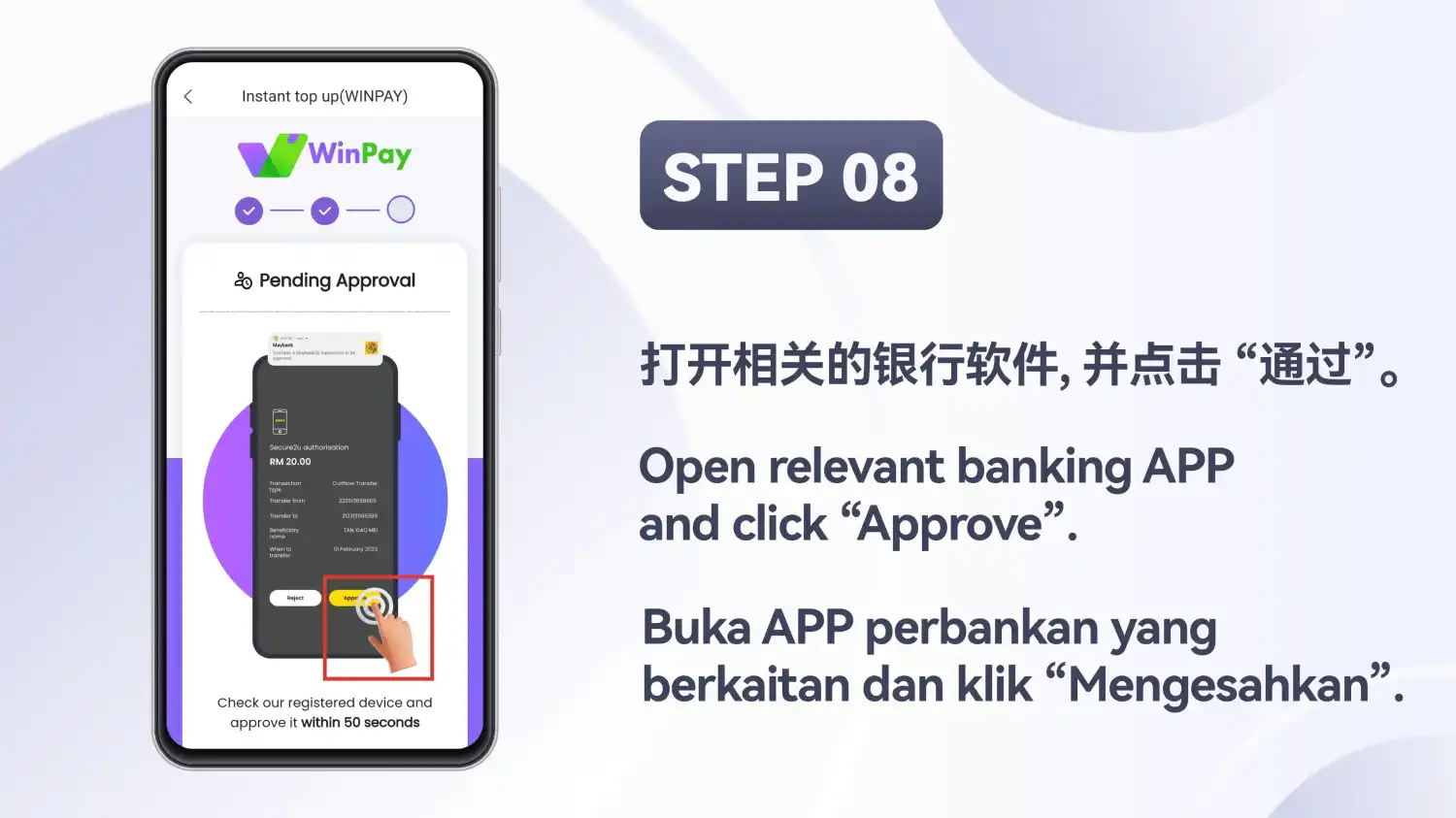
在银行 App 中批准
页面显示 “Pending Approval”(等待批准)。请打开您的银行 App,批准该请求(App 中的按钮标示为 “Approve”)。
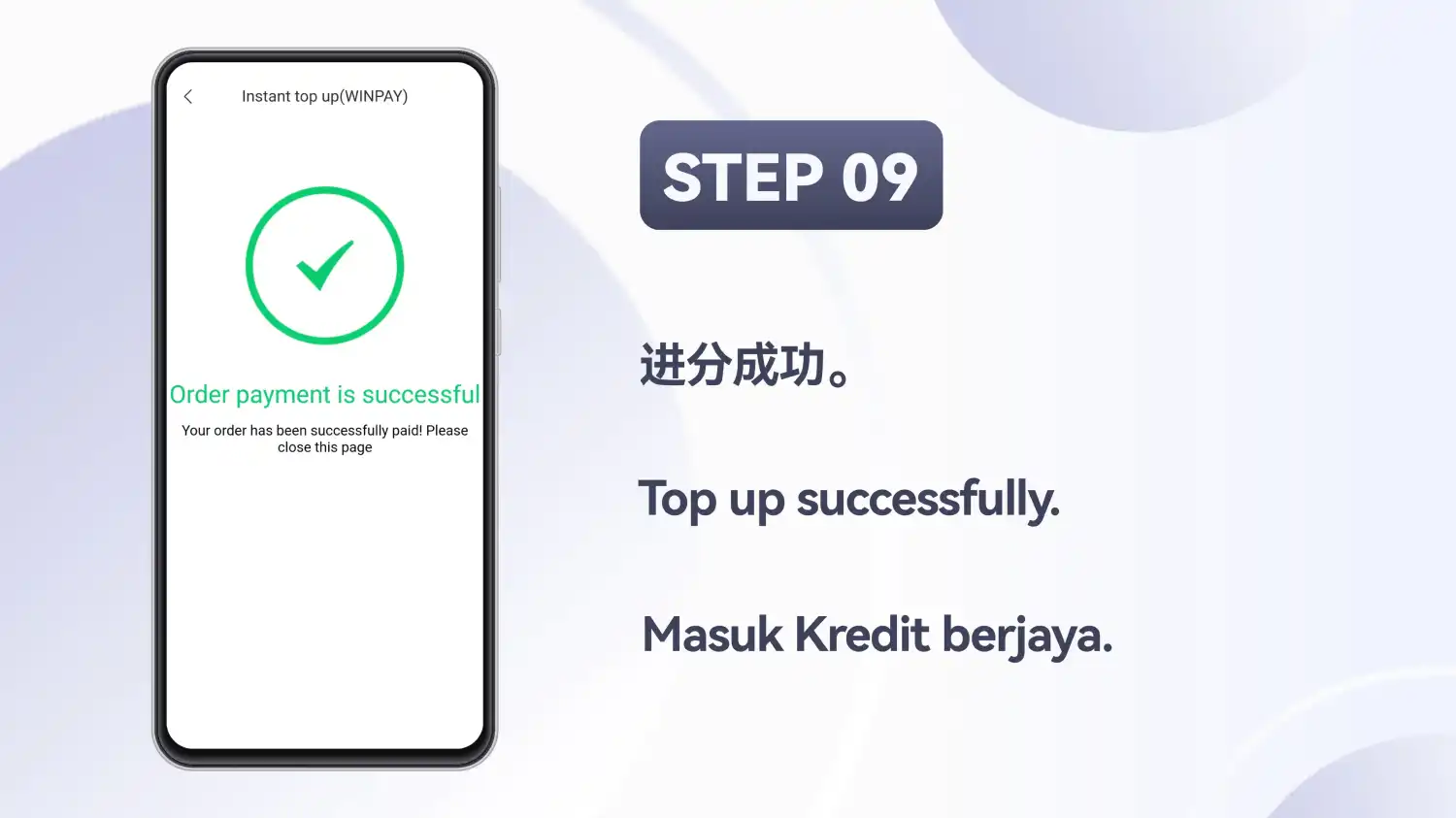
查看成功提示
最后一个画面显示 “Order payment is successful”(订单支付成功)。
提交前先检查
对照你眼前的屏幕,做一个简单的检查:
- 所选的方式和金额就是你想要的。
- 你的金额页面上显示的限额。在这些截图中,各种方式的限额并不相同。
- 支付页面上的付款详情与你的预期一致:金额、银行或钱包。
- 屏幕上任何与本指南不同的地方。以屏幕为准。
如果你的屏幕看起来不同
支付选项和页面会发生变化。即使在这些截图之内,“Top Up”(充值)选项列表在不同的几组之间也不一样,有些选项还标有维护标记。如果某个标签、银行列表或支付页面与本指南不一致,请以你自己屏幕现在显示的标签、付款详情和提示为准。不要把旧截图里的步骤硬套到已经变化的屏幕上。你是通过手机浏览器还是已安装的安卓应用进入赢宝,也可能改变你所看到的内容;安装应用的说明见赢宝 APK 下载页面。