
赢宝 USDT 提款教程:分步图解
本教程按五张截图展示的 USDT 提款流程,从“Me”(我的)页面一路走到订单详情页面。截图上的红色数字与下面的 11 个步骤一一对应。如果你的提款不使用 USDT,请参阅通用提款教程。
- 11 个步骤
- 5 张截图
- 截图拍摄于 2023 年
USDT 提款分步演示
五个屏幕,十一个步骤。第 5 到 8 步在同一个表单上,第 9 到 11 步在同一个订单页面上,所以共用一张截图。
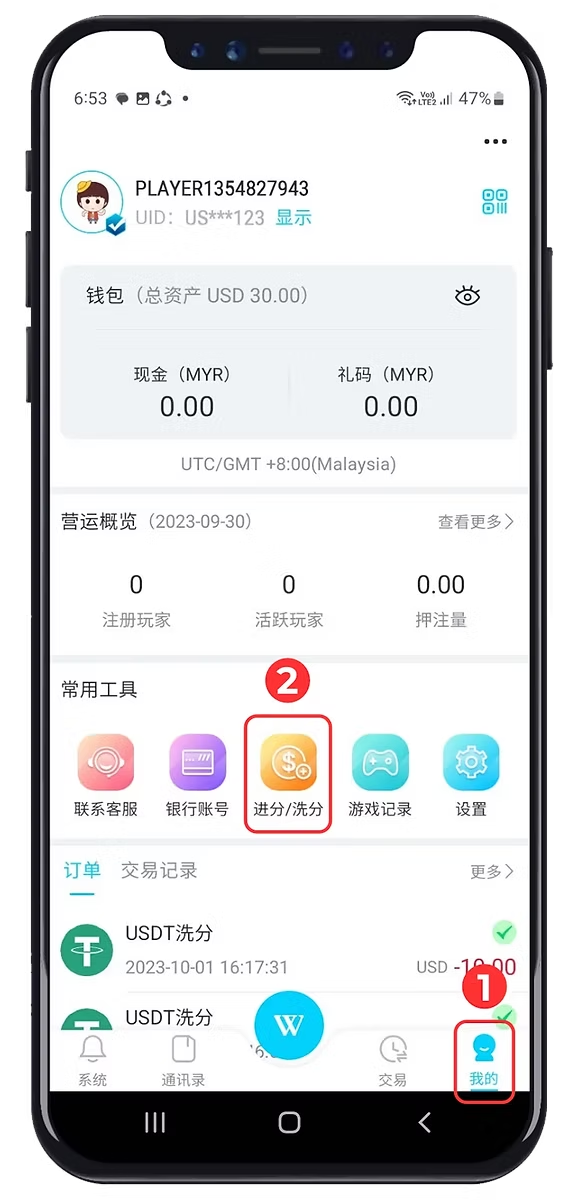
点击“Me”(我的)
在底部栏点击“Me”(我的)。它是最右边的标签页,带有标记 1。
截图上可见:我的
打开“Recharge / Withdraw”(进分/洗分)
在工具行中点击“Recharge / Withdraw”(进分/洗分)。它是橙色的硬币图标,带有标记 2。同一行还有客服、银行账户、游戏记录和设置这几个工具。
截图上可见:进分/洗分
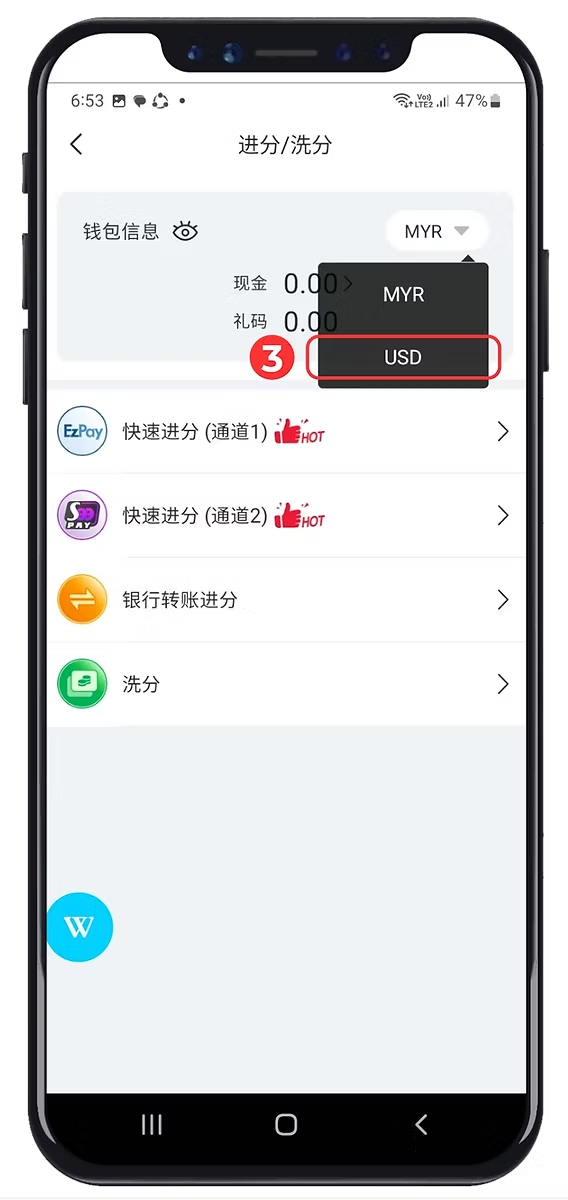
如有需要,切换到 USD
点击钱包面板右上角的货币选择器。在这张截图里它显示 MYR,并列出 MYR 和 USD。选择“Switch to USD Currency”(USD),也就是标有 3 的 USD 选项。
如果选择器已经显示 USD,就不需要再切换,直接进入下一步。
截图上可见:USD
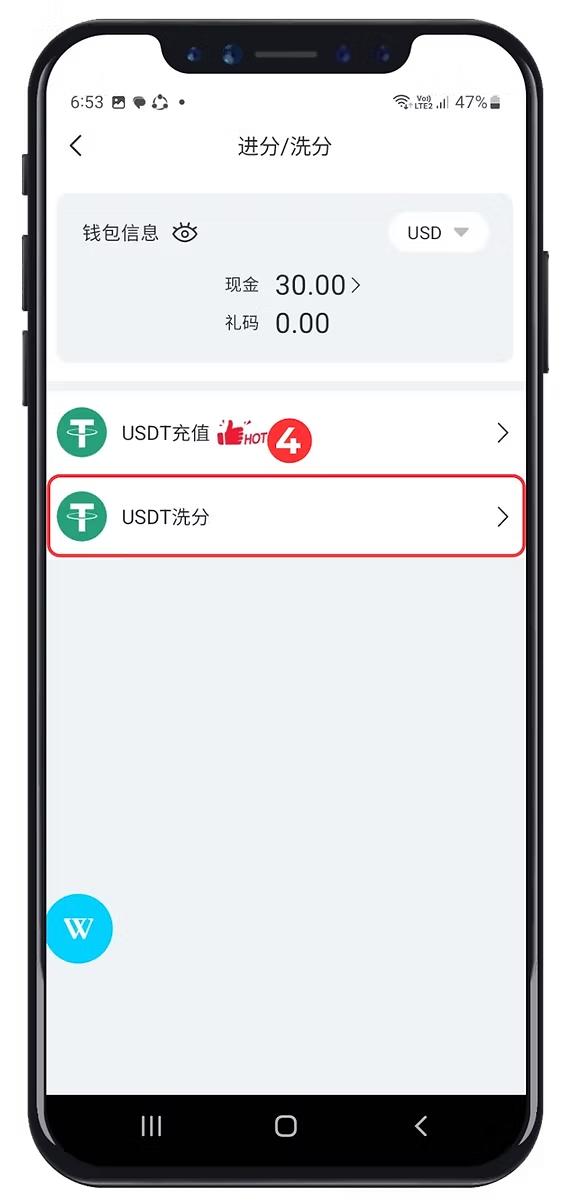
选择“USDT Withdraw”(USDT洗分)
选中 USD 后,屏幕上列出两个 USDT 选项。点击第二个“USDT Withdraw”(USDT洗分),它被红框圈出。第一个用于充值,有单独的教程。
截图上可见:USDT洗分
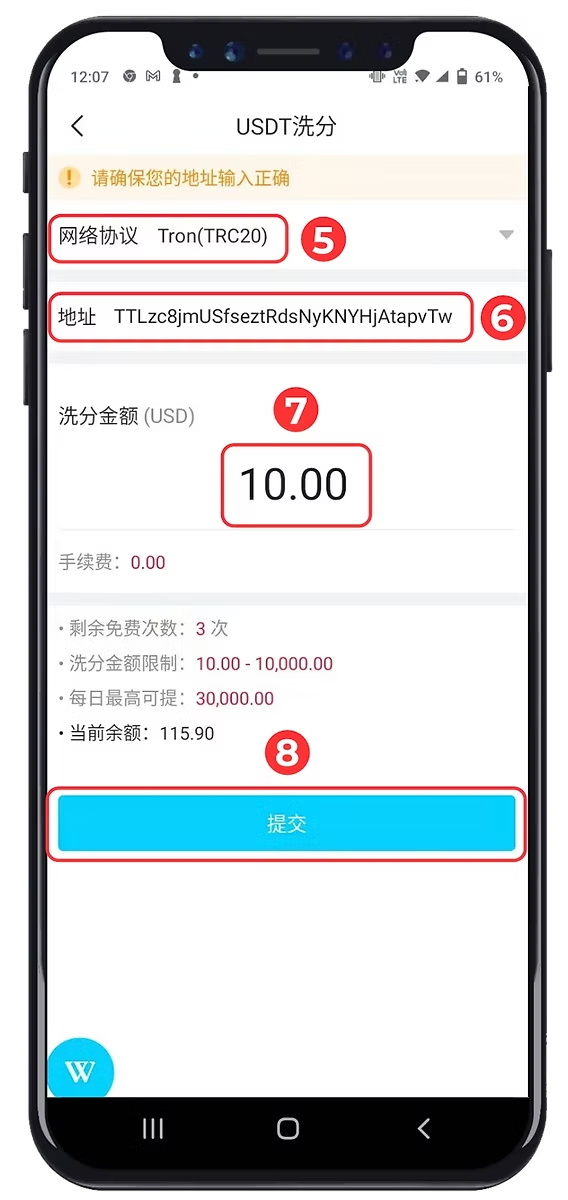
选择“Network Protocol”(网络协议)
第一个字段是“Network Protocol”(网络协议),右侧有下拉箭头。这张截图只显示了一个值 Tron(TRC20),没有显示其他选项,所以本教程无法列出其他选项,也无法说明该选哪一个。
截图上可见:网络协议
填写“USDT Address”(地址)
填写“USDT Address”(地址)字段。表单上方有一条黄色提示,要求你确保地址输入正确。
继续之前,请核对当前界面上显示的地址和所选的网络。截图中的地址只是一个示例。
截图上可见:地址
输入“Withdrawal Amount”(洗分金额)
输入“Withdrawal Amount”(洗分金额)。该字段标注为 USD,示例中填的是 10.00。
下方还列出了手续费一行、剩余免费次数、金额限制范围、每日最高金额和当前余额。这些数字属于示例账户,请以你自己屏幕上的为准,不要照搬这里的。
截图上可见:洗分金额 (USD)
点击“Submit”(提交)
点击“Submit”(提交),即表单底部的蓝色按钮。点击之前,请再确认一遍网络、地址和金额。
截图上可见:提交
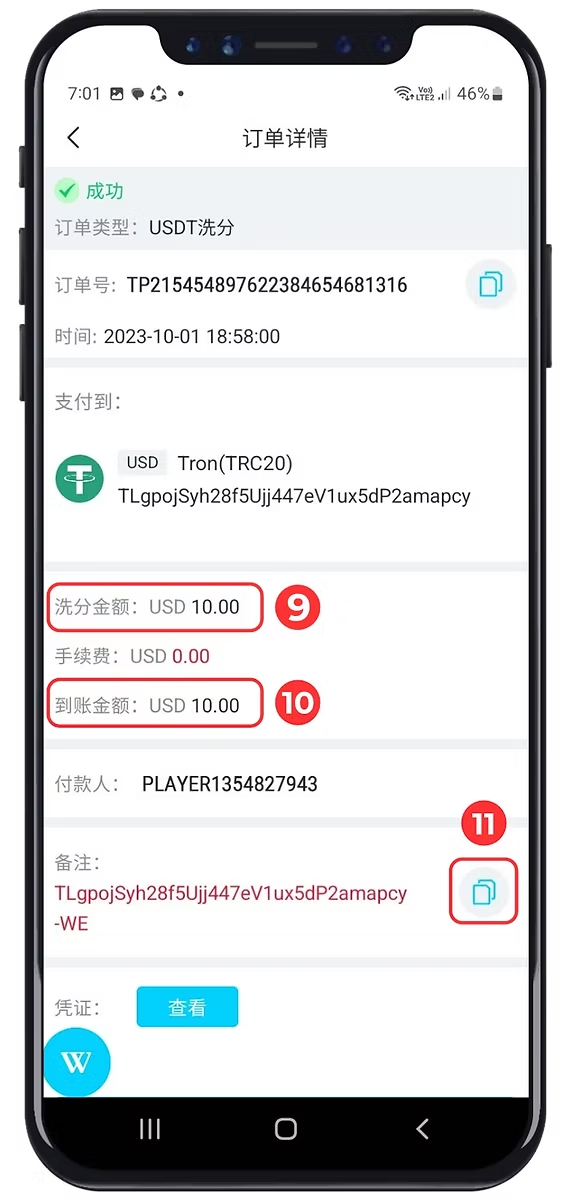
查看“Chip Laundering Amount”(洗分金额)
订单详情里有一行标签为“Chip Laundering Amount”(洗分金额),示例中是 USD 10.00。本教程按界面显示的原样使用这个标签,不解释这个术语。
截图上可见:洗分金额
查看“Credited Amount”(到账金额)
再往下两行是“Credited Amount”(到账金额),示例中同样是 USD 10.00,两行之间还有一行手续费 USD 0.00。截图没有说明这几个金额之间的关系,所以本教程也不作说明。
截图上可见:到账金额
复制“Note Function”(备注)
“Note Function”(备注)一行的右侧有一个复制按钮(标记 11)。按这些截图所附的说明,复制它可以在虚拟平台上查找详细记录。
这组截图里没有那次查找的截图,所以没有展示应在哪里、如何搜索。
截图上可见:备注
提交之前
对着你眼前的表单做一次简短的检查:
- “Network Protocol”(网络协议)字段显示的是你打算使用的网络。
- “USDT Address”(地址)是你打算转入的地址,并且与该网络相符。
- “Withdrawal Amount”(洗分金额)是你打算提取的金额,以 USD 计。
- 你自己屏幕上的手续费、免费次数、限额和余额几行,显示的是你预期的内容。示例中的数值并不适用于你。
订单详情页面显示了什么
最后一张截图,逐行来看。右侧一栏是它没有说明的部分。
- 状态
- 屏幕顶部有一个绿色对勾和“Success”(成功)字样。没有说明这个请求用了多长时间才达到这一状态,也没有说明 USDT 何时到达。
- 订单类型和订单号
- 类型显示为“USDT withdraw”(USDT洗分),后面是订单号以及日期和时间。订单号只属于那一笔订单,这里不予转载。
- “Pay to”(支付到)
- USD、网络(示例中为 Tron(TRC20))以及收款地址。这里显示的是该订单的目的地。请与你原本打算转入的地址核对。
- “Chip Laundering Amount”、手续费和“Credited Amount”
- USD 10.00,一行手续费 USD 0.00,然后是 USD 10.00。屏幕没有解释第一个标签,也没有说明这三行之间的关系。
- 备注和凭证
- 一条备注,带有复制按钮(标记 11),以及凭证标签旁边的“View”(查看)按钮。“View”(查看)按钮不属于所提供的步骤,也没有说明。
如果你的屏幕看起来不一样
这些截图带有 2023 年的日期,显示的是中文界面。本站带 2024 年日期的 USDT 充值幻灯片,显示的是较新的英文“Me”页面,其中“Top Up”和“Withdraw”是分开的工具,而不是这里使用的单一“Recharge / Withdraw”工具。目前没有较新 USDT 提款路径的截图,所以请以你自己屏幕上显示的标签为准。
表单截图和订单详情截图是在不同时间截取的,所以它们的地址和日期不一样。如果你使用的是安卓应用而不是浏览器,你看到的内容也可能不同;赢宝 APK 下载页面介绍了如何安装。
本教程没有说明的内容
- 示例中可见的网络之外的任何其他网络
- 适用于每个账户的最低、最高或每日限额
- 手续费规则
- 提款需要多长时间处理或到达
- “Chip Laundering Amount”和“Credited Amount”是如何得出的
- 在虚拟平台上应在哪里、如何查找记录